Gyara metadata na PDF
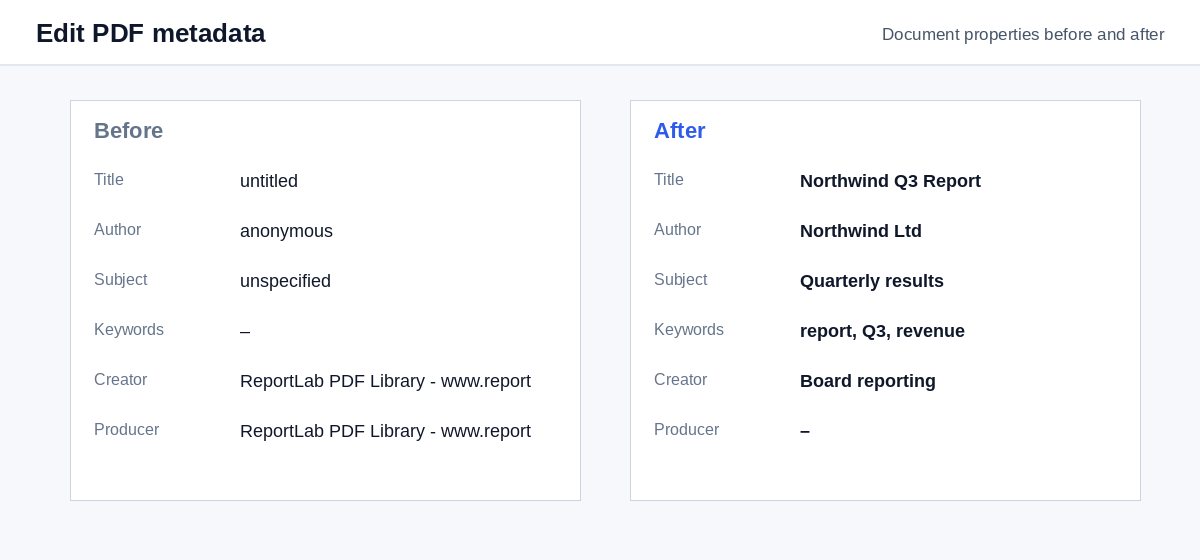
Saki PDF don ganin takensa, marubuci, batu da kalmomin bincike – canza abin da kake so ka sauke sabunta fayil ɗin.
Yadda yake aiki
Jefa PDF
Takensa na yanzu, marubuci, batu da kalmomin bincike suna bayyana a cikin fom nan take.
Canza filayen
Rubuta sabbin ƙimomi; fili marar komai yana cire wannan ƙima.
Ajiye ka sauke
Shafukan suna kasancewa daidai yadda suke – bayanan takarda kawai ke canzawa.
Tsabtace metadata shi ne mataki na ɗaya. Sarrafa wa ke karanta fayil shi ne mataki na biyu.
Hanyoyin haɗi na HelpRange suna tabbatar da imel ɗin mai karatu, suna sa alamar ruwa a kowane shafi kuma ana iya soke su – kuma suna nuna muku wanda ya buɗe takardar da waɗanne shafuka ya karanta.
Kowane PDF yana ɗauke da ’yan layukan bayanan takarda. Ana nuna take a shafukan burauza da sakamakon bincike, tsarin takardu da bincike kuma suna amfani da marubuci da kalmomin bincike. Saita su daidai kafin ka wallafa PDF a shafin yanar gizo ko ka aika shi ga abokin ciniki.
Amfanin kowane fili
- Take – ana nuna shi a shafukan burauza, masu karanta PDF da sakamakon Google maimakon sunan fayil.
- Marubuci – mutum ko sunan kamfaninka.
- Batu da Kalmomin bincike – tsarin takardu da binciken kwamfuta ne ke amfani da su.
- Mahalicci da Mai samarwa – manhajojin da suka yi PDF ɗin; za ka iya maye gurbinsu ko share su.
Ana cire faɗaɗɗen kwafin XMP na metadata, don haka kowane mai duba yana nuna sabbin ƙimominka.
Wallafa PDF a shafin yanar gizonka
Google yana nuna taken PDF a cikin sakamakon bincike. Saita take da batu bayyananne kafin ka loda farar takarda, jerin farashi ko ƙasida. Don cire dukkan bayanan ɓoye maimakon haka, yi amfani da Cire metadata na PDF; don tsokaci, abubuwan haɗe da rubutun shirye-shirye, mai tsabtace PDF.
Misali: ƙasida don shafin yanar gizo
Ƙasida da aka fitar daga kayan aikin zane tana da take “Untitled-3” kuma mai zanen ne marubucinta. Saki ta a nan, rubuta sunan samfurin a matsayin take, kamfaninka a matsayin marubuci da kalmomin bincike uku, sannan ka ajiye. Shafukan burauza da sakamakon bincike yanzu suna nuna sunan samfurin.
Gyara metadata na PDF – tambayoyi
Me ya sa take yake da muhimmanci?
Burauzoji, injunan bincike da masu karanta PDF suna nuna taken takarda maimakon sunan fayil – "Final_v7_scan.pdf" ko "Microsoft Word - Document1" yana nuna rashin kulawa a kan shawarwari ko shafin yanar gizo.
Abin da ke cikin PDF yana canzawa?
A'a – bayanan takarda kawai. Shafukan suna kasancewa daidai yadda suke.
Kuna adana fayil ɗina?
Na ɗan lokaci kaɗan kawai: ana goge fayilolin da aka loda nan da nan bayan sarrafawa, sakamakon kuma bayan mintuna 30 – ko nan take da “Share yanzu”.
Ana canza kwanan watan ƙirƙira da na gyarawa?
Ana kiyaye kwanan watan ƙirƙira; kwanan watan gyarawa yana zama lokacin da ka ajiye.