Yhdistä Excel-tiedostot
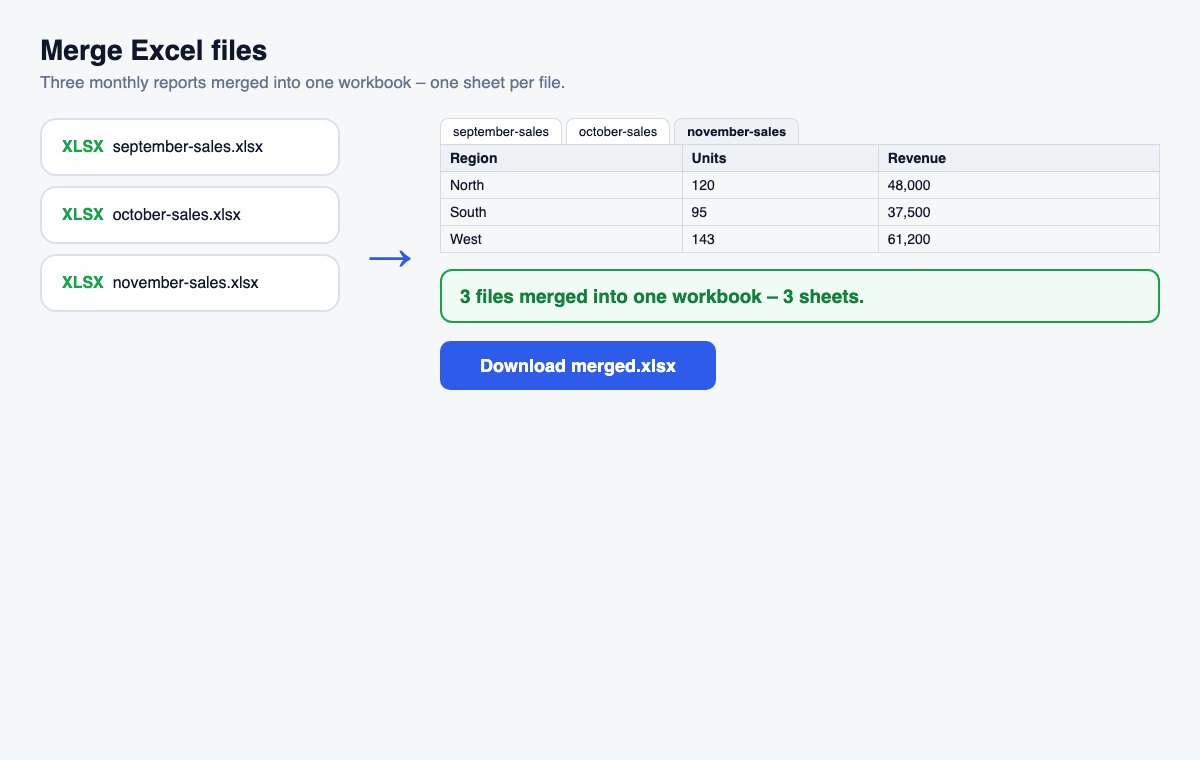
Yhdistä useita Excel- tai CSV-tiedostoja yhdeksi työkirjaksi – jokainen tiedosto omaan taulukkoonsa tai kaikki rivit allekkain yhteen taulukkoon.
Näin se toimii
Valitse tiedostot
Excel-työkirjoja (.xlsx) ja CSV-tiedostoja missä tahansa yhdistelmässä – vedä kortteja muuttaaksesi järjestystä.
Valitse yhdistämistapa
Jokainen taulukko omaksi taulukokseen (oletus) tai kaikki rivit yhteen taulukkoon lähdetiedoston nimeävän sarakkeen kanssa.
Yhdistä ja lataa
Yksi työkirja, jossa on kaikki.
Ohita muunnos: jaa Office-tiedostot suoraan
HelpRange avaa Word-, PowerPoint- ja Excel-tiedostot selaimessa sivuanalytiikan ja vesileimojen kera – lataa alkuperäinen ja lähetä yksi suojattu linkki.
Eri henkilöiden kuukausiraportit, usean myymälän viennit tai yksi CSV aluetta kohden on paljon helpompi analysoida yhdessä työkirjassa. Käsin yhdistäminen tarkoittaa taulukko kerrallaan kopioimista; täällä se on yksi vaihe, ja lähdesarake pitää kirjaa siitä, mistä kukin rivi tuli.
Rivit useista tiedostoista allekkain
”Kaikki rivit yhteen taulukkoon” toimii parhaiten, kun tiedostoissa on samat sarakkeet samassa järjestyksessä – saman raportin vientejä eri kuukausilta, myymälöistä tai alueilta. Ensimmäisen tiedoston otsikkorivi säilytetään kerran; sama otsikkorivi muissa tiedostoissa ohitetaan. ”Lähdetiedosto”-sarakkeen avulla voit jälkikäteen suodattaa tai tehdä pivot-taulukon tiedostoittain.
Ennen yhdistämistä
Tarkista, että tiedostot aukeavat Excelissä ilman virheitä ja että tarvitsemasi taulukot ovat näkyvissä – piilotetut taulukot jätetään tarkoituksella pois. Kaavat korvataan niiden viimeksi lasketuilla arvoilla, joten jos työkirjan on tallentanut skripti, joka ei koskaan laskenut sitä, avaa se ensin Excelissä ja tallenna kerran. Järjestä tiedostokortit siihen järjestykseen, jossa haluat taulukoiden (tai rivien) näkyvän, tai lajittele ne nimen mukaan. Kerralla voi yhdistää enintään työkalun alla näkyvän määrän tiedostoja; jos niitä on enemmän, yhdistä erissä ja yhdistä sitten tulokset.
Yhdistä Excel-tiedostot – kysymykset
Jokainen tiedosto omaan taulukkoonsa vai yksi taulukko?
Oletuksena jokaisen tiedoston jokaisesta taulukosta tulee oma taulukko uuteen työkirjaan, tiedoston mukaan nimettynä. Valitse ”Kaikki rivit yhteen taulukkoon”, jos haluat rivit allekkain; toistuva otsikkorivi säilytetään kerran, ja ensimmäinen sarake kertoo, mistä tiedostosta kukin rivi tuli.
Säilyvätkö kaavat ja muotoilut?
Arvot säilyvät – luvut, teksti, päivämäärät ja prosentit – mutta eivät kaavat, värit tai kaaviot: uudessa työkirjassa ovat tulokset, jotka Excel viimeksi laski. Piilotetut taulukot jätetään pois.
Säilytättekö tiedostojani?
Vain lyhyen aikaa: ladatut tiedostot poistetaan heti käsittelyn jälkeen, tulos 30 minuutin kuluttua – tai heti painikkeella “Poista nyt”.