工作原理
选择文件
Excel 工作簿(.xlsx)和 CSV 文件可任意混合——拖动卡片即可调整顺序。
选择合并方式
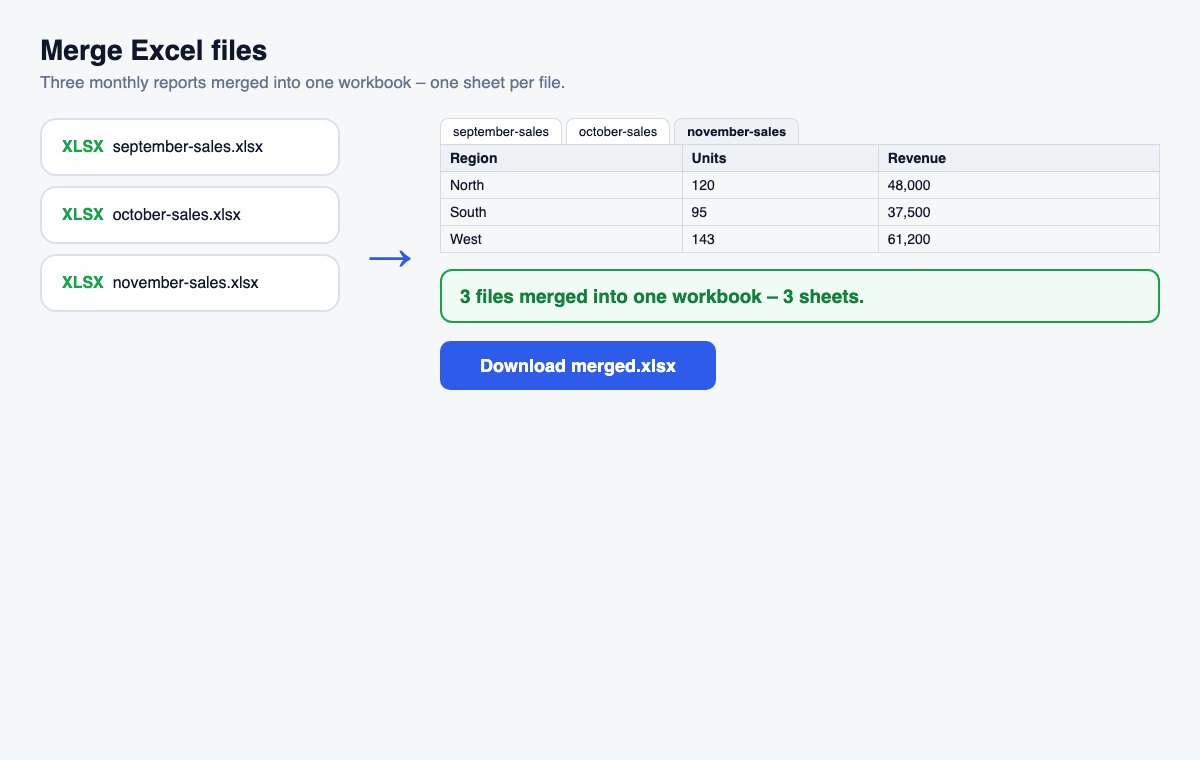
每个工作表单独一个工作表(默认),或将所有行放在一个工作表中,并添加一列注明来源文件。
合并并下载
一个包含所有内容的工作簿。
省去转换:直接分享 Office 文件
HelpRange 在浏览器中打开 Word、PowerPoint 和 Excel 文件,支持页面分析和水印 – 上传原文件,发送一个安全链接即可。
不同人提交的月度报表、多家门店的导出数据、每个地区一个 CSV——放在一个工作簿里分析要容易得多。手动合并意味着逐个工作表复制粘贴;在这里只需一步,来源列还会记录每一行来自哪里。
将多个文件的行堆叠在一起
当各个文件的列相同且顺序一致时,“所有行放在一个工作表中”效果最好——例如同一份报表按不同月份、门店或地区导出的文件。第一个文件的表头行只保留一次,其他文件中相同的表头会被跳过。之后可以用“来源文件”列按文件筛选或创建数据透视表。
合并之前
请确认这些文件能在 Excel 中正常打开,并且你需要的工作表都是可见的——隐藏的工作表会被有意排除。公式会被替换为最后一次计算的值,所以如果某个工作簿是由从未计算过它的脚本保存的,请先在 Excel 中打开并保存一次。按照你希望工作表(或行)出现的顺序排列文件卡片,或按名称排序。一次最多可合并工具下方显示的文件数量;文件更多时,可以分批合并,再把结果合并一次。
合并 Excel 文件 – 个问题
每个文件单独一个工作表,还是放在一个工作表中?
默认情况下,每个文件的每个工作表都会成为新工作簿中的一个工作表,并以文件名命名。选择“所有行放在一个工作表中”可将各行依次堆叠;重复的表头行只保留一次,第一列标明每行来自哪个文件。
公式和格式会保留吗?
数值会保留——数字、文本、日期和百分比——但公式、颜色和图表不会保留:新工作簿中保存的是 Excel 最后一次计算的结果。隐藏的工作表不会包含在内。
你们会保留我的文件吗?
仅短暂保留:上传的文件在处理后立即删除,结果在 30 分钟后删除——也可通过“立即删除”马上删除。