Gabungkan file Excel
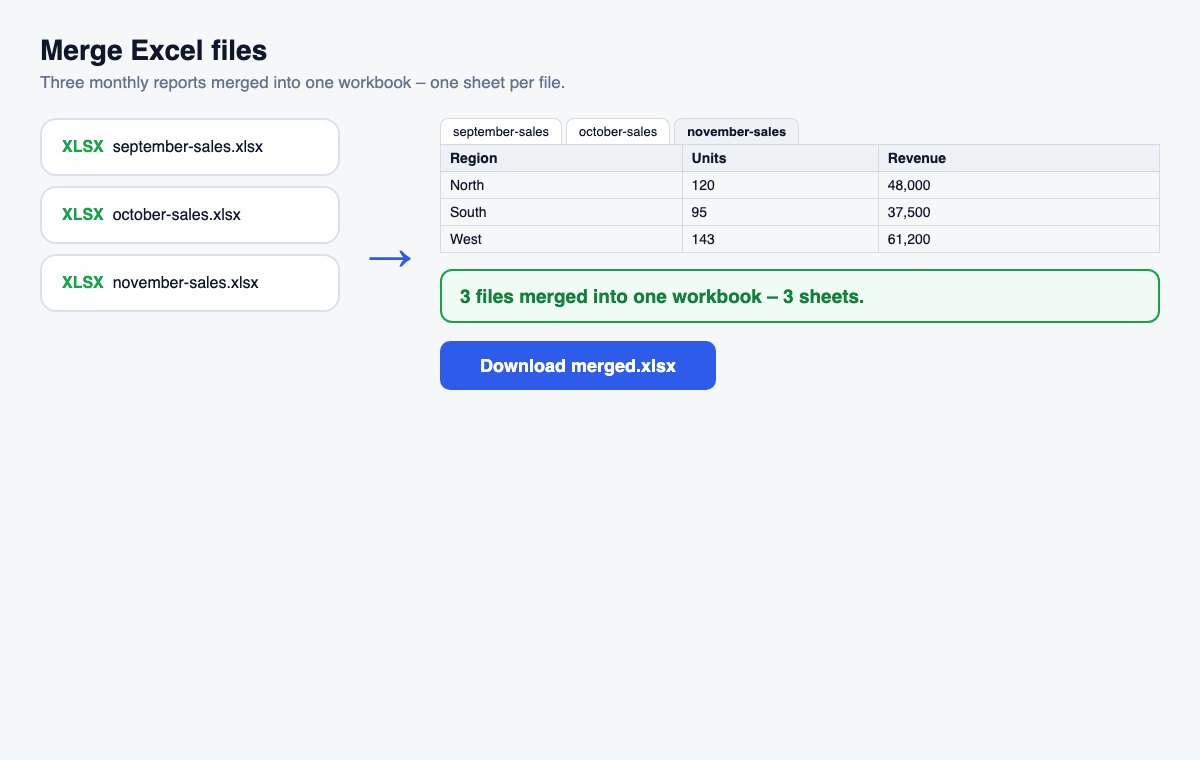
Gabungkan beberapa file Excel atau CSV menjadi satu workbook – setiap file di sheet-nya sendiri, atau semua baris bertumpuk dalam satu sheet.
Cara kerjanya
Pilih file
Workbook Excel (.xlsx) dan file CSV, dalam kombinasi apa pun – seret kartunya untuk mengubah urutan.
Pilih cara menggabungkan
Setiap sheet di sheet-nya sendiri (default), atau semua baris dalam satu sheet dengan kolom berisi nama file sumber.
Gabung & unduh
Satu workbook berisi semuanya.
Lewati konversi: bagikan file Office langsung
HelpRange membuka file Word, PowerPoint, dan Excel di browser dengan analitik halaman dan watermark – unggah aslinya dan kirim satu tautan aman.
Laporan bulanan dari orang yang berbeda, ekspor dari beberapa toko, atau satu CSV per wilayah jauh lebih mudah dianalisis dalam satu workbook. Menggabungkannya secara manual berarti menyalin sheet demi sheet; di sini cukup satu langkah, dan kolom sumber mencatat dari mana setiap baris berasal.
Menumpuk baris dari banyak file
“Semua baris dalam satu sheet” paling cocok jika file-file memiliki kolom yang sama dengan urutan yang sama – ekspor laporan yang sama untuk bulan, toko, atau wilayah berbeda. Baris header file pertama dipertahankan sekali; header yang sama di file lain dilewati. Kolom “File sumber” memungkinkan Anda memfilter atau membuat tabel pivot per file setelahnya.
Sebelum Anda menggabungkan
Pastikan file-file terbuka di Excel tanpa error dan sheet yang Anda perlukan terlihat – sheet tersembunyi sengaja tidak disertakan. Rumus diganti dengan nilai yang terakhir dihitung, jadi jika workbook disimpan oleh skrip yang tidak pernah menghitungnya, buka dulu di Excel dan simpan sekali. Urutkan kartu file sesuai urutan sheet (atau baris) yang Anda inginkan, atau urutkan berdasarkan nama. Jumlah file yang bisa digabung sekaligus tertera di bawah alat ini; jika lebih banyak, gabungkan secara bertahap lalu gabungkan lagi hasilnya.
Gabungkan file Excel – pertanyaan
Setiap file di sheet sendiri, atau satu sheet?
Secara default, setiap sheet dari setiap file menjadi sheet di workbook baru, dinamai sesuai file. Pilih “Semua baris dalam satu sheet” untuk menumpuk baris; baris header yang berulang dipertahankan sekali dan kolom pertama menunjukkan asal file setiap baris.
Apakah rumus dan format dipertahankan?
Nilai dipertahankan – angka, teks, tanggal, dan persentase – tetapi tidak dengan rumus, warna, atau grafik: workbook baru berisi hasil yang terakhir dihitung Excel. Sheet tersembunyi tidak disertakan.
Apakah file-file saya disimpan?
Hanya sebentar: unggahan dihapus segera setelah diproses, hasilnya setelah 30 menit – atau langsung dengan “Hapus sekarang”.