Edit metadata PDF
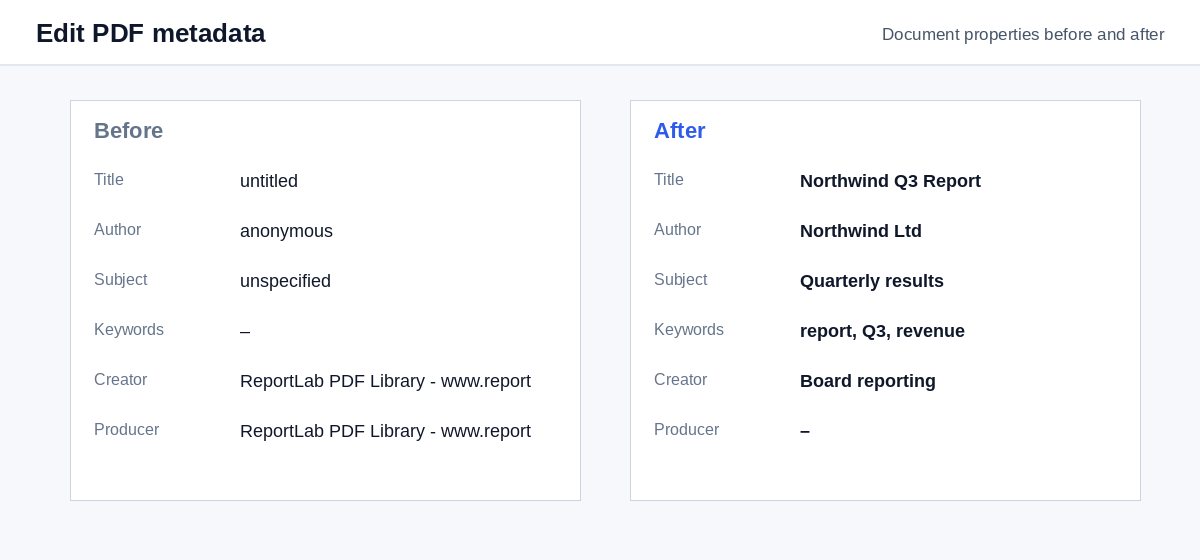
Letakkan PDF untuk melihat judul, penulis, subjek, dan kata kuncinya – ubah yang Anda inginkan dan unduh file yang telah diperbarui.
Cara kerjanya
Letakkan PDF
Judul, penulis, subjek, dan kata kunci saat ini langsung muncul di formulir.
Ubah kolomnya
Ketik nilai baru; kolom yang kosong menghapus nilai tersebut.
Simpan dan unduh
Halaman tetap persis seperti semula – hanya informasi dokumen yang berubah.
Metadata bersih adalah langkah pertama. Mengendalikan siapa yang membaca file adalah langkah kedua.
Tautan HelpRange memverifikasi e-mail pembaca, memberi watermark setiap halaman, dan bisa dicabut – serta menunjukkan siapa yang membuka dokumen dan halaman mana yang dibaca.
Setiap PDF membawa beberapa baris informasi dokumen. Judul ditampilkan di tab browser dan hasil penelusuran, sedangkan penulis dan kata kunci dipakai oleh sistem dokumen dan pencarian. Atur dengan benar sebelum Anda memublikasikan PDF di situs web atau mengirimnya ke klien.
Fungsi setiap kolom
- Judul – ditampilkan di tab browser, pembaca PDF, dan hasil Google, menggantikan nama file.
- Penulis – nama orang atau nama perusahaan Anda.
- Subjek dan Kata kunci – dipakai oleh sistem dokumen dan pencarian desktop.
- Creator dan Producer – program yang membuat PDF; Anda bisa mengganti atau mengosongkannya.
Salinan metadata XMP yang diperluas dihapus, sehingga setiap penampil menunjukkan nilai baru Anda.
Memublikasikan PDF di situs web Anda
Google menampilkan judul PDF di hasil penelusuran. Tetapkan judul dan subjek yang jelas sebelum Anda mengunggah white paper, daftar harga, atau brosur. Untuk menghapus semua informasi tersembunyi, gunakan Hapus metadata PDF; untuk komentar, lampiran, dan skrip, gunakan pembersih PDF.
Contoh: brosur untuk situs web
Brosur yang diekspor dari aplikasi desain berjudul “Untitled-3” dan mencantumkan desainer sebagai penulis. Letakkan di sini, ketik nama produk sebagai judul, nama perusahaan Anda sebagai penulis, serta tiga kata kunci, lalu simpan. Tab browser dan hasil penelusuran kini menampilkan nama produk.
Edit metadata PDF – pertanyaan
Mengapa judul itu penting?
Browser, mesin pencari, dan pembaca PDF menampilkan judul dokumen, bukan nama file – "Final_v7_scan.pdf" atau "Microsoft Word - Document1" terlihat ceroboh pada proposal atau halaman web.
Apakah konten PDF berubah?
Tidak – hanya informasi dokumennya. Halaman tetap persis seperti semula.
Apakah file saya disimpan?
Hanya sebentar: unggahan dihapus segera setelah diproses, hasilnya setelah 30 menit – atau langsung dengan “Hapus sekarang”.
Apakah tanggal pembuatan dan modifikasi berubah?
Tanggal pembuatan dipertahankan; tanggal modifikasi menjadi saat Anda menyimpan.