Kompres PDF
Buat PDF cukup kecil untuk e-mail. Gambar diturunkan resolusinya, data yang tidak terpakai dihapus, dan teks tetap tajam.
Cara kerjanya
Pilih PDF Anda
Hingga 10 MB – file yang banyak gambarnya menyusut paling besar.
Pilih tingkat kompresi
Light untuk mencetak, Balanced untuk e-mail, Strong untuk file terkecil.
Unduh PDF yang lebih kecil
Teks dan grafik vektor tetap tajam; gambar diturunkan resolusinya.
Terlalu besar untuk e-mail? Kirim tautan saja
Bagikan PDF, video, atau file Office berukuran apa pun sebagai tautan HelpRange: langsung terbuka di browser, Anda mendapat peringatan saat dibaca, dan bisa mencabut akses nanti.
Ukuran PDF sebagian besar berasal dari gambar. Kompresi menurunkan resolusinya ke tingkat yang dibutuhkan layar atau printer, mengenkode ulang, dan menghapus objek duplikat – tanpa menyentuh teks dan grafik vektor.
Apa yang membuat PDF besar – dan apa yang dilakukan kompresi
Hampir selalu penyebabnya adalah gambar: foto yang diekspor pada resolusi kamera penuh, pindaian 600 dpi, atau logo yang sama tertanam di setiap halaman. Kompresi menurunkan resolusi gambar di atas resolusi target (200, 150, atau 96 dpi), mengodekannya ulang, menghapus objek yang tidak terpakai, dan mengompres font serta aliran data. Teks dan gambar vektor tidak disentuh, sehingga tetap tajam pada zoom berapa pun.
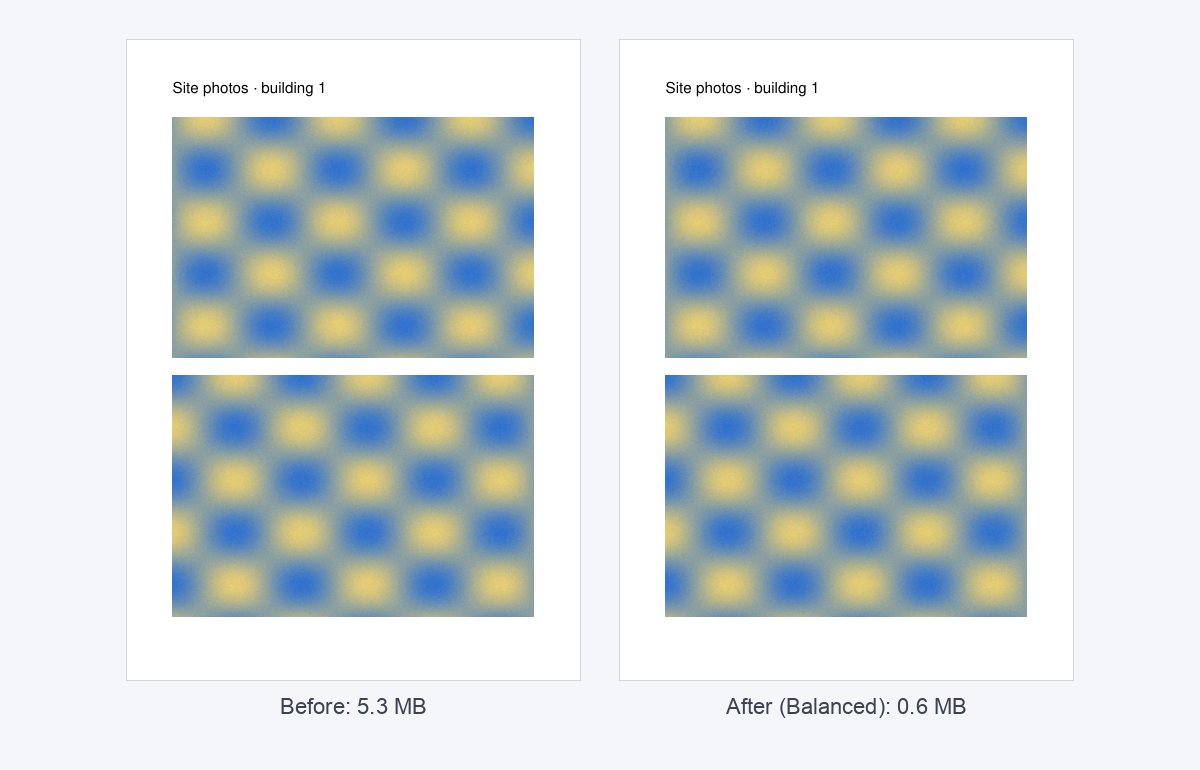
Dek yang penuh foto sering menyusut setengahnya atau lebih pada Balanced. PDF hanya-teks yang diekspor dari Word biasanya sudah kecil – kompresi tidak banyak membantu di sana.
Memilih tingkat kompresi
- Light (200 dpi) – dokumen yang akan dicetak.
- Balanced (150 dpi) – lampiran e-mail dan membaca di layar; pilihan default terbaik.
- Strong (96 dpi) – file terkecil untuk pratinjau dan unggahan dengan batas ketat; foto kehilangan detail.
Masih terlalu besar untuk e-mail? Pisahkan menjadi beberapa bagian, atau kirim tautan alih-alih lampiran – tautan tidak memiliki batas ukuran dan Anda dapat melihat kapan dibuka dengan tautan PDF terlacak.
Contoh: dek 9 MB untuk e-mail investor
Dek 24 slide dengan foto layar penuh berukuran 9 MB – terlalu besar untuk banyak kotak masuk investor. Pada mode Balanced ukurannya biasanya turun menjadi 2–4 MB tanpa perbedaan yang terlihat di layar. Jika fotonya adalah intinya (produk atau properti), coba Light terlebih dahulu dan periksa hasilnya pada zoom 100%.
Kompres PDF – pertanyaan
Seberapa kecil hasilnya?
PDF yang banyak gambar (pindaian, deck berfoto) sering menyusut 50–90%. PDF berisi teks saja sudah kecil dan hanya sedikit berubah.
Tingkat mana yang sebaiknya saya pilih?
Seimbang (150 dpi) cocok untuk sebagian besar dokumen; Kuat (96 dpi) untuk dibaca di layar; Ringan (200 dpi) jika akan dicetak.
Apakah file saya disimpan?
Hanya sebentar: unggahan dihapus segera setelah diproses, hasilnya setelah 30 menit – atau langsung dengan “Hapus sekarang”.