Slå ihop Excel-filer
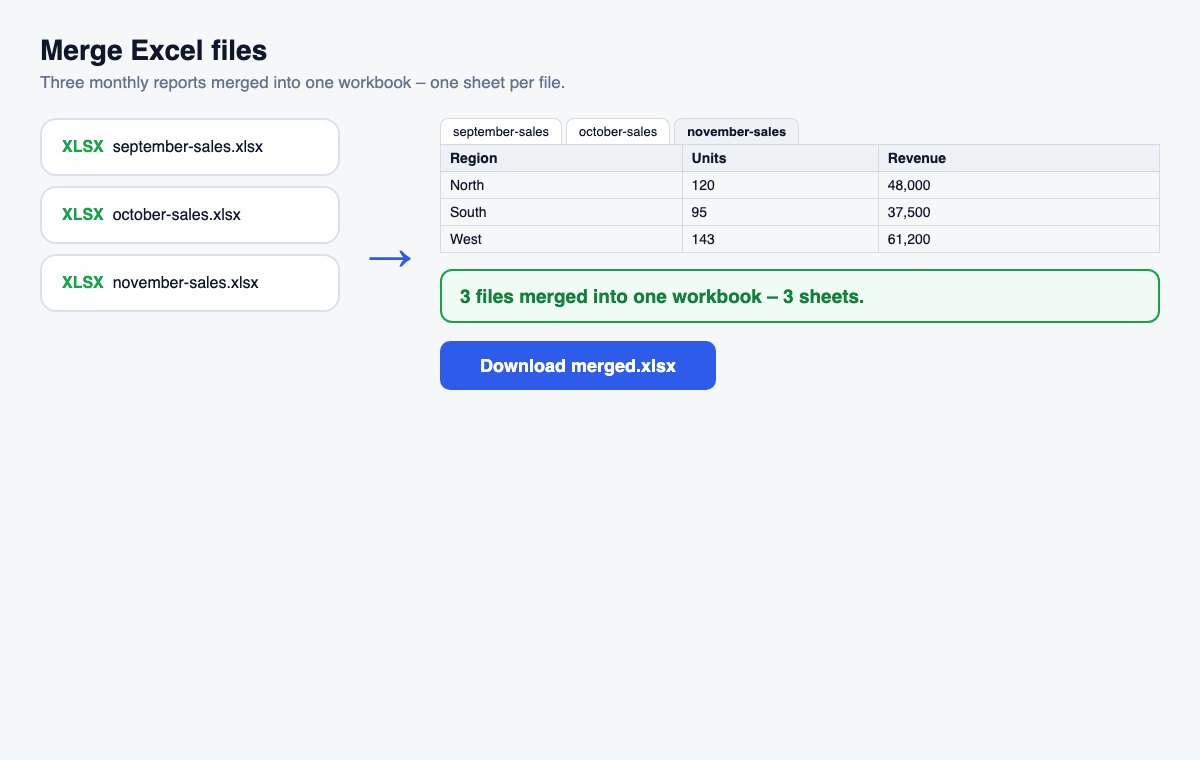
Slå ihop flera Excel- eller CSV-filer till en arbetsbok – varje fil i ett eget blad, eller alla rader under varandra i ett blad.
Så fungerar det
Välj filerna
Excel-arbetsböcker (.xlsx) och CSV-filer, i valfri blandning – dra korten för att ändra ordningen.
Välj hur filerna ska slås ihop
Varje blad som ett eget blad (standard), eller alla rader i ett blad med en kolumn som anger källfilen.
Slå ihop och ladda ner
En arbetsbok med allt samlat.
Hoppa över konverteringen: dela Office-filer direkt
HelpRange öppnar Word-, PowerPoint- och Excel-filer i webbläsaren med sidanalys och vattenstämplar – ladda upp originalet och skicka en säker länk.
Månadsrapporter från olika personer, exporter från flera butiker eller en CSV per region är mycket lättare att analysera i en och samma arbetsbok. Att slå ihop dem för hand innebär att kopiera blad för blad; här är det ett enda steg, och källkolumnen håller reda på var varje rad kom ifrån.
Stapla rader från många filer
”Alla rader i ett blad” fungerar bäst när filerna har samma kolumner i samma ordning – exporter av samma rapport för olika månader, butiker eller regioner. Rubrikraden från den första filen behålls en gång; samma rubrikrad i de andra filerna hoppas över. Med kolumnen ”Källfil” kan du sedan filtrera eller bygga en pivottabell per fil.
Innan du slår ihop
Kontrollera att filerna öppnas i Excel utan fel och att bladen du behöver är synliga – dolda blad utelämnas med avsikt. Formler ersätts av sina senast beräknade värden, så om en arbetsbok sparades av ett skript som aldrig beräknade den, öppna den i Excel och spara den en gång först. Ordna filkorten i den ordning du vill att bladen (eller raderna) ska komma, eller sortera dem efter namn. Upp till det antal filer som visas under verktyget kan slås ihop på en gång; har du fler, slå ihop dem i omgångar och slå sedan ihop resultaten.
Slå ihop Excel-filer – frågor
Varje fil i ett eget blad, eller ett enda blad?
Som standard blir varje blad i varje fil ett blad i den nya arbetsboken, namngivet efter filen. Välj ”Alla rader i ett blad” för att stapla raderna; en upprepad rubrikrad behålls en gång och den första kolumnen visar vilken fil varje rad kom från.
Behålls formler och formatering?
Värdena behålls – tal, text, datum och procent – men inte formler, färger eller diagram: den nya arbetsboken innehåller de resultat Excel senast beräknade. Dolda blad tas inte med.
Sparar ni mina filer?
Endast en kort tid: uppladdningar raderas direkt efter bearbetningen, resultatet efter 30 minuter – eller genast med ”Radera nu”.