Slå sammen Excel-filer
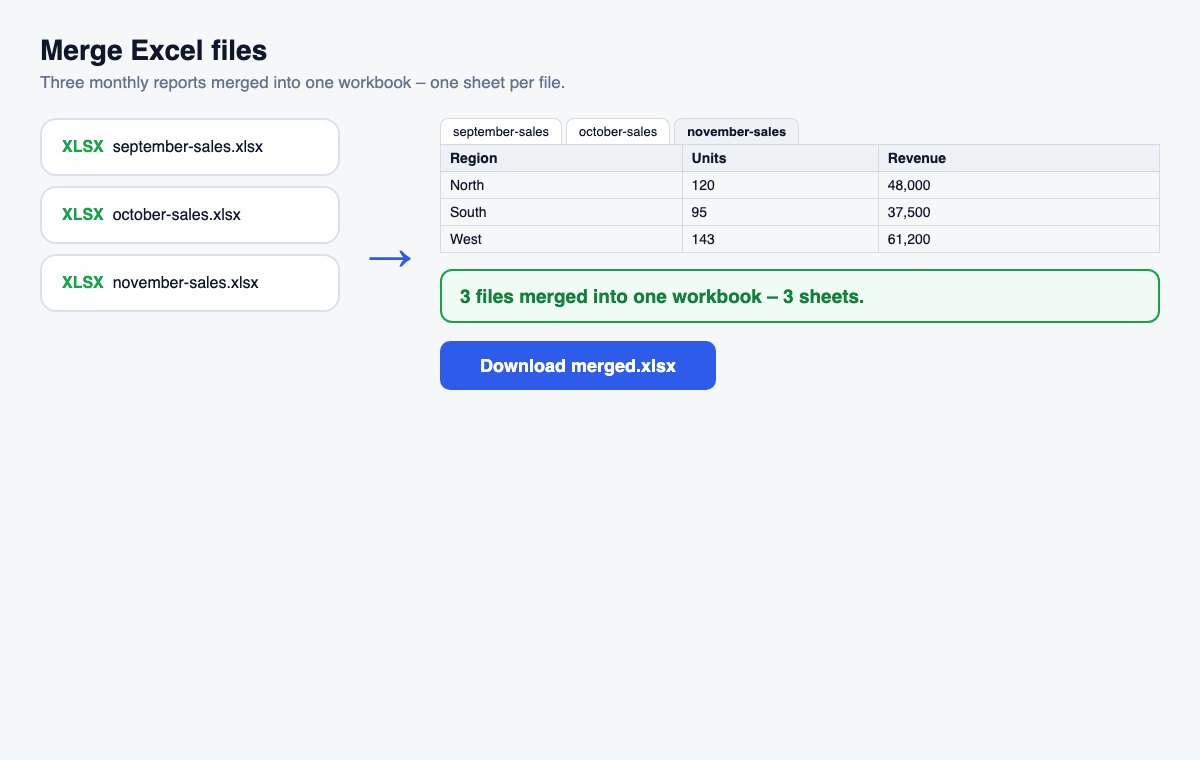
Slå sammen flere Excel- eller CSV-filer til én arbeidsbok – hver fil i sitt eget ark, eller alle rader under hverandre i ett ark.
Slik fungerer det
Velg filene
Excel-arbeidsbøker (.xlsx) og CSV-filer, i hvilken som helst blanding – dra kortene for å endre rekkefølgen.
Velg hvordan filene skal slås sammen
Hvert ark som eget ark (standard), eller alle rader i ett ark med en kolonne som viser kildefilen.
Slå sammen og last ned
Én arbeidsbok med alt samlet.
Hopp over konverteringen: del Office-filer direkte
HelpRange åpner Word-, PowerPoint- og Excel-filer i nettleseren med sideanalyse og vannmerker – last opp originalen og send én sikker lenke.
Månedsrapporter fra ulike personer, eksporter fra flere butikker eller én CSV per region er mye enklere å analysere i én arbeidsbok. Å slå dem sammen for hånd betyr å kopiere ark for ark; her er det ett steg, og kildekolonnen holder orden på hvor hver rad kom fra.
Stable rader fra mange filer
«Alle rader i ett ark» fungerer best når filene har de samme kolonnene i samme rekkefølge – eksporter av den samme rapporten for ulike måneder, butikker eller regioner. Overskriftsraden fra den første filen beholdes én gang; den samme overskriften i de andre filene hoppes over. Med kolonnen «Kildefil» kan du etterpå filtrere eller lage en pivottabell per fil.
Før du slår sammen
Sjekk at filene åpnes i Excel uten feil, og at arkene du trenger, er synlige – skjulte ark utelates med vilje. Formler erstattes av de sist beregnede verdiene, så hvis en arbeidsbok ble lagret av et skript som aldri beregnet den, bør du åpne den i Excel og lagre den én gang først. Sorter filkortene i den rekkefølgen du vil ha arkene (eller radene), eller sorter dem etter navn. Du kan slå sammen opptil antallet filer som vises under verktøyet om gangen; har du flere, slår du dem sammen i omganger og slår deretter sammen resultatene.
Slå sammen Excel-filer – spørsmål
Hver fil i sitt eget ark, eller ett ark?
Som standard blir hvert ark i hver fil et ark i den nye arbeidsboken, oppkalt etter filen. Velg «Alle rader i ett ark» for å stable radene; en gjentatt overskriftsrad beholdes én gang, og den første kolonnen viser hvilken fil hver rad kom fra.
Beholdes formler og formatering?
Verdiene beholdes – tall, tekst, datoer og prosenter – men ikke formler, farger eller diagrammer: den nye arbeidsboken inneholder resultatene Excel sist beregnet. Skjulte ark utelates.
Beholder dere filene mine?
Bare en kort stund: opplastinger slettes rett etter behandlingen, resultatet etter 30 minutter – eller med en gang med “Slett nå”.