Excel 파일 병합
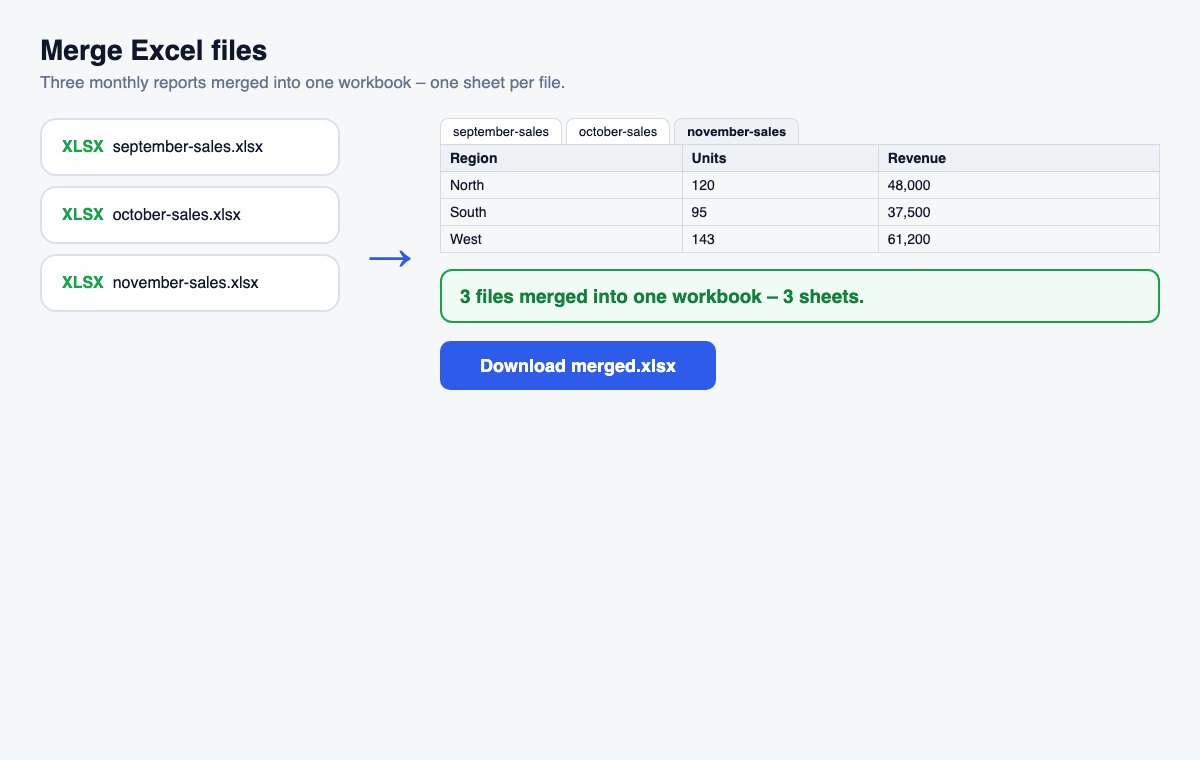
여러 Excel 또는 CSV 파일을 하나의 통합 문서로 합칩니다. 파일마다 별도 시트에 넣거나, 모든 행을 한 시트에 차례로 넣을 수 있습니다.
작동 방식
파일 선택
Excel 통합 문서(.xlsx)와 CSV 파일을 자유롭게 섞어 쓸 수 있습니다. 카드를 끌어 순서를 바꾸세요.
병합 방법 선택
파일마다 별도 시트(기본값), 또는 원본 파일 이름 열을 추가해 모든 행을 한 시트에.
병합 및 다운로드
모든 내용을 담은 하나의 통합 문서.
변환은 생략: Office 파일을 바로 공유
HelpRange는 Word, PowerPoint, Excel 파일을 페이지 분석과 워터마크와 함께 브라우저에서 엽니다 – 원본을 올리고 보안 링크 하나만 보내세요.
여러 사람이 보낸 월간 보고서, 여러 매장의 내보내기 파일, 지역별 CSV는 하나의 통합 문서에 모아야 분석하기 훨씬 쉽습니다. 손으로 합치려면 시트를 하나씩 복사해야 하지만, 여기서는 한 번에 끝나고 원본 열이 각 행의 출처를 기록해 줍니다.
여러 파일의 행을 하나로 쌓기
“모든 행을 한 시트에”는 파일들의 열이 같은 순서로 같을 때 가장 잘 맞습니다. 같은 보고서를 월별, 매장별, 지역별로 내보낸 파일이 그 예입니다. 첫 번째 파일의 머리글 행은 한 번만 남기고, 다른 파일의 같은 머리글은 건너뜁니다. “원본 파일” 열로 나중에 파일별로 필터링하거나 피벗 테이블을 만들 수 있습니다.
병합하기 전에
파일이 Excel에서 오류 없이 열리는지, 필요한 시트가 보이는 상태인지 확인하세요. 숨겨진 시트는 의도적으로 제외됩니다. 수식은 마지막으로 계산된 값으로 바뀌므로, 한 번도 계산하지 않는 스크립트로 저장된 통합 문서라면 먼저 Excel에서 열어 한 번 저장하세요. 파일 카드는 시트(또는 행)가 나타나길 원하는 순서대로 배치하거나 이름순으로 정렬하세요. 한 번에 병합할 수 있는 파일 수는 도구 아래에 표시된 만큼입니다. 그보다 많으면 여러 번에 나눠 병합한 뒤 그 결과를 다시 병합하세요.
Excel 파일 병합 – 개 질문
파일마다 별도 시트, 아니면 한 시트?
기본적으로 모든 파일의 모든 시트가 새 통합 문서의 시트가 되고, 파일 이름이 붙습니다. “모든 행을 한 시트에”를 선택하면 행을 차례로 쌓습니다. 반복되는 머리글 행은 한 번만 남고, 첫 번째 열에 각 행의 원본 파일이 표시됩니다.
수식과 서식이 유지되나요?
숫자, 텍스트, 날짜, 백분율 같은 값은 유지되지만 수식, 색상, 차트는 유지되지 않습니다. 새 통합 문서에는 Excel이 마지막으로 계산한 결과가 담깁니다. 숨겨진 시트는 제외됩니다.
제 파일들을 보관하나요?
잠시만 보관됩니다. 업로드한 파일은 처리 직후, 결과는 30분 후에 삭제되며, “지금 삭제”로 바로 삭제할 수도 있습니다.