Saml Excel-filer
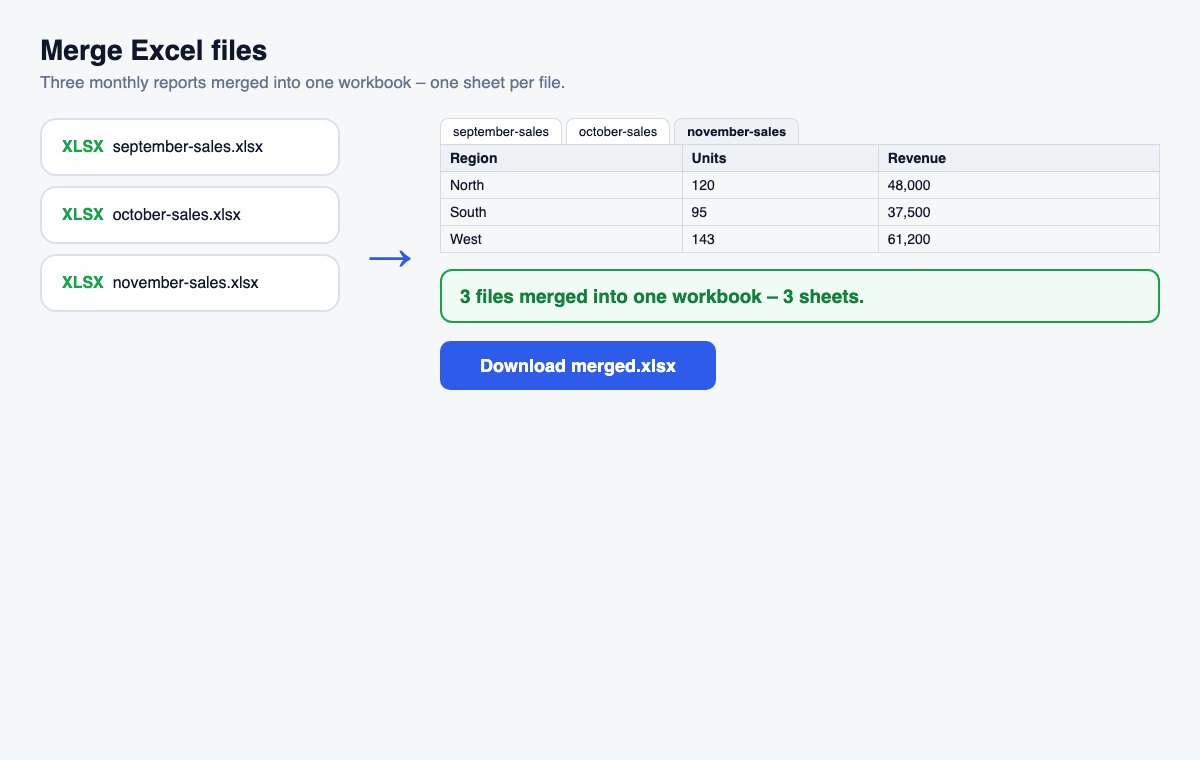
Saml flere Excel- eller CSV-filer i én projektmappe – hver fil i sit eget ark eller alle rækker under hinanden i ét ark.
Sådan virker det
Vælg filerne
Excel-projektmapper (.xlsx) og CSV-filer i vilkårlig blanding – træk kortene for at ændre rækkefølgen.
Vælg, hvordan filerne skal samles
Hvert ark som sit eget ark (standard) eller alle rækker i ét ark med en kolonne, der angiver kildefilen.
Flet og download
Én projektmappe med det hele.
Spring konverteringen over: del Office-filer direkte
HelpRange åbner Word-, PowerPoint- og Excel-filer i browseren med sideanalyse og vandmærker – upload originalen, og send ét sikkert link.
Månedsrapporter fra forskellige personer, udtræk fra flere butikker eller én CSV pr. region er meget nemmere at analysere i én projektmappe. At samle dem i hånden betyder at kopiere ark for ark; her er det ét trin, og kildekolonnen holder styr på, hvor hver række kom fra.
Stabling af rækker fra mange filer
»Alle rækker i ét ark« fungerer bedst, når filerne har de samme kolonner i samme rækkefølge – udtræk af den samme rapport for forskellige måneder, butikker eller regioner. Overskriftsrækken fra den første fil bevares én gang; den samme overskrift i de andre filer springes over. Med kolonnen »Kildefil« kan du bagefter filtrere eller lave en pivottabel pr. fil.
Før du samler
Tjek, at filerne åbner i Excel uden fejl, og at de ark, du skal bruge, er synlige – skjulte ark udelades med vilje. Formler erstattes af deres senest beregnede værdier, så hvis en projektmappe er gemt af et script, der aldrig har beregnet den, skal du åbne den i Excel og gemme den én gang først. Sæt filkortene i den rækkefølge, du vil have arkene (eller rækkerne) i, eller sortér dem efter navn. Du kan samle op til det antal filer, der står under værktøjet, ad gangen; har du flere, så saml dem i omgange, og saml derefter resultaterne.
Saml Excel-filer – spørgsmål
Hver fil i sit eget ark eller ét ark?
Som standard bliver hvert ark i hver fil til et ark i den nye projektmappe, opkaldt efter filen. Vælg »Alle rækker i ét ark« for at stable rækkerne; en gentaget overskriftsrække bevares én gang, og den første kolonne viser, hvilken fil hver række kommer fra.
Bevares formler og formatering?
Værdierne bevares – tal, tekst, datoer og procenter – men ikke formler, farver eller diagrammer: den nye projektmappe indeholder de resultater, Excel sidst beregnede. Skjulte ark udelades.
Gemmer I mine filer?
Kun kortvarigt: uploads slettes lige efter behandlingen, resultatet efter 30 minutter – eller med det samme med “Slet nu”.