Fusionner des fichiers Excel
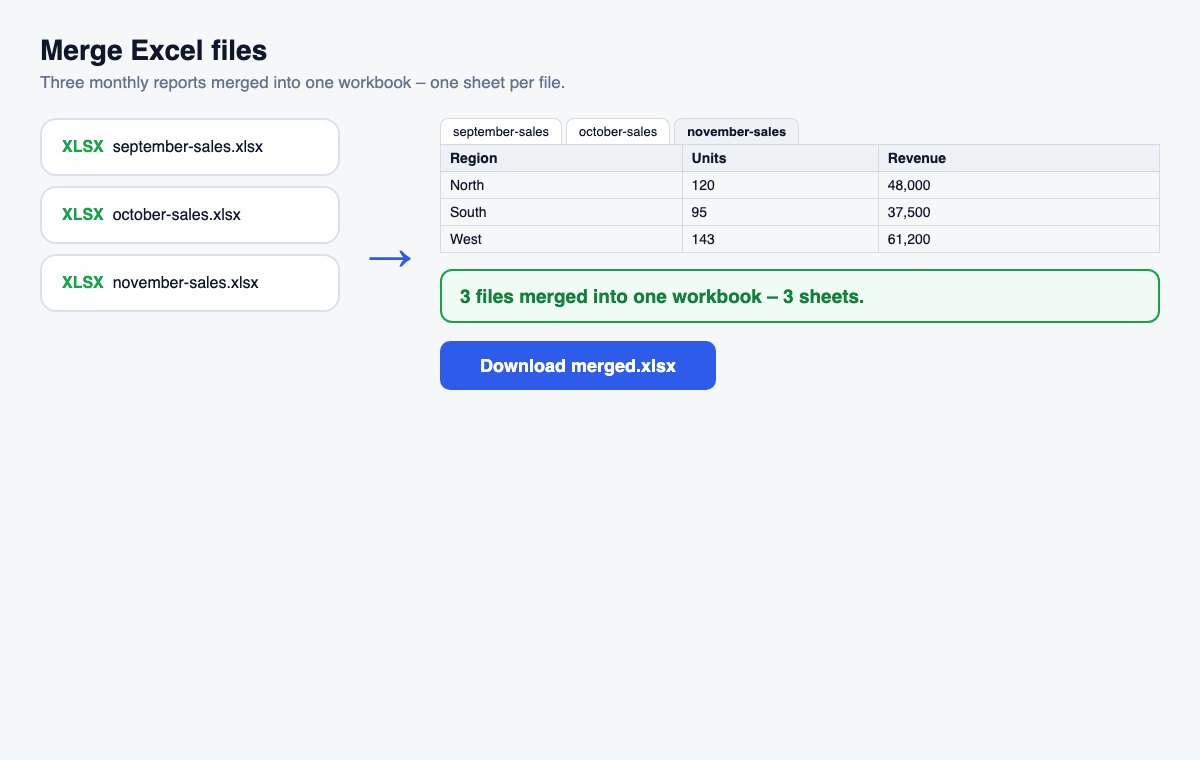
Réunissez plusieurs fichiers Excel ou CSV dans un seul classeur – chaque fichier sur sa propre feuille, ou toutes les lignes les unes sous les autres dans une seule feuille.
Comment ça marche
Choisissez les fichiers
Classeurs Excel (.xlsx) et fichiers CSV, dans n’importe quelle combinaison – faites glisser les cartes pour changer l’ordre.
Choisissez comment fusionner
Chaque feuille sur sa propre feuille (par défaut), ou toutes les lignes dans une seule feuille avec une colonne indiquant le fichier source.
Fusionner et télécharger
Un seul classeur qui contient tout.
Évitez la conversion : partagez directement vos fichiers Office
HelpRange ouvre les fichiers Word, PowerPoint et Excel dans le navigateur avec statistiques par page et filigranes – déposez l’original et envoyez un seul lien sécurisé.
Des rapports mensuels de différentes personnes, des exports de plusieurs boutiques ou un CSV par région sont bien plus faciles à analyser dans un seul classeur. Les fusionner à la main, c’est copier feuille après feuille ; ici, c’est une seule étape, et la colonne source garde la trace de l’origine de chaque ligne.
Empiler les lignes de nombreux fichiers
« Toutes les lignes dans une feuille » fonctionne le mieux quand les fichiers ont les mêmes colonnes dans le même ordre – des exports du même rapport pour différents mois, magasins ou régions. La ligne d’en-tête du premier fichier est conservée une seule fois ; le même en-tête dans les autres fichiers est ignoré. La colonne « Fichier source » permet ensuite de filtrer ou de créer un tableau croisé dynamique par fichier.
Avant de fusionner
Vérifiez que les fichiers s’ouvrent dans Excel sans erreur et que les feuilles dont vous avez besoin sont visibles – les feuilles masquées sont volontairement ignorées. Les formules sont remplacées par leurs dernières valeurs calculées ; si un classeur a été enregistré par un script qui ne l’a jamais calculé, ouvrez-le d’abord dans Excel et enregistrez-le une fois. Disposez les cartes des fichiers dans l’ordre où vous voulez voir les feuilles (ou les lignes), ou triez-les par nom. Vous pouvez fusionner à la fois autant de fichiers qu’indiqué sous l’outil ; au-delà, fusionnez par lots puis fusionnez les résultats.
Fusionner des fichiers Excel – questions
Chaque fichier sur sa propre feuille, ou une seule feuille ?
Par défaut, chaque feuille de chaque fichier devient une feuille du nouveau classeur, nommée d’après le fichier. Choisissez « Toutes les lignes dans une feuille » pour empiler les lignes ; une ligne d’en-tête répétée n’est conservée qu’une fois et la première colonne indique de quel fichier provient chaque ligne.
Les formules et la mise en forme sont-elles conservées ?
Les valeurs sont conservées – nombres, texte, dates et pourcentages – mais pas les formules, les couleurs ni les graphiques : le nouveau classeur contient les résultats qu’Excel a calculés en dernier. Les feuilles masquées sont ignorées.
Conservez-vous mes fichiers ?
Seulement peu de temps : les fichiers importés sont supprimés dès la fin du traitement, le résultat après 30 minutes – ou immédiatement avec “Supprimer maintenant”.