Excel-Dateien zusammenführen
Fassen Sie mehrere Excel- oder CSV-Dateien in einer Arbeitsmappe zusammen – jede Datei auf einem eigenen Blatt oder alle Zeilen untereinander auf einem Blatt.
So funktioniert es
Dateien auswählen
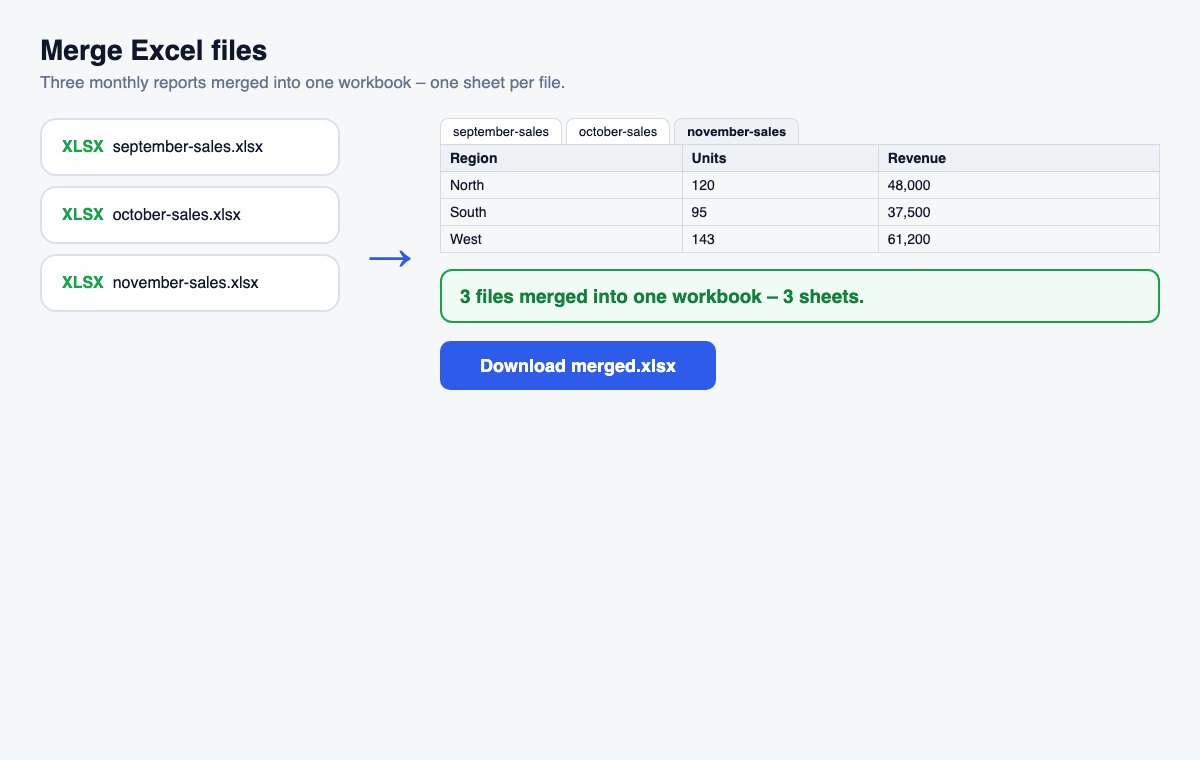
Excel-Arbeitsmappen (.xlsx) und CSV-Dateien, beliebig gemischt – ziehen Sie die Karten, um die Reihenfolge zu ändern.
Art der Zusammenführung wählen
Jedes Blatt als eigenes Blatt (Standard) oder alle Zeilen auf einem Blatt mit einer Spalte, die die Quelldatei nennt.
Zusammenführen & herunterladen
Eine Arbeitsmappe mit allem darin.
Ohne Umwandlung: Office-Dateien direkt teilen
HelpRange öffnet Word-, PowerPoint- und Excel-Dateien im Browser mit Seitenanalysen und Wasserzeichen – laden Sie das Original hoch und senden Sie einen sicheren Link.
Monatsberichte von verschiedenen Personen, Exporte aus mehreren Shops oder eine CSV pro Region lassen sich in einer Arbeitsmappe viel leichter auswerten. Von Hand zusammenführen heißt Blatt für Blatt kopieren; hier ist es ein Schritt, und die Quellspalte hält fest, woher jede Zeile stammt.
Zeilen aus vielen Dateien untereinander
„Alle Zeilen in einem Blatt“ funktioniert am besten, wenn die Dateien dieselben Spalten in derselben Reihenfolge haben – Exporte desselben Berichts für verschiedene Monate, Shops oder Regionen. Die Kopfzeile der ersten Datei bleibt einmal erhalten; dieselbe Kopfzeile in den anderen Dateien wird übersprungen. Mit der Spalte „Quelldatei“ können Sie danach nach Datei filtern oder eine Pivot-Tabelle erstellen.
Bevor Sie zusammenführen
Prüfen Sie, ob sich die Dateien fehlerfrei in Excel öffnen lassen und die benötigten Blätter sichtbar sind – ausgeblendete Blätter werden bewusst weggelassen. Formeln werden durch ihre zuletzt berechneten Werte ersetzt; wurde eine Arbeitsmappe also von einem Skript gespeichert, das sie nie berechnet hat, öffnen Sie sie zuerst in Excel und speichern Sie sie einmal. Ordnen Sie die Dateikarten so an, wie die Blätter (oder Zeilen) erscheinen sollen, oder sortieren Sie sie nach Namen. Es lassen sich so viele Dateien auf einmal zusammenführen, wie unter dem Tool angegeben; bei mehr führen Sie sie in Gruppen zusammen und die Ergebnisse dann erneut.
Excel-Dateien zusammenführen – Fragen
Jede Datei auf einem eigenen Blatt oder ein Blatt?
Standardmäßig wird jedes Blatt jeder Datei zu einem Blatt der neuen Arbeitsmappe, benannt nach der Datei. Wählen Sie „Alle Zeilen in einem Blatt“, um die Zeilen untereinander anzuordnen; eine wiederholte Kopfzeile bleibt einmal erhalten, und die erste Spalte zeigt, aus welcher Datei jede Zeile stammt.
Bleiben Formeln und Formatierung erhalten?
Werte bleiben erhalten – Zahlen, Text, Datumsangaben und Prozente –, aber keine Formeln, Farben oder Diagramme: Die neue Arbeitsmappe enthält die Ergebnisse, die Excel zuletzt berechnet hat. Ausgeblendete Blätter werden weggelassen.
Speichern Sie meine Dateien?
Nur kurz: Uploads werden direkt nach der Verarbeitung gelöscht, das Ergebnis nach 30 Minuten – oder sofort mit „Jetzt löschen“.