Gộp tệp Excel
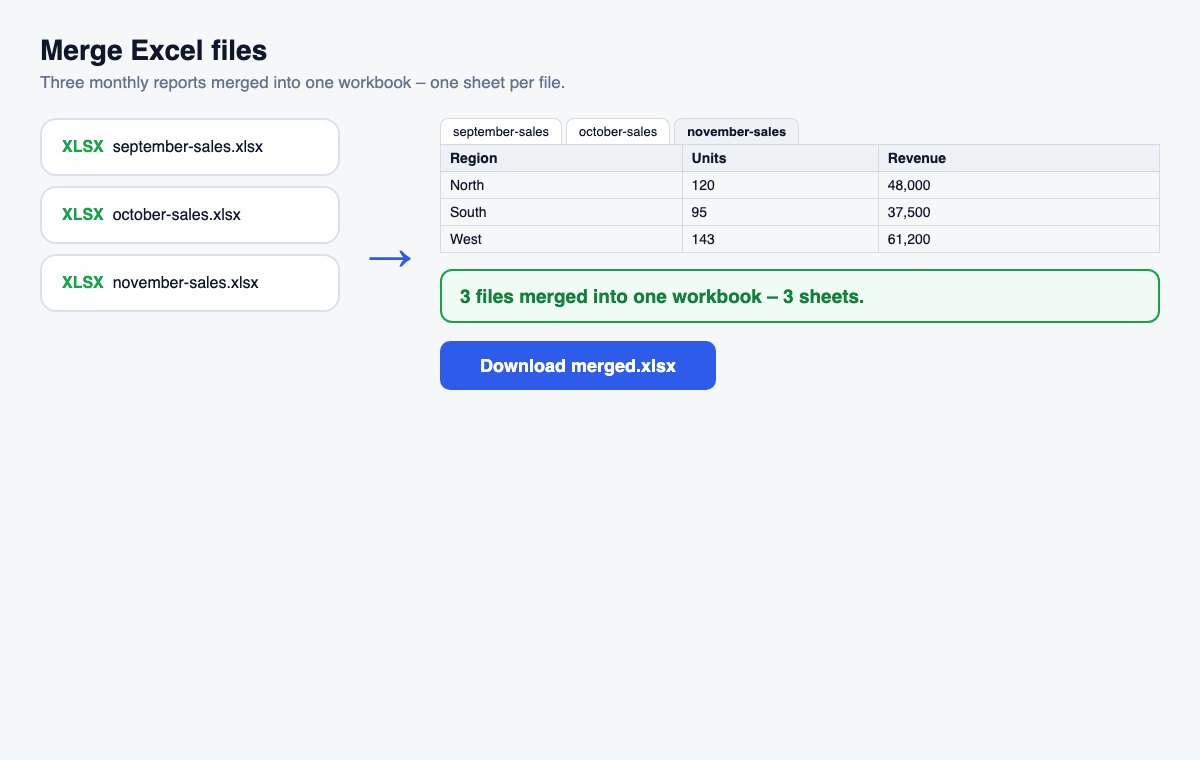
Gộp nhiều tệp Excel hoặc CSV thành một sổ làm việc – mỗi tệp một trang tính riêng, hoặc tất cả các hàng nối tiếp nhau trong một trang tính.
Cách hoạt động
Chọn các tệp
Sổ làm việc Excel (.xlsx) và tệp CSV, kết hợp tùy ý – kéo các thẻ để đổi thứ tự.
Chọn cách gộp
Mỗi trang tính thành một trang tính riêng (mặc định), hoặc tất cả các hàng trong một trang tính với một cột ghi tên tệp nguồn.
Ghép & tải xuống
Một sổ làm việc chứa tất cả.
Bỏ qua bước chuyển đổi: chia sẻ tệp Office trực tiếp
HelpRange mở tệp Word, PowerPoint và Excel trên trình duyệt với phân tích theo trang và watermark – tải bản gốc lên và gửi một liên kết an toàn.
Báo cáo hằng tháng từ nhiều người, dữ liệu xuất từ nhiều cửa hàng hay mỗi khu vực một tệp CSV sẽ dễ phân tích hơn nhiều khi nằm trong một sổ làm việc. Gộp bằng tay nghĩa là sao chép từng trang tính; ở đây chỉ cần một bước, và cột nguồn cho biết mỗi hàng đến từ đâu.
Xếp các hàng từ nhiều tệp
“Tất cả các hàng trong một trang tính” hiệu quả nhất khi các tệp có cùng các cột theo cùng thứ tự – ví dụ bản xuất của cùng một báo cáo cho các tháng, cửa hàng hoặc khu vực khác nhau. Hàng tiêu đề của tệp đầu tiên được giữ một lần; cùng tiêu đề đó trong các tệp khác sẽ được bỏ qua. Cột “Tệp nguồn” giúp bạn lọc hoặc tạo bảng tổng hợp theo tệp sau đó.
Trước khi gộp
Hãy kiểm tra để chắc rằng các tệp mở được trong Excel mà không báo lỗi và các trang tính bạn cần đang hiển thị – trang tính ẩn được cố ý bỏ qua. Công thức được thay bằng giá trị tính lần gần nhất, nên nếu sổ làm việc được lưu bởi một script chưa từng tính toán, hãy mở nó trong Excel và lưu một lần trước. Sắp xếp các thẻ tệp theo thứ tự bạn muốn các trang tính (hoặc các hàng) xuất hiện, hoặc sắp xếp theo tên. Mỗi lần có thể gộp tối đa số tệp ghi bên dưới công cụ; nếu nhiều hơn, hãy gộp theo từng đợt rồi gộp các kết quả lại.
Gộp tệp Excel – câu hỏi
Mỗi tệp một trang tính hay gộp chung một trang tính?
Theo mặc định, mỗi trang tính của mỗi tệp trở thành một trang tính trong sổ làm việc mới, đặt theo tên tệp. Chọn “Tất cả các hàng trong một trang tính” để xếp các hàng nối tiếp nhau; hàng tiêu đề lặp lại chỉ được giữ một lần và cột đầu tiên cho biết mỗi hàng đến từ tệp nào.
Công thức và định dạng có được giữ lại không?
Giá trị được giữ nguyên – số, văn bản, ngày tháng và phần trăm – nhưng không giữ công thức, màu sắc hay biểu đồ: sổ làm việc mới chứa kết quả Excel tính lần gần nhất. Trang tính ẩn bị bỏ qua.
Các bạn có lưu tệp của tôi không?
Chỉ trong thời gian ngắn: tệp tải lên bị xóa ngay sau khi xử lý, kết quả sau 30 phút – hoặc ngay lập tức bằng “Xóa ngay”.