Đánh số Bates cho PDF
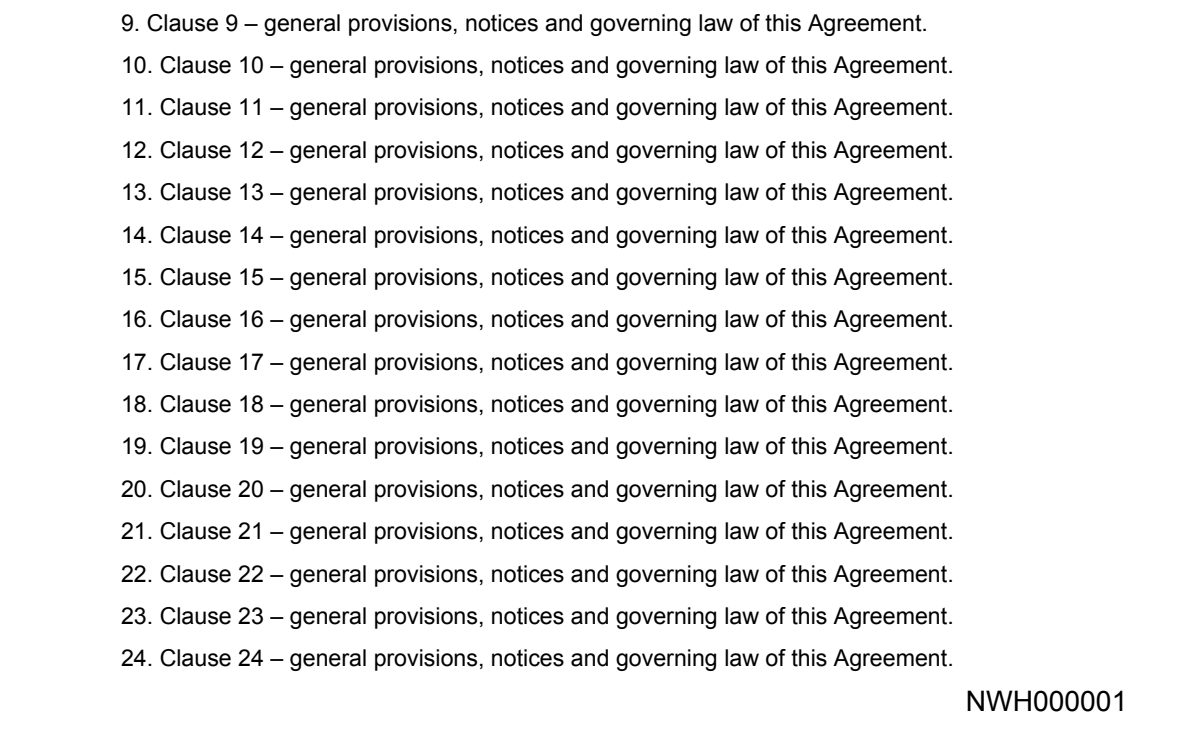
Đóng một số duy nhất như ABC000001 lên mọi trang của một hoặc nhiều PDF – số tiếp tục từ tệp này sang tệp khác, và bạn nhận được bảng chỉ mục các dải số.
Cách hoạt động
Chọn tệp PDF của bạn
Một tệp hoặc tối đa 20 – mỗi tệp 10 MB, tổng cộng 30 MB. Tệp bị xóa trong vòng 30 phút.
Thiết lập định dạng Bates
Tiền tố (ví dụ: ABC), số đầu tiên, số chữ số (6 cho ra 000001) và hậu tố tùy chọn.
Chọn vị trí và kích thước
Góc dưới bên phải là vị trí thông thường; số được đóng màu đen trên mọi trang.
Tải xuống
Một tệp sẽ cho ra PDF đã đóng số; nhiều tệp sẽ cho ra ZIP chứa tất cả tệp đã đóng số và bảng chỉ mục CSV của các dải số.
Gửi một bộ tài liệu? Hãy dùng data room
Đưa mọi tệp vào một data room HelpRange: khách đăng nhập bằng mã e-mail, ký NDA của bạn, và bạn thấy ai đã mở tài liệu nào – kèm tải lên và câu trả lời AI từ tài liệu.
Số Bates cho mỗi trang trong bộ tài liệu được cung cấp một tham chiếu cố định riêng, nhờ đó hai bên, tòa án hoặc cố vấn của bên mua có thể chỉ đến cùng một trang mà không nhầm lẫn. Hãy dùng chúng cho việc cung cấp tài liệu trong tranh tụng và discovery, hồ sơ nộp cơ quan quản lý, phòng dữ liệu due diligence và các bộ hợp đồng lớn.
Cách thêm số Bates vào PDF miễn phí
- Chọn các tệp PDF ở trên theo thứ tự cần đánh số (hoặc chọn “Theo tên tệp” trong Tùy chọn khác).
- Nhập tiền tố – thường là tên bên liên quan hoặc vụ việc, ví dụ
ABChoặcSMITH-– và số đầu tiên. - Chọn số chữ số: 6 chữ số cho ra
ABC000001, đủ cho 999.999 trang. - Chọn vị trí (góc dưới bên phải là tiêu chuẩn) rồi nhấn nút. Nhiều tệp sẽ được trả về dưới dạng ZIP kèm bảng chỉ mục.
Trong Adobe Acrobat, chức năng tương tự nằm ở Organize Pages → More → Bates Numbering và chỉ có trong Acrobat Pro.
Quy ước đánh số Bates
- Dùng một tiền tố cho mỗi bên cung cấp tài liệu hoặc vụ việc, và không bao giờ dùng lại một số – lần cung cấp tiếp theo bắt đầu từ chỗ lần trước kết thúc.
- Chỉ đóng số lên bản cuối cùng: một trang được thêm sau sẽ làm đứt chuỗi số.
- Dùng bảng chỉ mục (CSV) làm nhật ký cung cấp tài liệu: tên tệp, số Bates đầu và cuối cùng số trang của từng tài liệu.
- Đặt số ở chỗ không che văn bản – góc dưới bên phải trong lề là lựa chọn thông thường.
- Che giấu trước, đánh số sau: xóa dữ liệu cá nhân trước khi các trang nhận số cuối cùng.
Đánh số Bates cho PDF – câu hỏi
Đánh số Bates là gì?
Một mã định danh duy nhất, theo thứ tự, được đóng lên mọi trang của một bộ tài liệu – thường gồm tiền tố và một số có các chữ số 0 ở đầu, ví dụ ABC000001. Luật sư dùng nó để tham chiếu trang trong quá trình discovery, hồ sơ nộp tòa và due diligence (“xem ABC000214”).
Tôi có thể thêm số Bates mà không cần Adobe Acrobat Pro không?
Có. Trong Acrobat, đánh số Bates chỉ có ở phiên bản Pro trả phí; công cụ này làm việc đó miễn phí ngay trên trình duyệt, với tiền tố, hậu tố, số bắt đầu và thêm số 0 ở đầu.
Việc đánh số có tiếp tục qua nhiều PDF không?
Có. Chọn tối đa 20 PDF: trang đầu tiên của mỗi tệp tiếp tục từ chỗ tệp trước kết thúc. Bạn nhận được ZIP chứa các tệp đã đóng số và bảng chỉ mục (CSV) với số Bates đầu và cuối của từng tệp.
Các tệp được đánh số theo thứ tự nào?
Theo thứ tự bạn chọn, hoặc theo thứ tự bảng chữ cái của tên tệp nếu bạn chọn tùy chọn đó – đặt tên tệp 01-, 02-… để kiểm soát thứ tự.
Các bạn có lưu tệp của tôi không?
Chỉ trong thời gian ngắn: tệp tải lên bị xóa ngay sau khi xử lý, kết quả sau 30 phút – hoặc ngay lập tức bằng “Xóa ngay”.