Chỉnh sửa metadata PDF
Thả PDF vào để xem tiêu đề, tác giả, chủ đề và từ khóa – thay đổi những gì bạn muốn và tải xuống tệp đã cập nhật.
Cách hoạt động
Thả tệp PDF
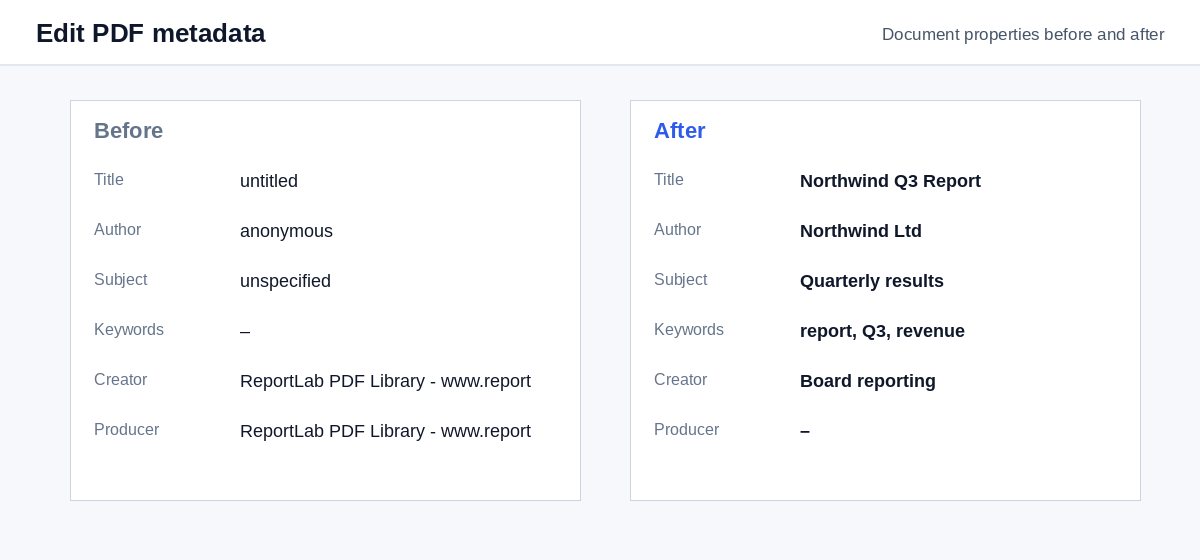
Tiêu đề, tác giả, chủ đề và từ khóa hiện tại xuất hiện ngay trong biểu mẫu.
Thay đổi các trường
Nhập giá trị mới; để trống một trường sẽ xóa giá trị đó.
Lưu và tải xuống
Các trang được giữ nguyên hoàn toàn – chỉ thông tin tài liệu thay đổi.
Xóa metadata là bước một. Kiểm soát ai đọc tệp là bước hai.
Liên kết HelpRange xác minh e-mail người đọc, đóng watermark mọi trang và có thể bị thu hồi – đồng thời cho bạn thấy ai đã mở tài liệu và đọc những trang nào.
Mỗi PDF đều mang vài dòng thông tin tài liệu. Tiêu đề hiển thị trong tab trình duyệt và kết quả tìm kiếm, còn tác giả và từ khóa được hệ thống tài liệu và công cụ tìm kiếm sử dụng. Hãy đặt chúng chính xác trước khi đăng PDF lên website hoặc gửi cho khách hàng.
Công dụng của từng trường
- Tiêu đề – hiển thị trong tab trình duyệt, trình đọc PDF và kết quả Google thay cho tên tệp.
- Tác giả – tên một người hoặc tên công ty bạn.
- Chủ đề và Từ khóa – được hệ thống tài liệu và tìm kiếm trên máy tính sử dụng.
- Ứng dụng tạo và Trình tạo PDF – các chương trình đã tạo ra PDF; bạn có thể thay thế hoặc xóa trống.
Bản sao metadata XMP mở rộng sẽ bị xóa, nên mọi trình xem đều hiển thị giá trị mới của bạn.
Đăng PDF lên website
Google hiển thị tiêu đề PDF trong kết quả tìm kiếm. Hãy đặt tiêu đề và chủ đề rõ ràng trước khi tải lên sách trắng, bảng giá hay brochure. Nếu muốn xóa toàn bộ thông tin ẩn, hãy dùng Xóa metadata PDF; với bình luận, tệp đính kèm và script, hãy dùng công cụ dọn dẹp PDF.
Ví dụ: brochure cho website
Một brochure xuất từ công cụ thiết kế có tiêu đề “Untitled-3” và tác giả là nhà thiết kế. Thả tệp vào đây, nhập tên sản phẩm làm tiêu đề, tên công ty bạn làm tác giả cùng ba từ khóa, rồi lưu. Giờ đây tab trình duyệt và kết quả tìm kiếm sẽ hiển thị tên sản phẩm.
Chỉnh sửa metadata PDF – câu hỏi
Vì sao tiêu đề quan trọng?
Trình duyệt, công cụ tìm kiếm và trình đọc PDF hiển thị tiêu đề tài liệu thay cho tên tệp – “Final_v7_scan.pdf” hay “Microsoft Word - Document1” trông cẩu thả trên một đề xuất hoặc trang web.
Nội dung của PDF có bị thay đổi không?
Không – chỉ thông tin tài liệu thay đổi. Các trang được giữ nguyên hoàn toàn.
Các bạn có lưu tệp của tôi không?
Chỉ trong thời gian ngắn: tệp tải lên bị xóa ngay sau khi xử lý, kết quả sau 30 phút – hoặc ngay lập tức bằng “Xóa ngay”.
Ngày tạo và ngày sửa đổi có bị thay đổi không?
Ngày tạo được giữ nguyên; ngày sửa đổi trở thành thời điểm bạn lưu.