OCR PDF – biến PDF quét thành có thể tìm kiếm
Thả PDF đã quét hoặc ảnh chụp các trang. Chúng tôi nhận dạng văn bản và trả lại cho bạn chính các trang đó kèm lớp văn bản ẩn, để bạn có thể tìm kiếm, chọn và sao chép.
Cách hoạt động
Thả bản quét
PDF đã quét hoặc ảnh chụp các trang (JPG, PNG, WebP hoặc TIFF) – tối đa 20 trang và 15 MB.
Chúng tôi nhận dạng văn bản
Bằng ngôn ngữ của trang này cùng tiếng Anh, hoặc tối đa 3 ngôn ngữ bạn chọn trong Tùy chọn khác. Mất khoảng 5–10 giây mỗi trang.
Tải xuống PDF có thể tìm kiếm
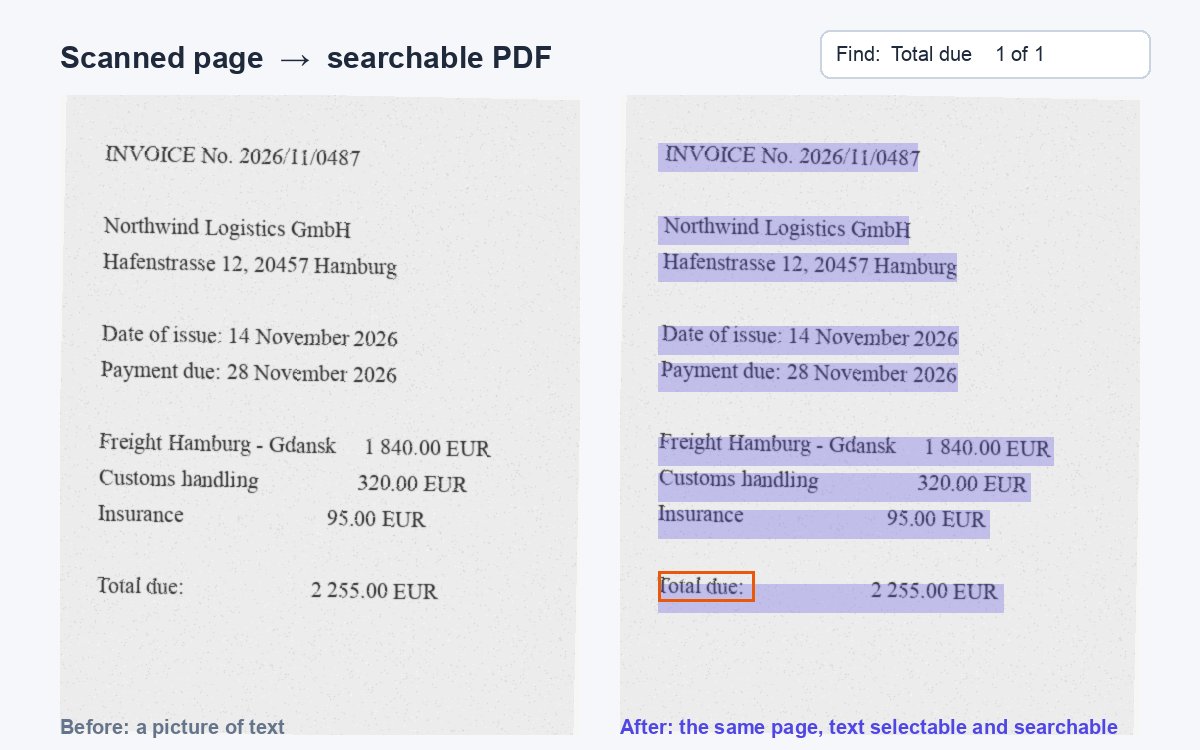
Các trang trông hoàn toàn như cũ, nhưng giờ bạn có thể tìm kiếm, chọn và sao chép văn bản. Tệp của bạn được xóa ngay sau đó.
Đã nhận dạng văn bản. Giờ hãy kiểm soát ai được đọc.
Chia sẻ PDF có thể tìm kiếm dưới dạng liên kết HelpRange: xem ai đã mở và họ đọc những trang nào, đóng dấu e-mail của người đọc lên mọi trang, chặn tải xuống và thu hồi quyền truy cập bất cứ lúc nào.
Bản quét và ảnh chụp bằng điện thoại chỉ là hình ảnh của văn bản: bạn không thể tìm kiếm, sao chép một câu hay cho máy đọc to. OCR (nhận dạng ký tự quang học) đọc các chữ cái trong hình và thêm vào PDF, giúp tài liệu có thể tìm kiếm và dễ tiếp cận – sẵn sàng để che thông tin, trích dẫn hoặc lưu trữ.
OCR làm gì với PDF của bạn
Máy quét hoặc camera điện thoại lưu trang dưới dạng hình ảnh. Với máy tính, đó chỉ là các điểm ảnh: tìm kiếm không thấy gì, bạn không thể sao chép một câu, trình đọc màn hình im lặng và công cụ che thông tin không tìm được tên cần bôi đen. OCR – nhận dạng ký tự quang học – đọc các chữ cái trong hình và thêm chúng vào PDF dưới dạng một lớp văn bản ẩn đặt chính xác trên các từ. Trang vẫn trông như cũ, nhưng giờ hoạt động như một tài liệu bình thường.
Mẹo để có kết quả tốt hơn
- Quét ở 300 dpi; ảnh chụp cần sắc nét, thẳng và đủ sáng đều.
- Chọn đúng ngôn ngữ – dấu thanh, dấu umlaut và các hệ chữ như tiếng Nhật hay tiếng Ả Rập cần mô hình ngôn ngữ riêng.
- Tài liệu hỗn hợp vẫn được: các trang đã có văn bản được giữ nguyên.
- Chữ viết tay chưa được nhận dạng đáng tin cậy; chữ in thì có.
Bước tiếp theo: che dữ liệu cá nhân bằng che thông tin PDF, giảm dung lượng tệp bằng nén PDF hoặc trích xuất các trang cần thiết bằng tách PDF.
OCR PDF – biến PDF quét thành có thể tìm kiếm – câu hỏi
Có miễn phí không?
Có – không cần đăng ký. Tối đa 20 trang và 15 MB mỗi tài liệu, 5 tài liệu mỗi ngày.
Hỗ trợ những ngôn ngữ nào?
Hơn 30 ngôn ngữ, bao gồm tiếng Anh, Đức, Pháp, Tây Ban Nha, Ba Lan, Nhật, Trung, Hàn, Ả Rập và Nga. Ngôn ngữ của trang này và tiếng Anh được chọn sẵn; bạn có thể chọn tối đa 3 trong Tùy chọn khác.
OCR có làm thay đổi giao diện các trang không?
Không. Hình ảnh các trang giữ nguyên như cũ; văn bản đã nhận dạng được thêm vào dưới dạng một lớp ẩn phía sau.
Các bạn có lưu tệp của tôi không?
Không. Tệp tải lên bị xóa ngay khi văn bản được nhận dạng, và kết quả bị xóa vài phút sau khi bạn tải xuống – chậm nhất sau 30 phút.
Nếu PDF của tôi đã có văn bản thì sao?
Các trang đã có văn bản được giữ nguyên; chỉ các trang quét được nhận dạng.