Trích xuất trang từ PDF
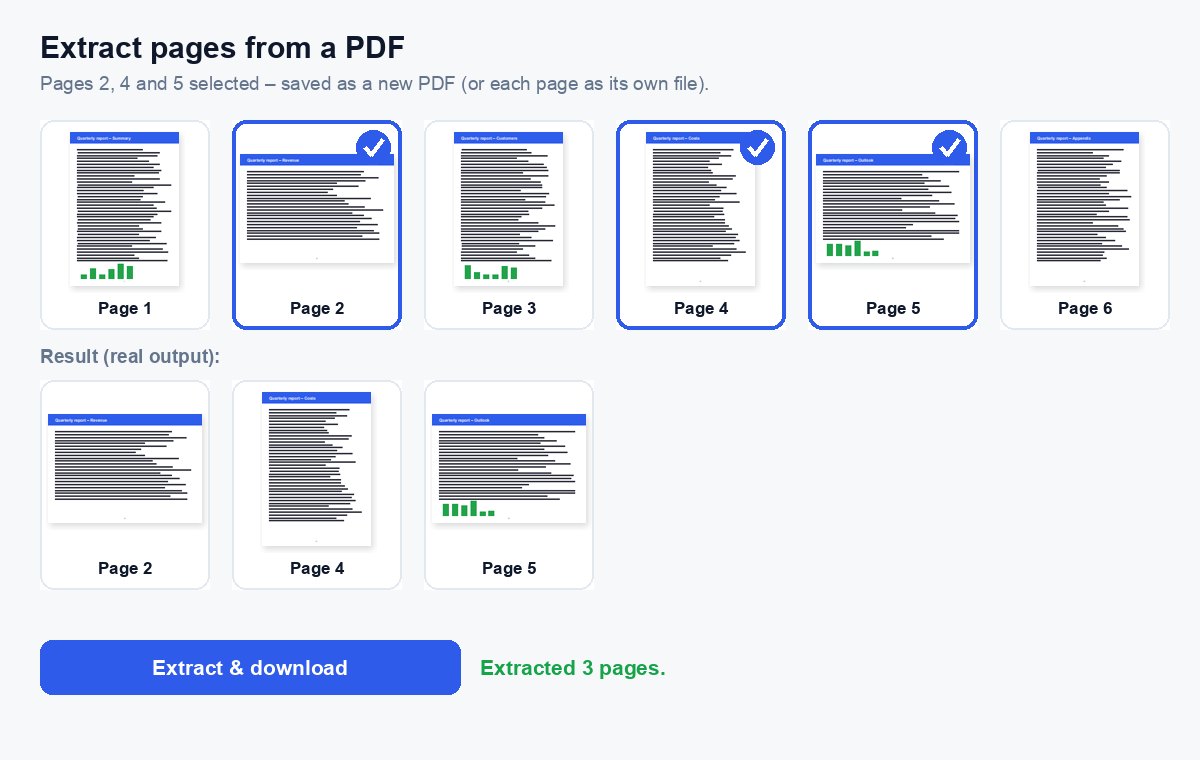
Chọn các trang bạn cần và lưu thành PDF mới – gộp chung trong một tệp, hoặc mỗi trang riêng lẻ.
Cách hoạt động
Chọn PDF của bạn
Mỗi trang hiển thị dưới dạng hình thu nhỏ, được vẽ trong trình duyệt của bạn.
Nhấp vào các trang bạn cần
Hoặc nhập chúng, ví dụ 1-3, 8 – thứ tự bạn nhập là thứ tự trong PDF mới.
Tải xuống
Một PDF gồm các trang đã chọn, hoặc mỗi trang thành một PDF riêng trong tệp ZIP.
Chỉ gửi những gì cần
Chia sẻ các trang đã trích xuất bằng liên kết được bảo vệ và xem ai đã mở trang nào.
Chỉ gửi những trang quan trọng – và xem ai đã đọc
Chia sẻ phần đã trích xuất dưới dạng liên kết HelpRange: phân tích theo trang, cảnh báo khi được mở, watermark e-mail người đọc và quyền truy cập bạn có thể thu hồi.
Trích xuất trang giúp bạn gửi đúng thứ người khác cần: trang chữ ký đã ký của hợp đồng, hai slide của một bộ trình chiếu, trang sao kê ngân hàng duy nhất mà chủ nhà yêu cầu – mà không kèm phần còn lại của tài liệu.
Trích xuất hay tách?
Tách PDF cắt toàn bộ tài liệu thành nhiều phần – mỗi trang đều nằm trong một trong các tệp. Trích xuất chỉ lấy những gì bạn chọn và bỏ phần còn lại, đó thường là điều bạn cần khi ai đó chỉ xin “trang chữ ký” hoặc “hai slide có số liệu”.
Các trang bạn nhập sẽ theo đúng thứ tự của bạn: 8, 1-3 đặt trang 8 lên đầu. Trang được liệt kê hai lần chỉ được dùng một lần.
Các trường hợp sử dụng thường gặp
- Gửi trang chữ ký đã ký của hợp đồng mà không cần gửi cả hợp đồng.
- Lấy một tháng sao kê ngân hàng hoặc một hóa đơn ra khỏi một bản xuất dài.
- Tạo một bản giới thiệu ngắn từ bộ pitch deck dài trước buổi gặp đầu tiên.
- Lưu mỗi trang của một loạt scan thành một PDF riêng (chọn “Mỗi trang thành một PDF riêng”).
Để gộp các trang đã trích xuất với tệp khác sau đó, hãy dùng gộp hoặc sắp xếp.
Trích xuất trang từ PDF – câu hỏi
Điều này khác gì so với tách?
Tách cắt toàn bộ PDF thành nhiều phần. Trích xuất chỉ lấy những trang bạn chọn – theo đúng thứ tự bạn chọn – và bỏ phần còn lại.
Tôi có thể nhận mỗi trang đã chọn thành một tệp riêng không?
Có – trong “Thêm tùy chọn” chọn “Mỗi trang thành một PDF riêng”; bạn sẽ nhận được tệp ZIP với mỗi trang là một PDF.
Các bạn có lưu tệp của tôi không?
Chỉ trong thời gian ngắn: tệp tải lên bị xóa ngay sau khi xử lý, kết quả sau 30 phút – hoặc ngay lập tức bằng “Xóa ngay”.
Liên kết và văn bản có được giữ lại không?
Có – các trang được trích xuất được sao chép nguyên vẹn, cùng văn bản, hình ảnh và liên kết; chỉ những trang bạn không chọn bị bỏ ra.