Spojite Excel datoteke
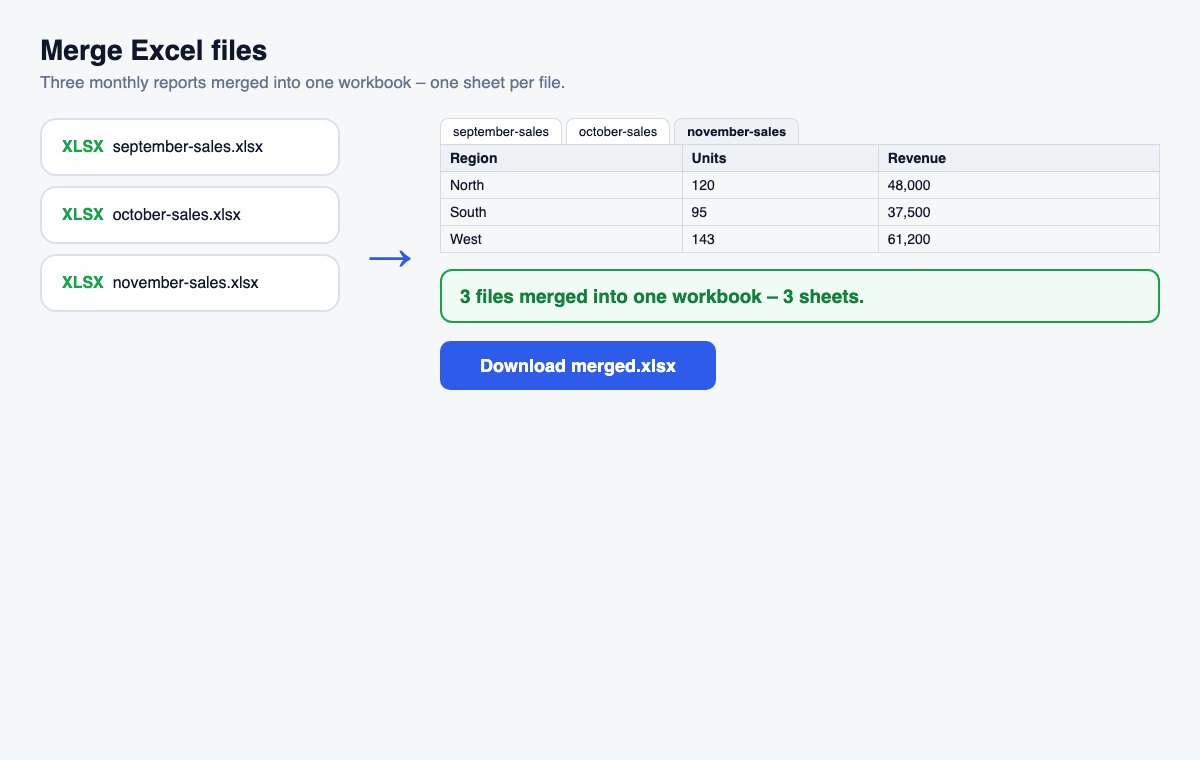
Spojite više Excel ili CSV datoteka u jednu radnu knjigu – svaku datoteku na zaseban list ili sve retke jedan ispod drugoga na jednom listu.
Kako funkcionira
Odaberite datoteke
Excel radne knjige (.xlsx) i CSV datoteke u bilo kojoj kombinaciji – povucite kartice da biste promijenili redoslijed.
Odaberite način spajanja
Svaki list na zasebnom listu (zadano) ili svi retci na jednom listu sa stupcem koji navodi izvornu datoteku.
Spoji i preuzmi
Jedna radna knjiga u kojoj je sve.
Bez pretvaranja: dijelite Office datoteke izravno
HelpRange otvara Word, PowerPoint i Excel datoteke u pregledniku uz analitiku stranica i vodene žigove – prenesite izvornik i pošaljite jednu sigurnu poveznicu.
Mjesečna izvješća različitih ljudi, izvozi iz nekoliko trgovina ili po jedan CSV za svaku regiju puno se lakše analiziraju u jednoj radnoj knjizi. Ručno spajanje znači kopiranje list po list; ovdje je to jedan korak, a stupac izvora bilježi odakle je koji redak.
Slaganje redaka iz više datoteka
„Svi retci na jednom listu“ najbolje funkcionira kad datoteke imaju iste stupce istim redoslijedom – izvoze istog izvješća za različite mjesece, trgovine ili regije. Redak zaglavlja prve datoteke zadržava se jednom; isto zaglavlje u ostalim datotekama se preskače. Stupac „Izvorna datoteka“ omogućuje vam da kasnije filtrirate ili izradite zaokretnu tablicu po datotekama.
Prije spajanja
Provjerite otvaraju li se datoteke u Excelu bez pogrešaka i jesu li listovi koji vam trebaju vidljivi – skriveni listovi namjerno se izostavljaju. Formule se zamjenjuju zadnjim izračunatim vrijednostima, pa ako je radnu knjigu spremila skripta koja je nikad nije izračunala, najprije je otvorite u Excelu i jednom spremite. Poredajte kartice datoteka onako kako želite da se pojave listovi (ili retci) ili ih sortirajte po nazivu. Odjednom se može spojiti onoliko datoteka koliko je navedeno ispod alata; za više njih spajajte u skupinama, a zatim ponovno spojite rezultate.
Spojite Excel datoteke – pitanja
Svaka datoteka na zasebnom listu ili jedan list?
Prema zadanim postavkama svaki list svake datoteke postaje list nove radne knjige, nazvan po datoteci. Odaberite „Svi retci na jednom listu“ kako biste retke složili jedan ispod drugoga; ponovljeni redak zaglavlja zadržava se jednom, a prvi stupac pokazuje iz koje datoteke potječe svaki redak.
Zadržavaju li se formule i oblikovanje?
Vrijednosti se zadržavaju – brojevi, tekst, datumi i postoci – ali ne i formule, boje ili grafikoni: nova radna knjiga sadrži rezultate koje je Excel zadnji put izračunao. Skriveni listovi se izostavljaju.
Čuvate li moje datoteke?
Samo kratko: učitane datoteke brišu se odmah nakon obrade, rezultat nakon 30 minuta – ili odmah gumbom “Izbriši odmah”.