Spojit soubory Excel
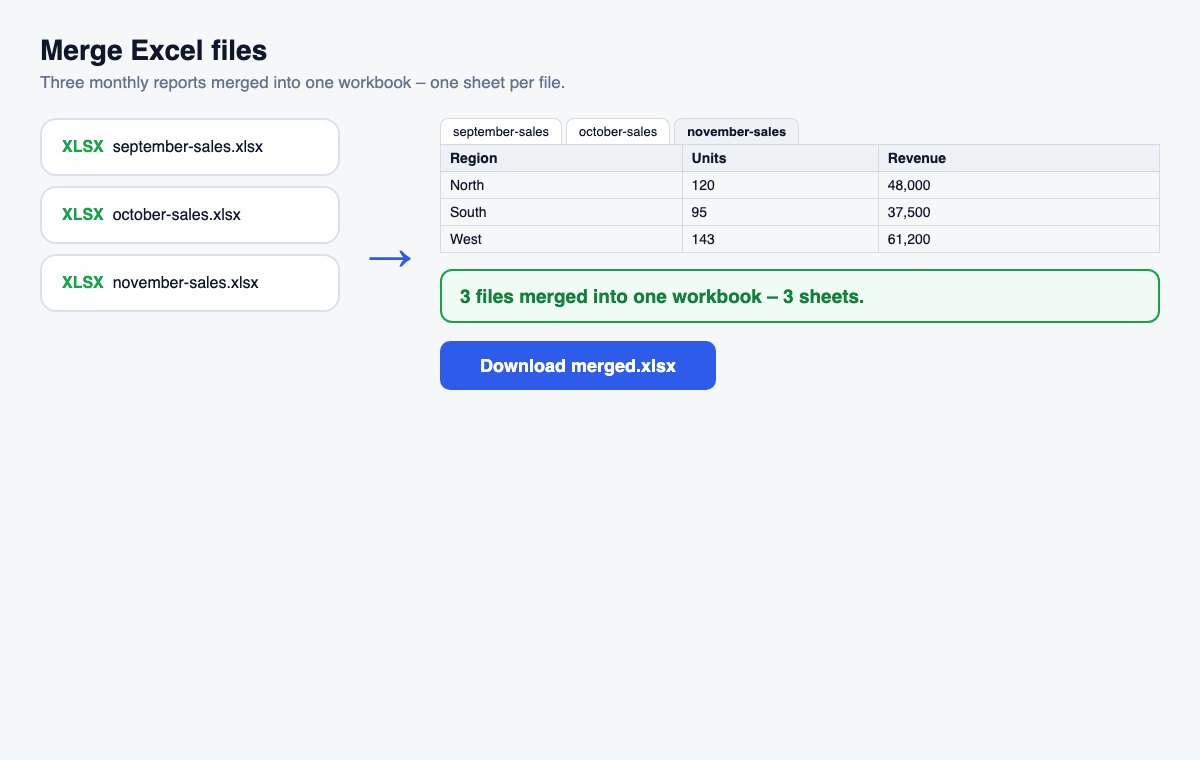
Spojte několik souborů Excel nebo CSV do jednoho sešitu – každý soubor na vlastním listu, nebo všechny řádky pod sebou na jednom listu.
Jak to funguje
Vyberte soubory
Sešity Excel (.xlsx) a soubory CSV v libovolné kombinaci – pořadí změníte přetažením karet.
Zvolte způsob spojení
Každý list na vlastním listu (výchozí), nebo všechny řádky na jednom listu se sloupcem s názvem zdrojového souboru.
Sloučit a stáhnout
Jeden sešit, ve kterém je všechno.
Bez převodu: sdílejte soubory Office přímo
HelpRange otevírá soubory Word, PowerPoint a Excel v prohlížeči s analytikou stránek a vodoznaky – nahrajte originál a pošlete jeden zabezpečený odkaz.
Měsíční reporty od různých lidí, exporty z několika obchodů nebo jedno CSV za každý region se mnohem snáz analyzují v jednom sešitu. Ruční spojování znamená kopírovat list po listu; tady je to jeden krok a zdrojový sloupec hlídá, odkud který řádek pochází.
Skládání řádků z mnoha souborů
„Všechny řádky na jednom listu“ funguje nejlépe, když mají soubory stejné sloupce ve stejném pořadí – exporty téže sestavy za různé měsíce, obchody nebo regiony. Řádek záhlaví prvního souboru se ponechá jednou; stejné záhlaví v ostatních souborech se přeskočí. Sloupec „Zdrojový soubor“ vám pak umožní filtrovat nebo vytvořit kontingenční tabulku podle souborů.
Než začnete spojovat
Ověřte, že se soubory v Excelu otevírají bez chyb a že listy, které potřebujete, jsou viditelné – skryté listy se záměrně vynechávají. Vzorce se nahradí naposledy vypočítanými hodnotami, takže pokud sešit uložil skript, který ho nikdy nepřepočítal, otevřete ho nejprve v Excelu a jednou uložte. Seřaďte karty souborů tak, jak mají jít listy (nebo řádky) za sebou, případně je seřaďte podle názvu. Najednou lze spojit tolik souborů, kolik je uvedeno pod nástrojem; pokud jich máte víc, spojujte je po dávkách a výsledky pak spojte znovu.
Spojit soubory Excel – dotazy
Každý soubor na vlastním listu, nebo jeden list?
Ve výchozím nastavení se každý list každého souboru stane listem nového sešitu pojmenovaným podle souboru. Zvolte „Všechny řádky na jednom listu“, pokud chcete řádky skládat pod sebe; opakovaný řádek záhlaví se ponechá jednou a první sloupec uvádí, ze kterého souboru řádek pochází.
Zachovají se vzorce a formátování?
Hodnoty se zachovají – čísla, text, data a procenta –, ale ne vzorce, barvy ani grafy: nový sešit obsahuje výsledky, které Excel naposledy vypočítal. Skryté listy se vynechají.
Uchováváte mé soubory?
Jen krátce: nahrané soubory se smažou hned po zpracování, výsledek po 30 minutách – nebo okamžitě tlačítkem „Smazat hned“.