Excel-fájlok egyesítése
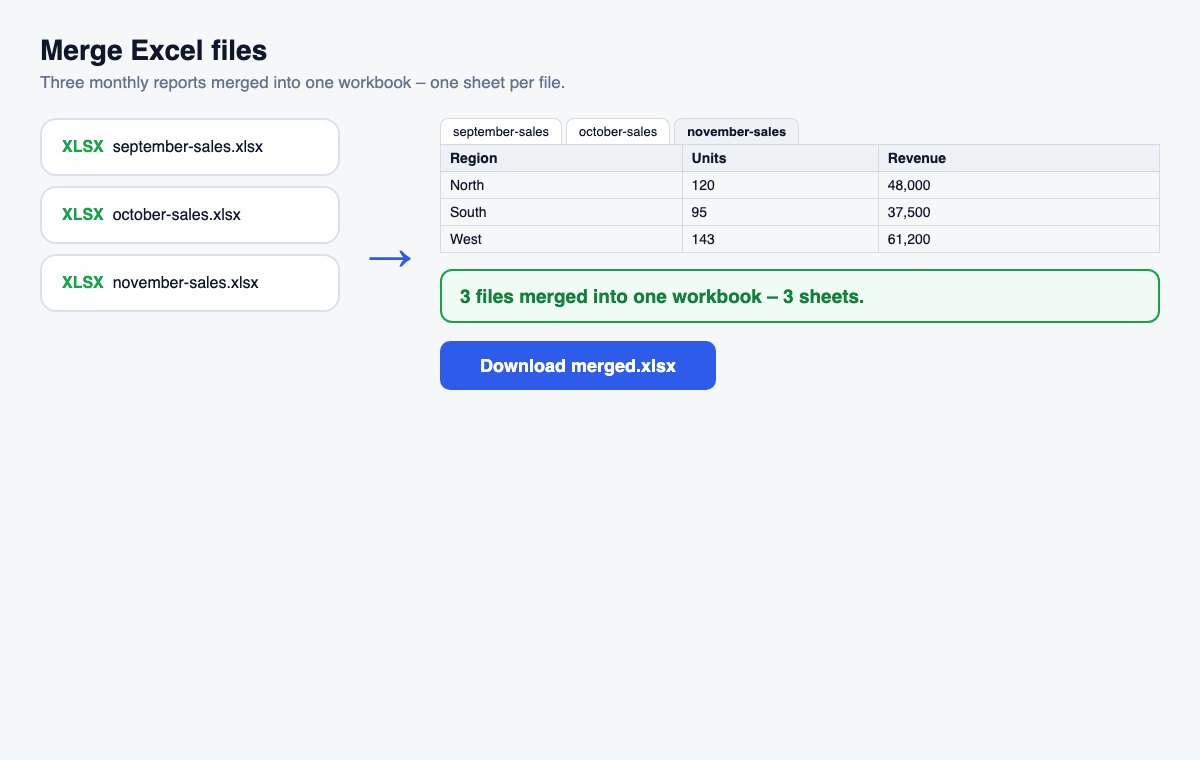
Egyesíts több Excel- vagy CSV-fájlt egyetlen munkafüzetbe – minden fájlt külön lapra, vagy az összes sort egymás alá egy lapon.
Hogyan működik
Válaszd ki a fájlokat
Excel-munkafüzetek (.xlsx) és CSV-fájlok, tetszőleges keverékben – a sorrend módosításához húzd a kártyákat.
Válaszd ki az egyesítés módját
Minden munkalap külön lapon (alapértelmezés), vagy az összes sor egy lapon, a forrásfájlt megnevező oszloppal.
Egyesítés és letöltés
Egyetlen munkafüzet, benne minden.
Hagyd ki a konvertálást: oszd meg közvetlenül az Office-fájlokat
A HelpRange a böngészőben nyitja meg a Word-, PowerPoint- és Excel-fájlokat oldalanalitikával és vízjelekkel – töltsd fel az eredetit, és küldj egyetlen biztonságos linket.
A különböző emberektől érkező havi jelentéseket, több webáruház exportjait vagy a régiónkénti CSV-fájlokat sokkal könnyebb egy munkafüzetben elemezni. Kézi egyesítésnél lapról lapra kell másolni; itt ez egyetlen lépés, a forrásoszlop pedig nyilvántartja, melyik sor honnan jött.
Sorok egymás alá rakása sok fájlból
Az „Összes sor egy munkalapon” akkor működik a legjobban, ha a fájlokban ugyanazok az oszlopok vannak ugyanabban a sorrendben – például ugyanannak a jelentésnek különböző hónapokra, üzletekre vagy régiókra készült exportjai. Az első fájl fejlécsora egyszer marad meg; a többi fájlban ugyanez a fejléc kimarad. A „Forrásfájl” oszlop segítségével utána fájl szerint szűrhetsz vagy kimutatást készíthetsz.
Mielőtt egyesítesz
Ellenőrizd, hogy a fájlok hiba nélkül megnyílnak-e az Excelben, és hogy a szükséges munkalapok láthatók-e – a rejtett lapok szándékosan kimaradnak. A képletek helyére az utoljára kiszámolt értékük kerül, ezért ha egy munkafüzetet olyan szkript mentett, amely sosem számolta újra, előbb nyisd meg az Excelben, és mentsd el egyszer. Rendezd a fájlkártyákat abba a sorrendbe, ahogy a munkalapokat (vagy sorokat) látni szeretnéd, vagy rendezd őket név szerint. Egyszerre legfeljebb annyi fájl egyesíthető, amennyi az eszköz alatt szerepel; ennél többet egyesíts csoportokban, majd az eredményeket egyesítsd újra.
Excel-fájlok egyesítése – kérdés
Minden fájl külön lapon, vagy egyetlen lap?
Alapértelmezés szerint minden fájl minden munkalapja külön lap lesz az új munkafüzetben, a fájl nevével. Válaszd az „Összes sor egy munkalapon” lehetőséget, ha a sorokat egymás alá szeretnéd tenni; az ismétlődő fejlécsor egyszer marad meg, az első oszlop pedig megmutatja, melyik fájlból származik az adott sor.
Megmaradnak a képletek és a formázás?
Az értékek megmaradnak – számok, szöveg, dátumok és százalékok –, a képletek, színek és diagramok viszont nem: az új munkafüzet azokat az eredményeket tartalmazza, amelyeket az Excel utoljára kiszámolt. A rejtett munkalapok kimaradnak.
Megtartjátok a fájljaimat?
Csak rövid ideig: a feltöltött fájlokat a feldolgozás után azonnal töröljük, az eredményt 30 perc után – vagy azonnal a “Törlés most” gombbal.