PowerPoint’u çevrimiçi paylaşın – slayt analitiği ile salt görüntüleme bağlantısı
.pptx dosyasını yükleyin ve ek yerine bir bağlantı gönderin. Yatırımcılar ve müşteriler slaytları tarayıcıda inceler; her slaytta kendi e-postaları yer alır ve indirilecek ya da iletilecek bir dosya yoktur. Sunumu kimin açtığını, hangi slaytları okuduğunu ve ne kadar süre okuduğunu görürsünüz.
Tarayıcıda slaytlar
PowerPoint (.pptx, .ppt) ve OpenDocument (.odp) dosyaları yükleme sırasında slaytlara dönüştürülür – okuyucunun PowerPoint'e veya bir hesaba ihtiyacı yoktur.
Her slayttaki süre
Her slayt istatistiklerde bir sayfadır: her okuyucunun hangi slaytları gördüğü, ne kadar süre baktığı ve nerede bıraktığı. Isı haritaları ve ziyaret tekrarı, sunumda nasıl ilerlediklerini gösterir.
Her slaytta okuyucunun e-postası
“Filigranı Etkinleştir” her slayta okuyucunun e-postasını (veya bağlantı etiketinizi) ve tarihi yerleştirir – isteğe bağlı olarak saati ve IP adresini de.
Görüntü modu
Okuyucular yalnızca filigranı kalıcı olarak işlenmiş slayt görüntülerini alır – kopyalanacak metin ve arkasında PDF yoktur.
Ekran görüntüsü koruması
“Ekran Görüntüsü Maskesi” bilgisayarda slaytın bir seferde yalnızca bir şeridini okunabilir bırakır; “Ekran Görüntüsü Koruması” sunumu yalnızca iPhone, iPad ve Android için HelpRange uygulamasında açar ve orada ekran görüntüsü alınması erişimi keser.
Kontrol altında yönlendirme
Okuyucunun e-postasını veya bir şifre isteyin, son kullanma tarihi ya da görüntüleme sınırı belirleyin veya “Yönlendirmeyi engelle” seçeneğini açın; böylece bağlantıyı yalnızca ilk açan kişi tekrar kullanabilir.
Okuyucunuzun gördüğü – ve sizin gördüğünüz
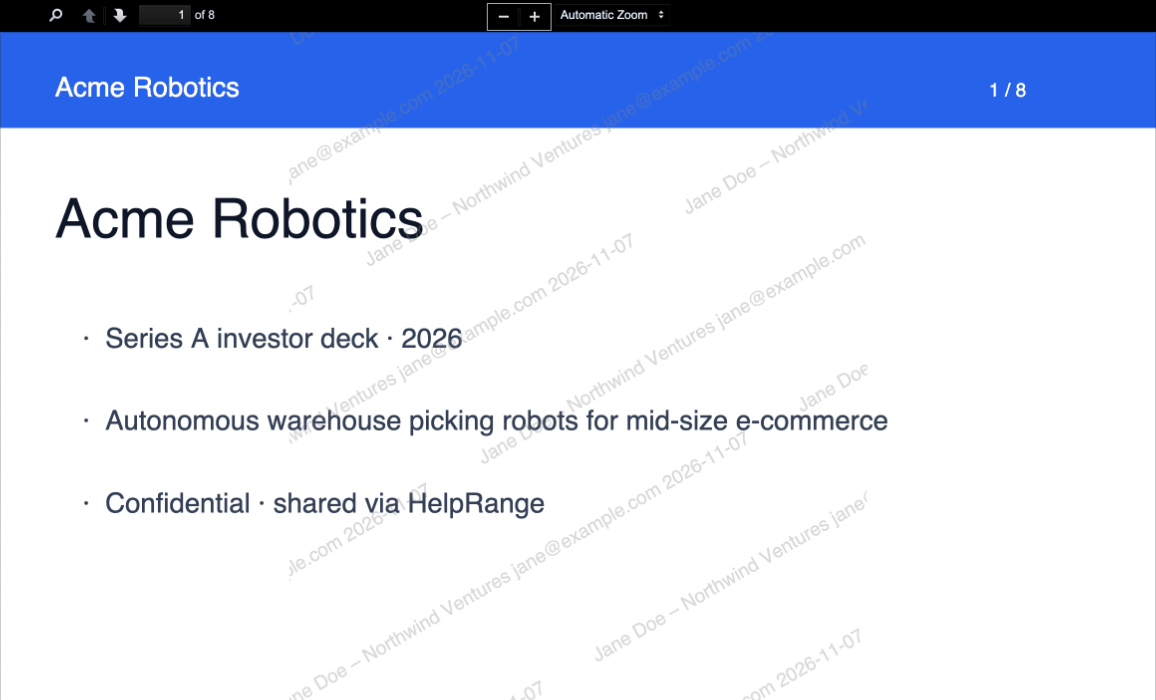
Okuyucunun filigranıyla sunum
Her slaytta okuyucunun e-postası veya bağlantı etiketi ve tarih, sayfa boyunca döşenmiş olarak yer alır.
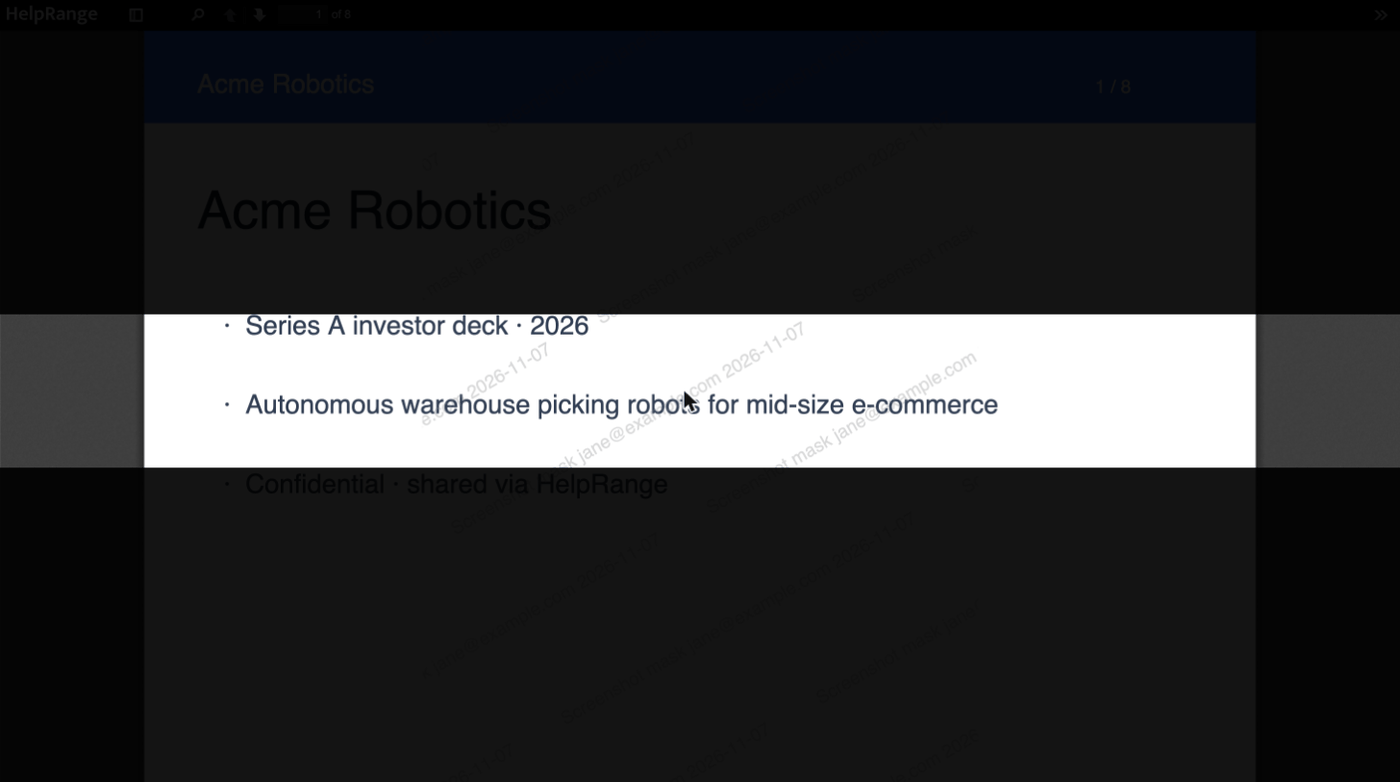
Ekran görüntüsü maskesi
Yalnızca imlecin çevresindeki şerit okunabilir; bu yüzden slaytın tamamının ekran görüntüsünde çoğunlukla karanlık bir sayfa görünür.
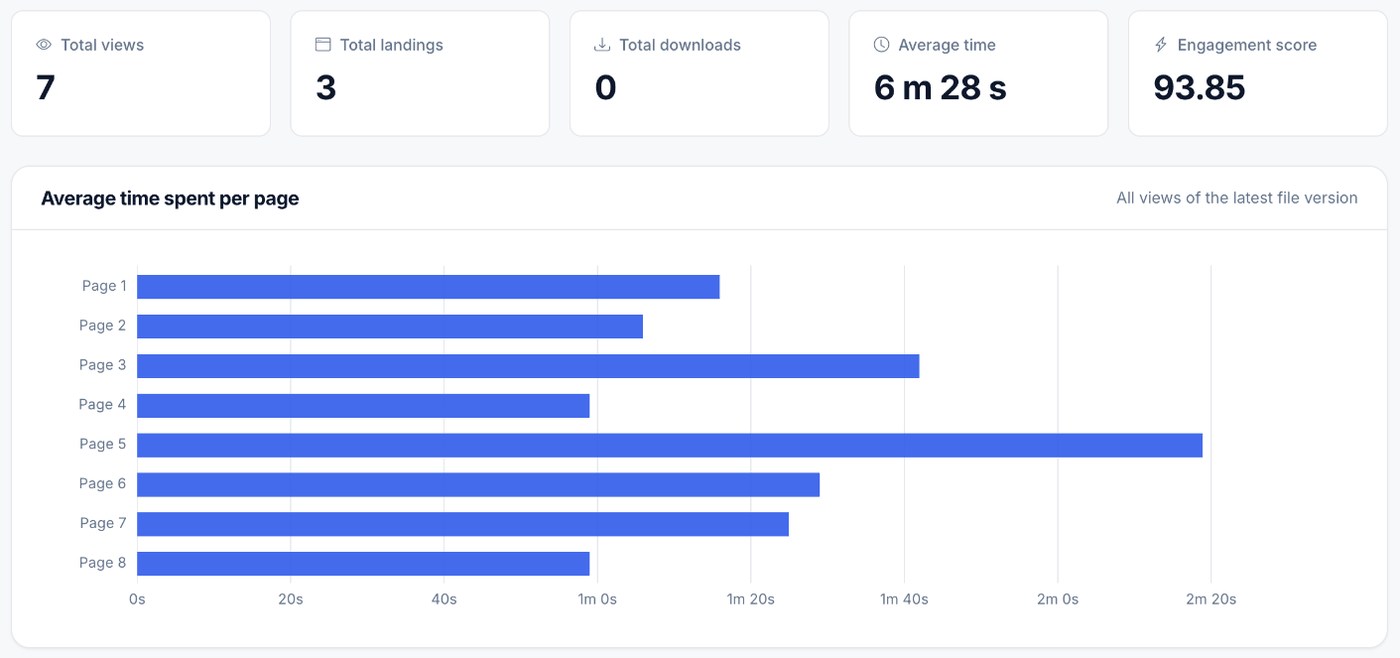
Her slaytta geçirilen süre
En son sürümün tüm görüntülemelerinde her slaytta geçirilen ortalama süre – ve aynısı her bir ziyaret için.
Yatırım toplama ve satış için
Her yatırımcı için bir bağlantı
Her fon için etiketli ayrı bir bağlantı, sunumu kimin okuduğunu ve hangi slaytları okuduğunu gösterir – diğerlerine dokunmadan tek bir yatırımcının erişimini kapatmanızı sağlar.
Ne zaman açıldığını bilin
Bir okuyucu sunumu açtığında e-posta, ayrıca CRM'iniz için Slack mesajları veya webhook olayları.
Sunumu güncelleyin, bağlantı aynı kalsın
Yeni sürümü yükleyin; bağlantıya sahip herkes onu görür – artık “v7 final” ekleri yok.
Ardından bir veri odası
Durum tespiti (due diligence) başladığında sunumu, finansal modeli ve sözleşmeleri NDA ve kişi bazında izinlerle bir veri odasına koyun.
Bir sunum dönüştürüldüğünde neler değişir
Görüntüleyici slaytlarınızı, bir PDF dışa aktarımının yapacağı gibi sayfalar olarak gösterir. Göndermeden önce önizlemeyi bir kez kontrol edin.
Saklanır
- Slayt düzeni, metin, resimler, şekiller, grafikler ve tablolar
- Slayt başına bir sayfa, aynı sırayla
- Her slaytın son hâli, tüm içeriği görünür şekilde
Saklanmaz
- Animasyonlar, aşamalı gösterimler ve slayt geçişleri – düzleştirilir
- Gömülü video ve ses oynatılmaz – bunları ayrı dosyalar olarak paylaşın
- Konuşmacı notları gösterilmez
- Gömülü olmayan yazı tipleri benzer bir yazı tipiyle değiştirilebilir
- 100 MB üzerindeki sunumlar büyük dosyadır: yalnızca indirme, dönüştürme ve filigran olmadan
Elinizde zaten bir PDF dışa aktarımı mı var? Bunun yerine PDF'i yükleyin – aynı görüntüleyici, aynı analizler ve düzen tam olarak dışa aktardığınız gibi.
Bir sunumu gönderme yolları – ve her birinin neyi engellediği
| Yöntem | Okuyucunun aldığı | Başkasına iletebilirler mi? | Her slaytta onların adı | Slayt başına süre | Erişimi geri alın |
|---|---|---|---|---|---|
| E-postaya eklenmiş .pptx | Düzenlenebilir dosya | Evet – ve düzenleyebilirler | Hayır | Hayır | Hayır |
| E-postaya eklenmiş PDF dışa aktarımı | Bir PDF dosyası | Evet | Hayır | Hayır | Hayır |
| Bulut depolama paylaşım bağlantısı | Önizleme, çoğu zaman indirme seçeneğiyle | Belirli hesaplarla sınırlandırılmadıkça bağlantı iletilebilir | Hayır | Hayır | Evet, paylaşımı değiştirerek |
| HelpRange güvenli bağlantı | Korumalı bir görüntüleyicide slaytlar | Bağlantı e-postalarını, bir şifre isteyebilir veya yalnızca tek bir okuyucuya izin verebilir | Evet | Evet, her okuyucu için | Evet – son kullanma tarihi, görüntüleme sınırı veya tek tık |
.pptx dosyasını bir klasöre sürükleyin. Birkaç dakika içinde slaytlara dönüştürülür ve bağlantı yüklemeyle birlikte oluşturulur – yazı tiplerini ve düzeni kontrol etmek için bir kez açın.
“Bağlantıyı düzenle” bölümünde “İndirme ve yazdırmaya izin ver” seçeneğini kapalı bırakın, “Filigranı Etkinleştir” seçeneğini açın ve “Şifre koruması”, “Açılış sayfası (e-posta iste)”, “Son kullanma tarihi belirle” veya “Görüntüleme sınırı” ekleyin. Yatırımcılar için “Belirli kullanıcı/grup için bağlantı oluştur” seçeneğini kullanın – her fon için bir bağlantı ve etiket.
“Dosya Bağlantısını Kopyala” ile bağlantıyı alıp gönderin. İstatistikler sunumu kimin açtığını, her slaytta geçen süreyi ve her okuyucunun nerede bıraktığını gösterir.
Görüntüleyici ve slayt bazında analizler Free dahil her planda çalışır (ayda 15 görüntüleme). Filigran, indirme ve yazdırma engelleme, görüntü modu, şifre, e-posta formu ve son kullanma tarihi: Pro, ekip başına aylık $39. Ekran Görüntüsü Maskesi, Ekran Görüntüsü Koruması ve açmadan önce NDA: Max, ekip başına aylık $87, ve üzeri. Planlar ve fiyatlandırma
Ekip başına tek fiyat – sınırsız kullanıcı ve misafir
Aylık Pro $39, Max $87 veya Unlimited $174 ya da tek bir işlem için bir kerelik $199 karşılığında Deal Room Pass. Kullanıcı başı ücret yok, satış görüşmesi yok.
PowerPoint ve pitch deck'ler – soru
Bir PowerPoint sunumunu indirilmesine izin vermeden nasıl paylaşırım?
.pptx dosyasını HelpRange'e yükleyin, “Bağlantıyı düzenle” bölümünü açın ve “İndirme ve yazdırmaya izin ver” seçeneğini kapalı bırakın. Okuyucu slaytları tarayıcıda görür ve dosya almaz. Her ekran görüntüsünde e-postasının görünmesi için “Filigranı Etkinleştir” seçeneğini açın.
Bir PowerPoint dönüştürüldüğünde neler kaybolur?
Animasyonlar, aşamalı gösterimler ve geçişler düzleştirilir – her slayt son hâliyle görünür. Gömülü video ve ses oynatılmaz, konuşmacı notları gösterilmez ve gömülü olmayan yazı tipleri benzer bir yazı tipiyle değiştirilebilir. Önizlemede bir şey tuhaf görünürse sunumu PowerPoint'ten PDF olarak dışa aktarın ve PDF'i yükleyin.
Bir yatırımcının hangi slaytları okuduğunu görebilir miyim?
Evet. Her slayt bir sayfa sayılır: her ziyaret için ve ortalama olarak her slaytta geçirilen süreyi, ulaşılan son slaytı, ısı haritalarını ve ziyaretin tekrarını görürsünüz.
İnsanlar slaytlarımın ekran görüntüsünü alabilir mi?
Bilgisayarda hiçbir şey ekran görüntülerini tamamen engelleyemez. Filigran, okuyucunun e-postasını her slayta yerleştirir; “Ekran Görüntüsü Maskesi” slaytın bir seferde yalnızca bir şeridini gösterir; görüntü modu, filigranı kalıcı olarak işlenmiş slayt görüntüleri gönderir; “Ekran Görüntüsü Koruması” sunumu yalnızca HelpRange uygulamasında açar ve orada ekran görüntüsü alınması erişimi keser.
Okuyucular orijinal .pptx dosyasını indirebilir mi?
Yalnızca bağlantı için “İndirme ve yazdırmaya izin ver” seçeneğini açarsanız – o zaman orijinal, düzenlenebilir dosyayı alırlar. Sunumu yalnızca görüntülenebilir şekilde paylaşmak için kapalı bırakın.
Bir sunum ne kadar büyük olabilir?
Görüntüleyici ve tüm korumalarla 100 MB boyutuna kadar. Daha büyük sunumlar – genellikle gömülü video nedeniyle – büyük dosyadır: yalnızca indirme, dönüştürme ve filigran olmadan. 100 MB altında kalmak için medyayı sıkıştırın veya PDF olarak dışa aktarın.
Hangi planlarda var?
Görüntüleyici ve slayt analizleri Free dahil her planda çalışır (ayda 15 görüntüleme). Filigranlar, indirme engelleme, görüntü modu, şifreler ve son kullanma tarihleri: Pro (ekip başına aylık $39). Ekran görüntüsü koruması ve açmadan önce NDA: Max (ekip başına aylık $87) ve üzeri.
Kendi belgelerinizde deneyin
3 günlük ücretsiz deneme, ardından ücretsiz plan. Kredi kartı gerekmez.
Ücretsiz denemeyi başlatın Planları karşılaştırın – ekip başına $39’dan başlayan