Dela en PowerPoint online – visningslänk med analys per bild
Ladda upp .pptx-filen och skicka en länk i stället för en bilaga. Investerare och kunder går igenom bilderna i webbläsaren, med sin e-postadress på varje bild och ingen fil att ladda ner eller vidarebefordra. Du ser vem som öppnade den, vilka bilder de läste och hur länge.
Bilder i webbläsaren
PowerPoint-filer (.pptx, .ppt) och OpenDocument-filer (.odp) konverteras till bilder vid uppladdning – läsaren behöver varken PowerPoint eller ett konto.
Tid på varje bild
Varje bild är en sida i statistiken: vilka bilder varje läsare såg, hur länge och var de slutade. Värmekartor och uppspelning av besök visar hur de gick igenom presentationen.
Läsarens e-postadress på varje bild
”Aktivera vattenstämpel” lägger läsarens e-postadress (eller din länketikett) och datumet över varje bild – valfritt även tid och IP-adress.
Bildläge
Läsarna får bara bildfiler av sidorna med vattenstämpeln inbränd – ingen text att kopiera och ingen PDF bakom dem.
Skärmdumpsskydd
”Skärmdumpsmask” håller bara ett band av bilden läsbart åt gången på en dator; ”Skärmdumpsskydd” öppnar presentationen bara i HelpRange-appen för iPhone, iPad och Android, där en skärmdump stänger av åtkomsten.
Vidarebefordran under kontroll
Be om läsarens e-postadress eller ett lösenord, ange ett utgångsdatum eller en visningsgräns, eller slå på ”Förhindra vidarebefordran” så att bara den första som öppnar länken kan använda den igen.
Vad mottagaren ser – och vad du ser
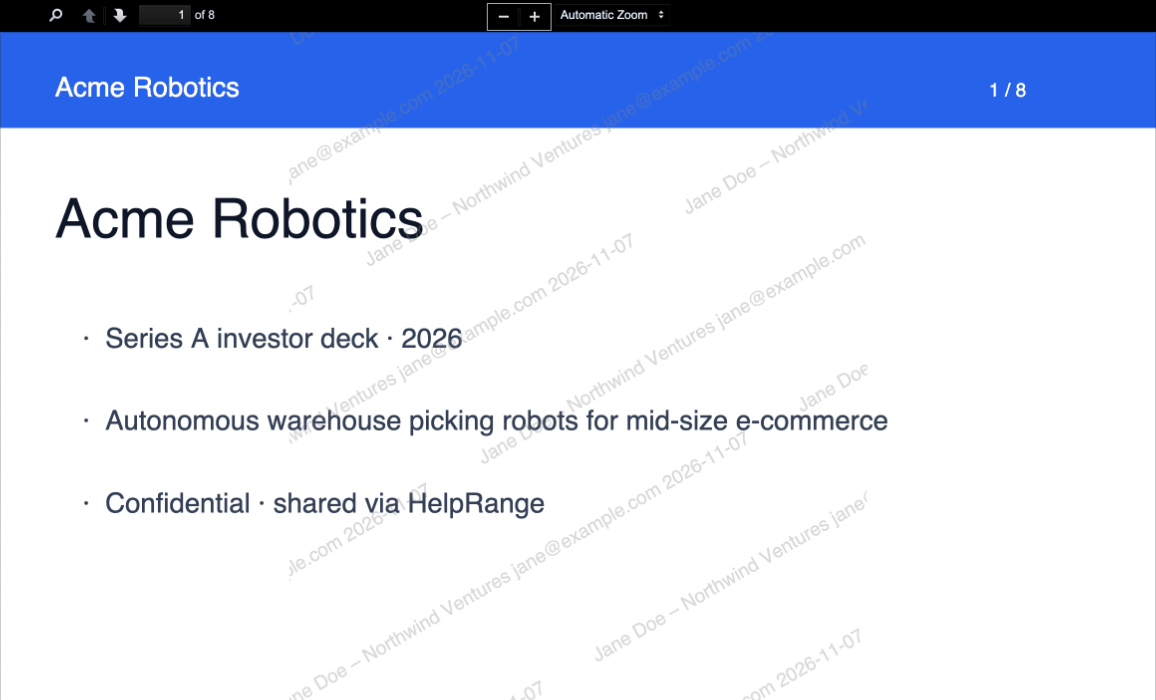
Presentationen med läsarens vattenstämpel
Varje bild bär läsarens e-postadress eller länkens etikett och datumet, upprepat över hela sidan.
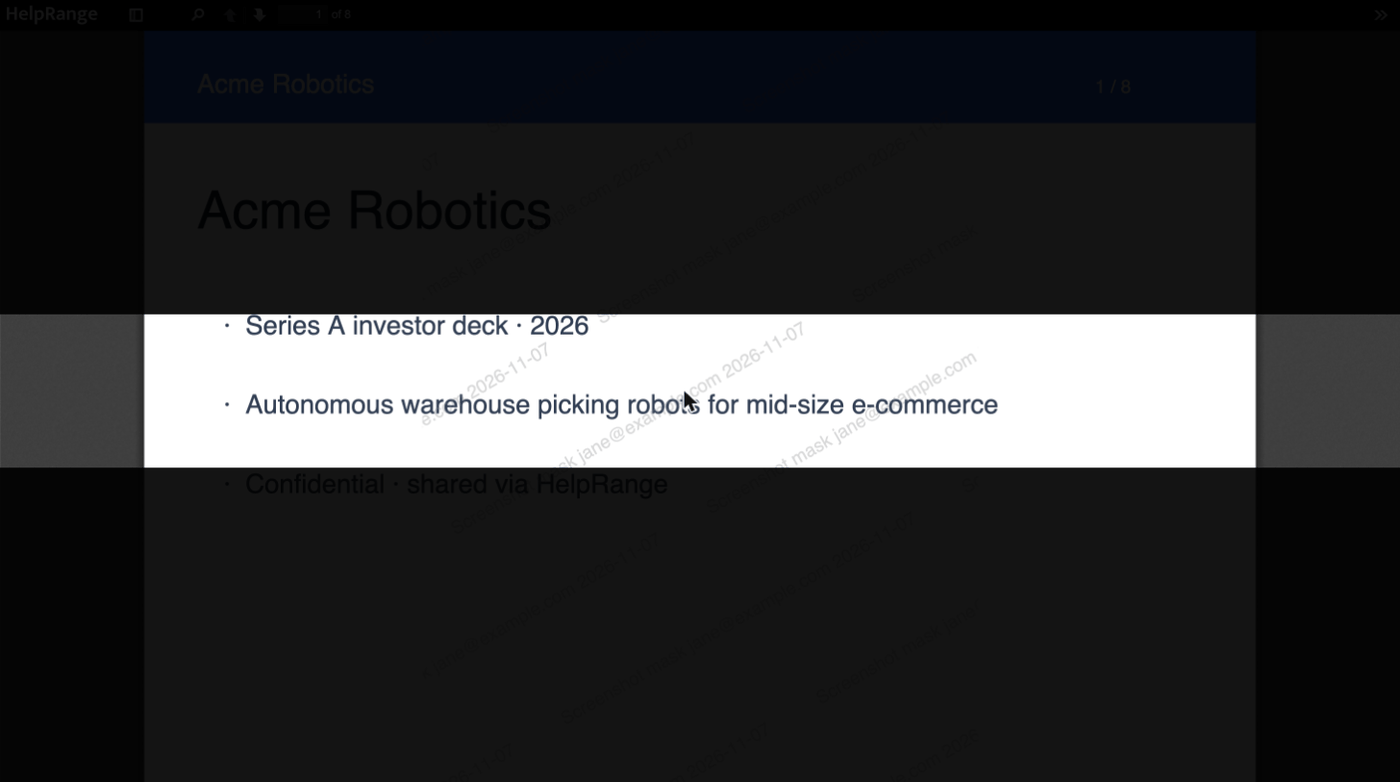
Skärmdumpsmask
Bara bandet runt muspekaren är läsbart, så en skärmdump av hela bilden visar mest en mörk sida.
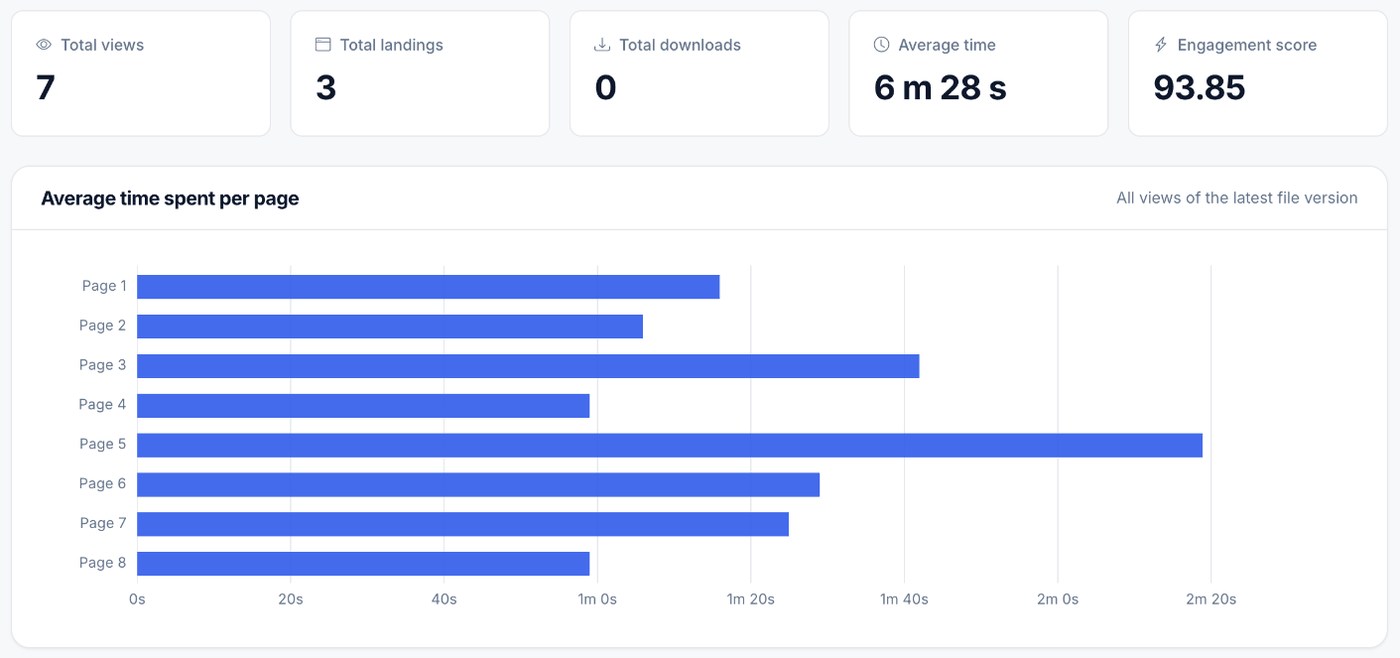
Tid på varje bild
Den genomsnittliga tiden på varje bild över alla visningar av den senaste versionen – och samma sak för varje enskilt besök.
För kapitalanskaffning och försäljning
En länk per investerare
En märkt länk för varje fond visar vem som läste presentationen och vilka bilder – och låter dig stänga av en investerare utan att påverka de andra.
Få veta när den öppnas
Ett e-postmeddelande när en läsare öppnar presentationen, plus Slack-meddelanden eller webhook-händelser till ditt CRM.
Uppdatera presentationen, behåll länken
Ladda upp den nya versionen så ser alla med länken den – inga fler bilagor med namnet ”v7 final”.
Sedan ett datarum
När due diligence börjar lägger du presentationen, den finansiella modellen och avtalen i ett datarum med NDA och behörigheter per person.
Vad som ändras när en presentation konverteras
Visaren visar dina bilder som sidor, på samma sätt som en PDF-export. Kontrollera förhandsvisningen en gång innan du skickar.
Sparas
- Bildlayout, text, bilder, former, diagram och tabeller
- En sida per bild, i samma ordning
- Slutläget för varje bild, med allt innehåll synligt
Sparas inte
- Animationer, byggeffekter och övergångar – de plattas ut
- Inbäddad video och ljud spelas inte upp – dela dem som separata filer
- Talaranteckningar visas inte
- Typsnitt som inte är inbäddade kan ersättas med ett liknande typsnitt
- Presentationer över 100 MB är stora filer: endast nedladdning, utan konvertering eller vattenstämpel
Har du redan en PDF-export? Ladda upp PDF:en i stället – samma visare, samma analys och layouten precis som du exporterade den.
Sätt att skicka en presentation – och vad vart och ett stoppar
| Metod | Läsaren får | Kan de skicka den vidare? | Deras namn på varje bild | Tid per bild | Ta tillbaka åtkomsten |
|---|---|---|---|---|---|
| .pptx bifogad i ett e-postmeddelande | Den redigerbara filen | Ja – och redigera den | Nej | Nej | Nej |
| PDF-export bifogad i ett e-postmeddelande | En PDF-fil | Ja | Nej | Nej | Nej |
| Delningslänk från molnlagring | En förhandsvisning, ofta med möjlighet att ladda ner | Länken kan vidarebefordras om den inte är begränsad till namngivna konton | Nej | Nej | Ja, genom att ändra delningen |
| Säker HelpRange-länk | Bilder i en skyddad visare | Länken kan be om deras e-postadress, ett lösenord eller bara tillåta en enda läsare | Ja | Ja, för varje läsare | Ja – utgångsdatum, visningsgräns eller ett klick |
Dra .pptx-filen till en mapp. Den konverteras till bilder inom ett par minuter och länken skapas vid uppladdningen – öppna den en gång för att kontrollera typsnitt och layout.
I ”Redigera länk” lämnar du ”Tillåt nedladdning och utskrift” avstängt, slår på ”Aktivera vattenstämpel” och lägger till ”Lösenordsskydd”, ”Landningssida (be om e-post)”, ”Ange utgångsdatum” eller en ”Visningsgräns”. För investerare använder du ”Skapa länk för en viss användare/grupp” – en länk och etikett per fond.
”Kopiera fillänk” och skicka den. Statistiken visar vem som öppnade presentationen, tiden på varje bild och var varje läsare slutade.
Visaren och analysen bild för bild fungerar i alla planer, även Free (15 visningar i månaden). Vattenstämpel, blockering av nedladdning och utskrift, bildläge, lösenord, e-postformuläret och utgångsdatum: Pro, $39 per team och månad. Skärmdumpsmask, skärmdumpsskydd och NDA före öppning: Max, $87 per team och månad, och uppåt. Planer och priser
Ett pris per team – obegränsat antal användare och gäster
Pro $39, Max $87 eller Unlimited $174 i månaden, eller ett Deal Room Pass för $199 en gång för en affär. Inga avgifter per användare, inget säljsamtal.
PowerPoint och pitchdeckar – frågor
Hur delar jag en PowerPoint utan att låta andra ladda ner den?
Ladda upp .pptx-filen till HelpRange, öppna ”Redigera länk” och lämna ”Tillåt nedladdning och utskrift” avstängt. Läsaren ser bilderna i webbläsaren och får ingen fil. Slå på ”Aktivera vattenstämpel” så att varje skärmdump visar läsarens e-postadress.
Vad går förlorat när en PowerPoint konverteras?
Animationer, byggeffekter och övergångar plattas ut – varje bild visas i sitt slutläge. Inbäddad video och ljud spelas inte upp, talaranteckningar visas inte och typsnitt som inte är inbäddade kan ersättas med ett liknande. Om något ser fel ut i förhandsvisningen, exportera presentationen till PDF från PowerPoint och ladda upp PDF:en.
Kan jag se vilka bilder en investerare läste?
Ja. Varje bild räknas som en sida: du ser tiden på varje bild för varje besök och i genomsnitt, den sista bilden som nåddes, värmekartor och en uppspelning av besöket.
Kan man ta skärmdumpar av mina bilder?
På en dator kan ingenting helt stoppa skärmdumpar. Vattenstämpeln lägger läsarens e-postadress på varje bild; ”Skärmdumpsmask” visar bara ett band av bilden åt gången; bildläget skickar bildfiler av sidorna med vattenstämpeln inbränd; ”Skärmdumpsskydd” öppnar presentationen bara i HelpRange-appen, där en skärmdump stänger av åtkomsten.
Kan läsarna ladda ner originalfilen .pptx?
Bara om du slår på ”Tillåt nedladdning och utskrift” för länken – då får de den ursprungliga, redigerbara filen. Lämna det avstängt för att dela presentationen endast för visning.
Hur stor kan en presentation vara?
Upp till 100 MB med visaren och alla skydd. Större presentationer – oftast på grund av inbäddad video – är stora filer: endast nedladdning, utan konvertering eller vattenstämpel. Komprimera medierna eller exportera till PDF för att hålla dig under 100 MB.
Vilka planer ingår det i?
Visaren och analysen per bild fungerar i alla planer, även Free (15 visningar i månaden). Vattenstämplar, blockering av nedladdning, bildläge, lösenord och utgångsdatum: Pro ($39 per team och månad). Skärmdumpsskydd och NDA före öppning: Max ($87 per team och månad) och uppåt.
Prova på dina egna dokument
3 dagars gratis provperiod, sedan en gratisplan. Inget kreditkort krävs.
Starta gratis provperiod Jämför planer – från $39 per team