Partajați un PowerPoint online – link doar pentru vizualizare cu statistici pe slide-uri
Încărcați fișierul .pptx și trimiteți un link în locul atașamentului. Investitorii și clienții parcurg slide-urile în browser, cu e-mailul lor pe fiecare slide și fără niciun fișier de descărcat sau de redirecționat. Vedeți cine a deschis prezentarea, ce slide-uri a citit și cât timp.
Slide-uri în browser
Fișierele PowerPoint (.pptx, .ppt) și OpenDocument (.odp) sunt convertite în slide-uri la încărcare – cititorul nu are nevoie de PowerPoint și nici de cont.
Timpul pe fiecare slide
Fiecare slide este o pagină în statistici: ce slide-uri a văzut fiecare cititor, cât timp și unde s-a oprit. Hărțile termice și reluarea vizitei arată cum a parcurs prezentarea.
E-mailul cititorului pe fiecare slide
„Activați filigranul” pune e-mailul cititorului (sau eticheta linkului) și data pe fiecare slide – opțional și ora și adresa IP.
Mod imagine
Cititorii primesc doar imagini ale slide-urilor cu filigranul imprimat – fără text de copiat și fără un PDF în spate.
Protecție împotriva capturilor de ecran
„Mască anti-captură” lasă lizibilă pe computer doar o bandă din slide la un moment dat; „Protecție împotriva capturilor de ecran” deschide prezentarea doar în aplicația HelpRange pentru iPhone, iPad și Android, unde o captură de ecran întrerupe accesul.
Redirecționare sub control
Cereți e-mailul cititorului sau un cod de acces, setați o dată de expirare ori o limită de vizualizări sau activați „Interziceți redirecționarea”, astfel încât doar prima persoană care deschide linkul să-l poată folosi din nou.
Ce vede cititorul – și ce vedeți dumneavoastră
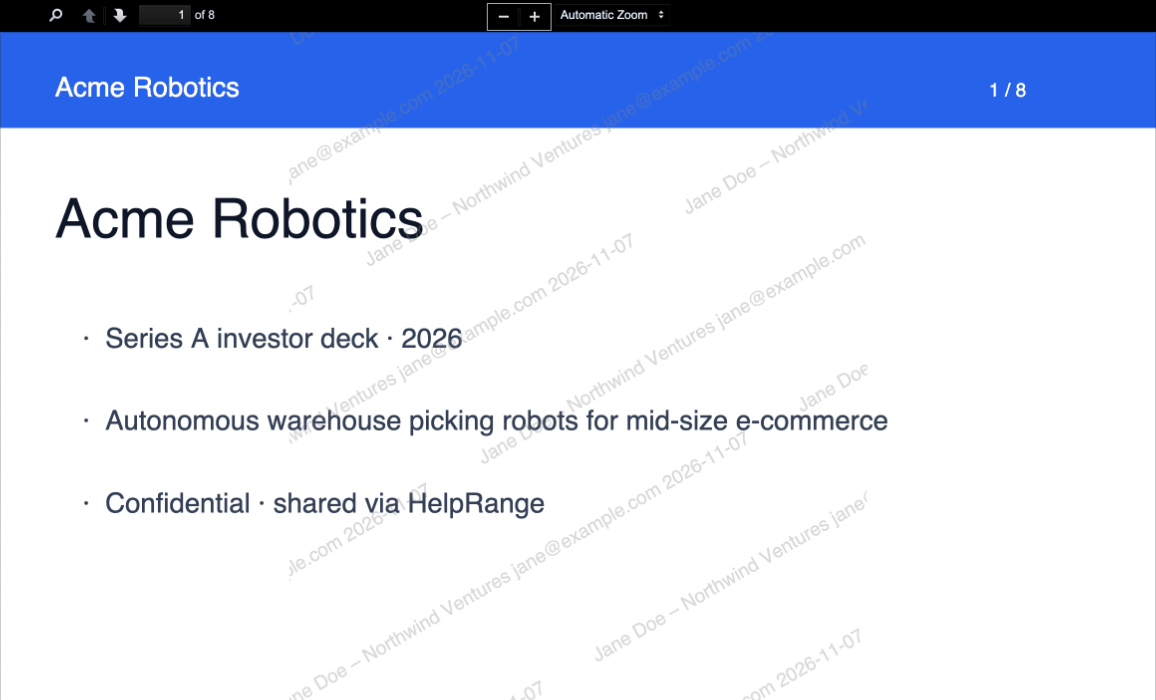
Prezentarea cu filigranul cititorului
Fiecare slide poartă e-mailul cititorului sau eticheta linkului și data, repetate pe toată pagina.
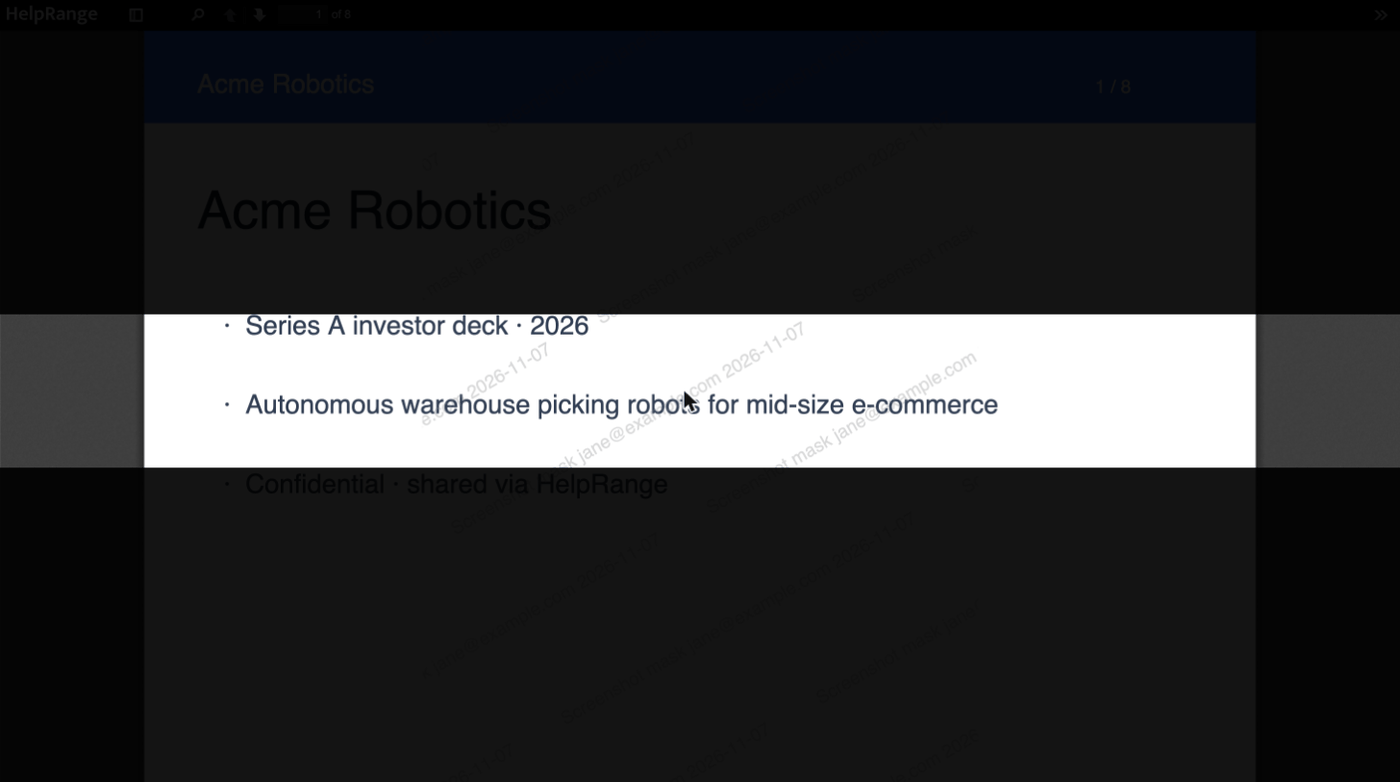
Mască anti-captură
Doar banda din jurul cursorului este lizibilă, așa că o captură a întregului slide arată în mare parte o pagină întunecată.
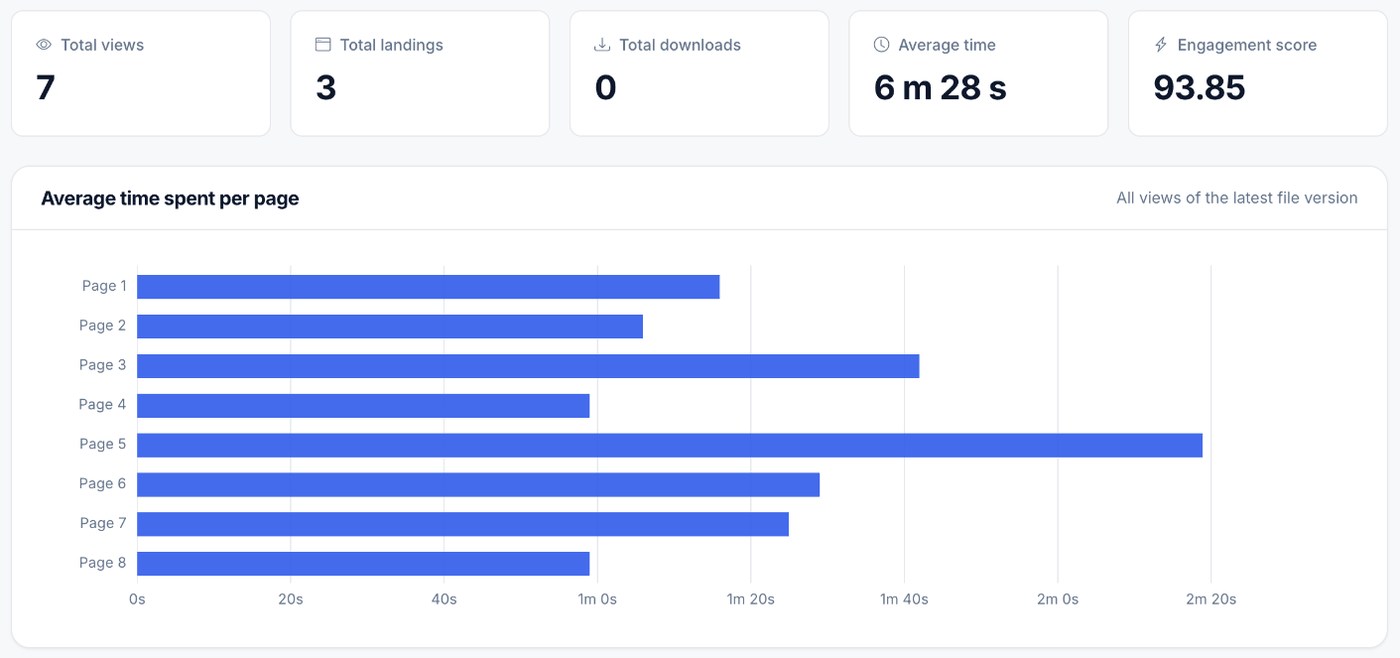
Timpul petrecut pe fiecare slide
Timpul mediu pe fiecare slide pentru toate vizualizările celei mai recente versiuni – și același lucru pentru fiecare vizită în parte.
Pentru atragerea de finanțare și vânzări
Un link per investitor
Un link etichetat pentru fiecare fond arată cine a citit prezentarea și ce slide-uri – și vă permite să opriți accesul unui investitor fără să-i afectați pe ceilalți.
Aflați când este deschis
Un e-mail când cititorul deschide prezentarea, plus mesaje Slack sau evenimente webhook pentru CRM-ul dvs.
Actualizați prezentarea, păstrați linkul
Încărcați noua versiune și toți cei care au linkul o văd – gata cu atașamentele „v7 final”.
Apoi o cameră de date
Când începe due diligence-ul, puneți prezentarea, modelul financiar și contractele într-o cameră de date cu NDA și permisiuni individuale.
Ce se schimbă când o prezentare este convertită
Vizualizatorul afișează slide-urile ca pagini, la fel ca un export PDF. Verificați o dată previzualizarea înainte de a trimite.
Păstrat
- Aspectul slide-urilor, text, imagini, forme, grafice și tabele
- O pagină pentru fiecare slide, în aceeași ordine
- Starea finală a fiecărui slide, cu tot conținutul vizibil
Nepăstrat
- Animații, efecte de construire și tranziții – sunt aplatizate
- Videoclipurile și sunetul încorporate nu sunt redate – partajați-le ca fișiere separate
- Notele vorbitorului nu sunt afișate
- Fonturile neîncorporate pot fi înlocuite cu un font similar
- Prezentările de peste 100 MB sunt fișiere mari: doar descărcare, fără conversie sau filigran
Aveți deja un export PDF? Încărcați PDF-ul – același vizualizator, aceleași statistici, iar aspectul rămâne exact cum l-ați exportat.
Moduri de a trimite o prezentare – și ce oprește fiecare
| Metodă | Cititorul primește | Îl pot transmite mai departe? | Numele lor pe fiecare slide | Timp pe slide | Retrageți accesul |
|---|---|---|---|---|---|
| .pptx atașat la un e-mail | Fișierul editabil | Da – și îl pot edita | Nu | Nu | Nu |
| Export PDF atașat la un e-mail | Un fișier PDF | Da | Nu | Nu | Nu |
| Link de partajare de pe un cloud drive | O previzualizare, adesea cu opțiune de descărcare | Linkul poate fi redirecționat, cu excepția cazului în care este limitat la conturi nominalizate | Nu | Nu | Da, prin modificarea partajării |
| Link securizat HelpRange | Slide-uri într-un vizualizator protejat | Linkul poate cere e-mailul, un cod de acces sau poate permite un singur cititor | Da | Da, pentru fiecare cititor | Da – expirare, limită de vizualizări sau un clic |
Trageți fișierul .pptx într-un folder. Este convertit în slide-uri în câteva minute, iar linkul se creează odată cu încărcarea – deschideți-l o dată ca să verificați fonturile și aspectul.
În „Editați linkul” lăsați „Permiteți descărcarea și tipărirea” dezactivat, activați „Activați filigranul” și adăugați „Protecție cu cod”, „Pagină de destinație (cere e-mailul)”, „Setați data expirării” sau o „Limită de vizualizări”. Pentru investitori, folosiți „Creați link pentru un anumit utilizator/grup” – un link și o etichetă pentru fiecare fond.
„Copiați linkul fișierului” și trimiteți-l. Statisticile arată cine a deschis prezentarea, timpul petrecut pe fiecare slide și unde s-a oprit fiecare cititor.
Vizualizatorul și statisticile slide cu slide funcționează în toate planurile, inclusiv Free (15 vizualizări pe lună). Filigran, blocarea descărcării și a tipăririi, modul imagine, cod de acces, formularul de e-mail și expirare: Pro, $39 pe echipă pe lună. „Mască anti-captură”, „Protecție împotriva capturilor de ecran” și NDA înainte de deschidere: Max, $87 pe echipă pe lună, și superior. Planuri și prețuri
Un singur preț pe echipă – utilizatori și invitați nelimitați
Pro $39, Max $87 sau Unlimited $174 pe lună, ori un Deal Room Pass de $199 o singură dată pentru o tranzacție. Fără taxe per utilizator, fără apel de vânzări.
PowerPoint și pitch deck-uri – întrebări
Cum partajez o prezentare PowerPoint fără să permit descărcarea?
Încărcați fișierul .pptx în HelpRange, deschideți „Editați linkul” și lăsați „Permiteți descărcarea și tipărirea” dezactivat. Cititorul vede slide-urile în browser și nu primește niciun fișier. Activați „Activați filigranul”, astfel încât orice captură de ecran să arate e-mailul său.
Ce se pierde când o prezentare PowerPoint este convertită?
Animațiile, efectele de construire și tranzițiile sunt aplatizate – fiecare slide apare în starea sa finală. Videoclipurile și sunetul încorporate nu sunt redate, notele vorbitorului nu sunt afișate, iar fonturile neîncorporate pot fi înlocuite cu unele similare. Dacă ceva nu arată bine în previzualizare, exportați prezentarea în PDF din PowerPoint și încărcați PDF-ul.
Pot vedea ce slide-uri a citit un investitor?
Da. Fiecare slide contează ca o pagină: vedeți timpul petrecut pe fiecare slide pentru fiecare vizită și în medie, ultimul slide la care s-a ajuns, hărți termice și o reluare a vizitei.
Pot face alții capturi de ecran ale slide-urilor mele?
Pe un computer nimic nu poate opri complet capturile de ecran. Filigranul pune e-mailul cititorului pe fiecare slide; „Mască anti-captură” afișează doar o bandă din slide la un moment dat; modul imagine trimite imagini ale slide-urilor cu filigranul imprimat în ele; „Protecție împotriva capturilor de ecran” deschide prezentarea doar în aplicația HelpRange, unde o captură de ecran întrerupe accesul.
Pot cititorii descărca fișierul .pptx original?
Doar dacă activați „Permiteți descărcarea și tipărirea” pentru link – atunci primesc fișierul original, editabil. Lăsați opțiunea dezactivată pentru a partaja prezentarea doar pentru vizualizare.
Cât de mare poate fi o prezentare?
Până la 100 MB cu vizualizatorul și toate protecțiile. Prezentările mai mari – de obicei din cauza videoclipurilor încorporate – sunt fișiere mari: doar descărcare, fără conversie sau filigran. Comprimați fișierele media sau exportați în PDF pentru a rămâne sub 100 MB.
Ce planuri o includ?
Vizualizatorul și statisticile pe slide-uri funcționează în toate planurile, inclusiv Free (15 vizualizări pe lună). Filigrane, blocarea descărcării, modul imagine, coduri de acces și date de expirare: Pro ($39 pe echipă pe lună). Protecția împotriva capturilor de ecran și NDA înainte de deschidere: Max ($87 pe echipă pe lună) și superior.
Încercați pe propriile documente
Perioadă de probă gratuită de 3 zile, apoi un plan gratuit. Nu este necesar un card bancar.
Începeți perioada de probă gratuită Comparați planurile – de la $39 pe echipă