Поделитесь PowerPoint онлайн – ссылка только для просмотра с аналитикой по слайдам
Загрузите .pptx и отправьте ссылку вместо вложения. Инвесторы и клиенты просматривают слайды в браузере – с их e-mail на каждом слайде и без файла, который можно скачать или переслать. Вы видите, кто открыл презентацию, какие слайды читал и как долго.
Слайды в браузере
Файлы PowerPoint (.pptx, .ppt) и OpenDocument (.odp) при загрузке превращаются в слайды – читателю не нужны ни PowerPoint, ни аккаунт.
Время на каждом слайде
Каждый слайд – это страница в статистике: какие слайды видел каждый читатель, сколько времени провёл на них и где остановился. Тепловые карты и воспроизведение визита показывают, как он проходил презентацию.
E-mail читателя на каждом слайде
«Включить водяной знак» наносит e-mail читателя (или метку вашей ссылки) и дату на каждый слайд – по желанию также время и IP-адрес.
Режим изображений
Читатели получают только картинки слайдов с впечатанным водяным знаком – ни текста для копирования, ни PDF за ними.
Защита от скриншотов
«Маска от скриншотов» на компьютере оставляет читаемой только полосу слайда за раз; «Защита от скриншотов» открывает презентацию только в приложении HelpRange для iPhone, iPad и Android, где скриншот прерывает доступ.
Пересылка под контролем
Запросите e-mail читателя или код доступа, задайте срок действия или лимит просмотров либо включите «Запрет пересылки», чтобы повторно воспользоваться ссылкой мог только тот, кто открыл её первым.
Что видит получатель – и что видите вы
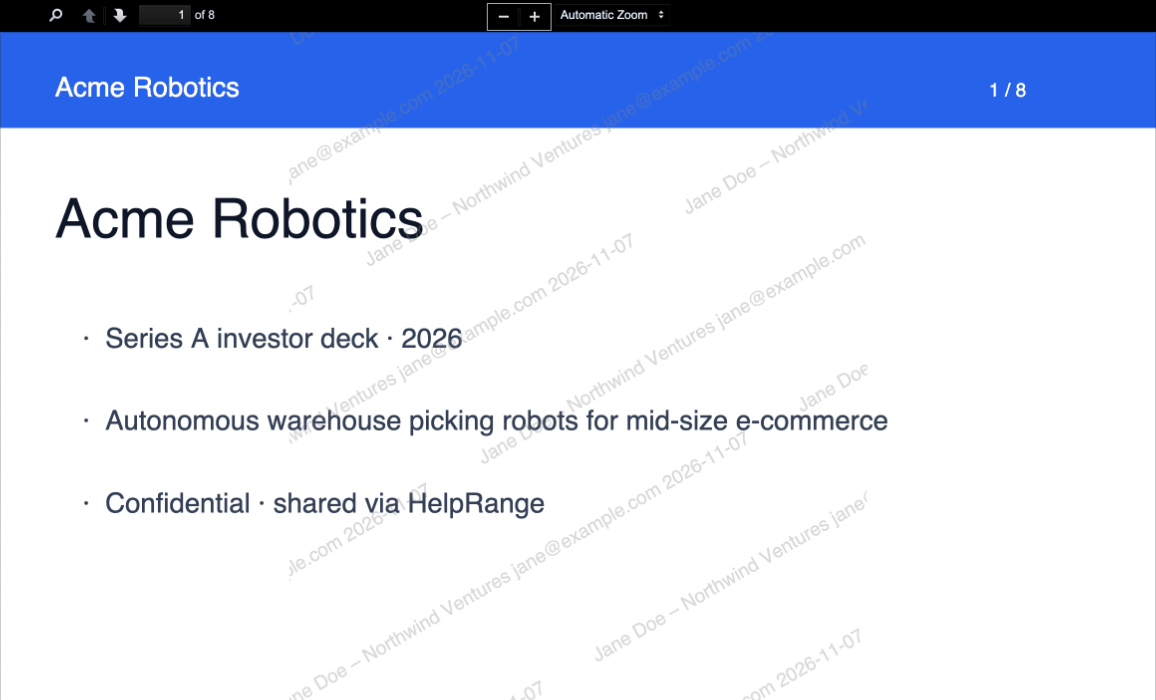
Презентация с водяным знаком читателя
На каждом слайде – e-mail читателя или метка ссылки и дата, размноженные по всей странице.
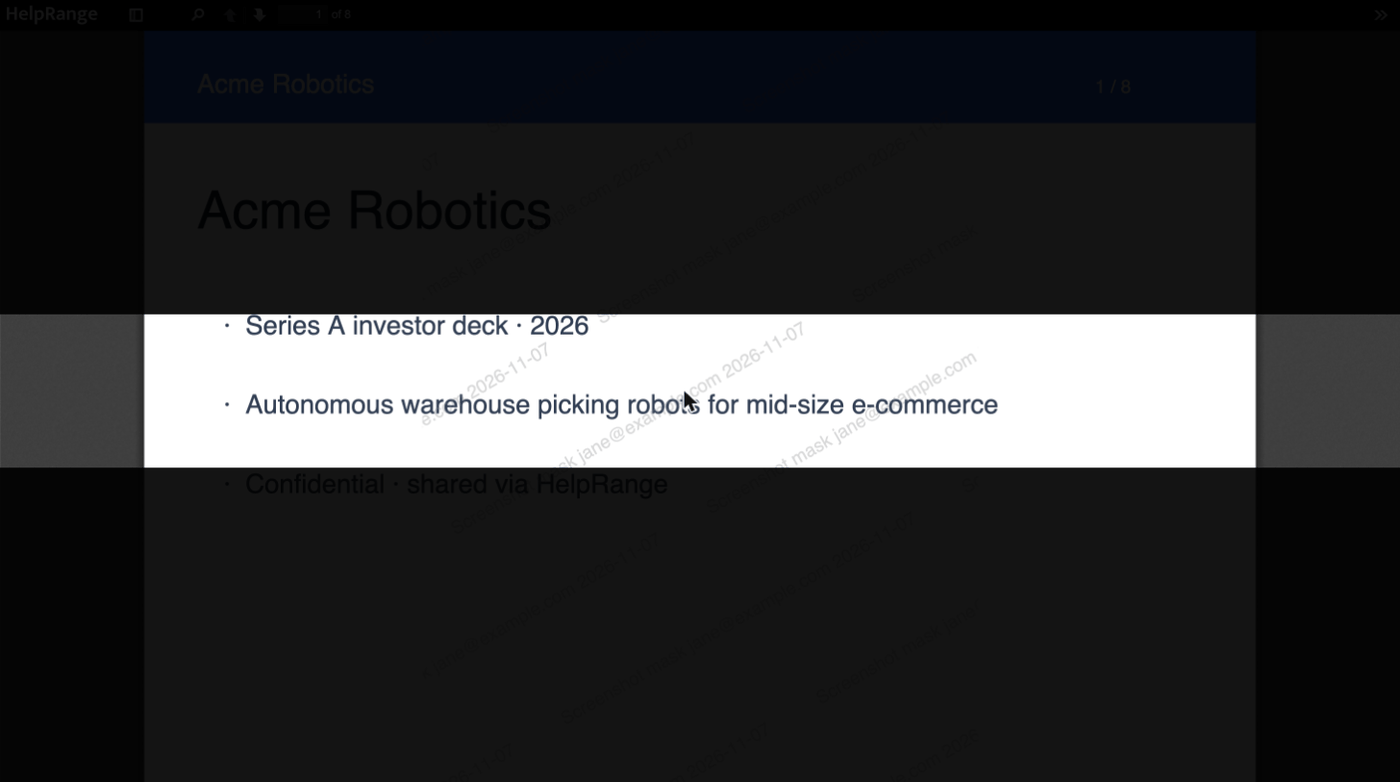
Маска от скриншотов
Читаема только полоса вокруг указателя, поэтому на скриншоте всего слайда видна в основном тёмная страница.
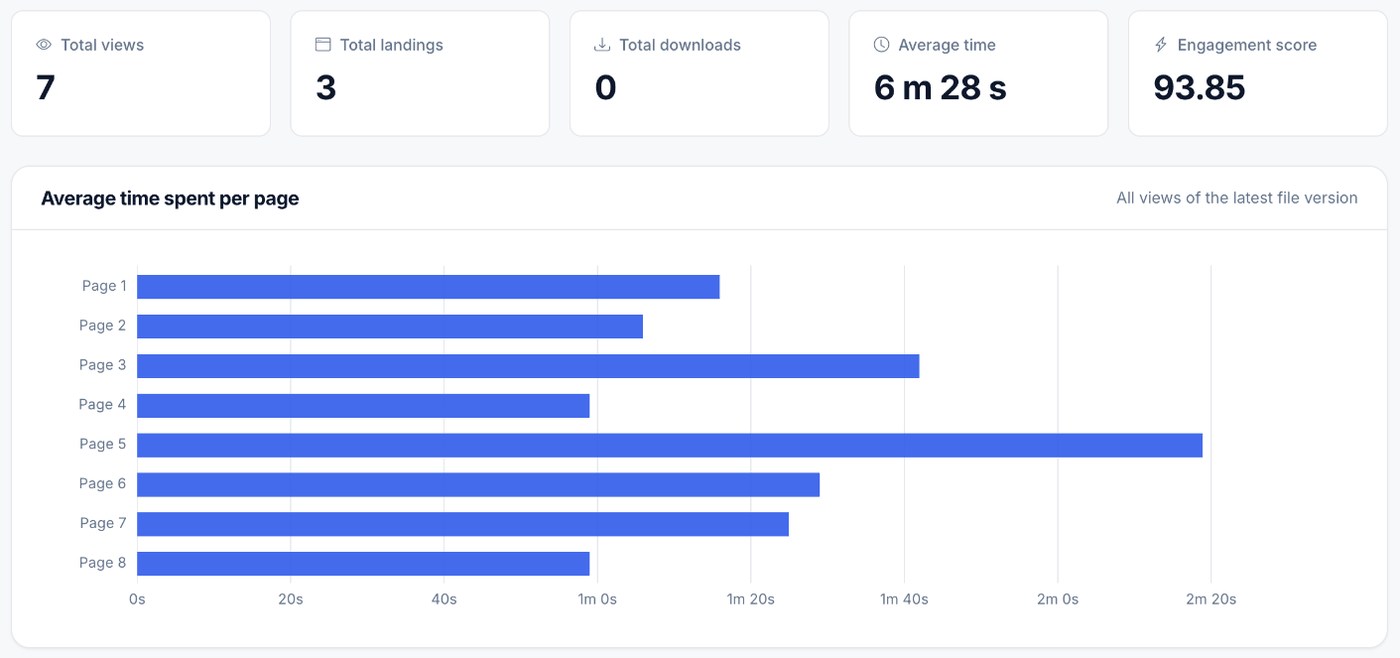
Время, проведённое на каждом слайде
Среднее время на каждом слайде по всем просмотрам последней версии – и то же самое для каждого отдельного визита.
Для привлечения инвестиций и продаж
Отдельная ссылка для каждого инвестора
Отдельная ссылка с меткой для каждого фонда показывает, кто читал презентацию и какие слайды, и позволяет отключить одного инвестора, не затрагивая остальных.
Узнайте, когда его открыли
Письмо, когда читатель открывает презентацию, а также сообщения в Slack или события вебхука для вашей CRM.
Обновите презентацию, ссылка останется прежней
Загрузите новую версию – и все, у кого есть ссылка, увидят её. Больше никаких вложений «v7 final».
Затем – дата-рум
Когда начинается due diligence, поместите презентацию, финансовую модель и договоры в дата-рум с NDA и персональными правами доступа.
Что меняется при конвертации презентации
Просмотрщик показывает слайды как страницы – так же, как при экспорте в PDF. Перед отправкой один раз проверьте предпросмотр.
Сохраняются
- Макет слайдов, текст, изображения, фигуры, диаграммы и таблицы
- Одна страница на слайд, в том же порядке
- Итоговое состояние каждого слайда со всем содержимым
Не сохраняются
- Анимации, поэтапные появления и переходы между слайдами – они сводятся к итоговому виду
- Встроенные видео и аудио не воспроизводятся – отправьте их отдельными файлами
- Заметки докладчика не отображаются
- Невстроенные шрифты могут быть заменены похожими
- Презентации больше 100 MB – это большие файлы: только скачивание, без конвертации и водяного знака
Уже есть экспорт в PDF? Загрузите PDF – тот же просмотрщик, та же аналитика и макет точно таким, каким вы его экспортировали.
Способы отправить презентацию – и что каждый из них предотвращает
| Способ | Читатель получает | Можно ли передать дальше? | Его имя на каждом слайде | Время на слайде | Отзовите доступ |
|---|---|---|---|---|---|
| .pptx во вложении к письму | Редактируемый файл | Да – и редактировать его | Нет | Нет | Нет |
| Экспорт в PDF во вложении к письму | PDF-файл | Да | Нет | Нет | Нет |
| Ссылка на облачный диск | Предпросмотр, часто с возможностью скачать | Ссылку можно переслать, если она не ограничена указанными аккаунтами | Нет | Нет | Да, изменив настройки доступа |
| Защищённая ссылка HelpRange | Слайды в защищённом просмотрщике | Ссылка может запрашивать e-mail, код доступа или пускать только одного читателя | Да | Да, по каждому читателю | Да – срок действия, лимит просмотров или один клик |
Перетащите .pptx в папку. За пару минут он превратится в слайды, а ссылка создаётся вместе с загрузкой – откройте её один раз, чтобы проверить шрифты и макет.
В «Редактировать ссылку» оставьте «Разрешить скачивание и печать» выключенным, включите «Включить водяной знак» и добавьте «Защита кодом», «Целевая страница (запрос e-mail)», «Установить срок действия» или «Лимит просмотров». Для инвесторов используйте «Создать ссылку для конкретного пользователя/группы» – по одной ссылке и метке на фонд.
Нажмите «Копировать ссылку на файл» и отправьте её. Статистика показывает, кто открыл презентацию, время на каждом слайде и где остановился каждый читатель.
Просмотрщик и аналитика по каждому слайду работают на любом тарифе, включая Free (15 просмотров в месяц). Водяной знак, блокировка скачивания и печати, режим изображений, код доступа, форма e-mail и срок действия: Pro, $39 за команду в месяц. «Маска от скриншотов», «Защита от скриншотов» и NDA перед открытием: Max, $87 за команду в месяц, и выше. Тарифы и цены
Одна цена за команду – без ограничения пользователей и гостей
Pro $39, Max $87 или Unlimited $174 в месяц либо Deal Room Pass за $199 один раз для одной сделки. Без платы за пользователя, без звонка отдела продаж.
PowerPoint и питч-деки – вопросов
Как поделиться PowerPoint, не позволяя его скачать?
Загрузите .pptx в HelpRange, откройте «Редактировать ссылку» и оставьте «Разрешить скачивание и печать» выключенным. Читатель видит слайды в браузере и не получает файл. Включите «Включить водяной знак», чтобы на любом скриншоте был виден его e-mail.
Что теряется при конвертации PowerPoint?
Анимации, поэтапные появления и переходы сводятся к итоговому виду – каждый слайд показан в конечном состоянии. Встроенные видео и аудио не воспроизводятся, заметки докладчика не отображаются, а невстроенные шрифты могут быть заменены похожими. Если в предпросмотре что-то выглядит не так, экспортируйте презентацию в PDF из PowerPoint и загрузите PDF.
Можно ли увидеть, какие слайды прочитал инвестор?
Да. Каждый слайд считается страницей: вы видите время на каждом слайде для каждого визита и в среднем, последний просмотренный слайд, тепловые карты и запись визита.
Можно ли делать скриншоты моих слайдов?
На компьютере ничто не может полностью предотвратить скриншоты. Водяной знак ставит e-mail читателя на каждый слайд; «Маска от скриншотов» показывает только полосу слайда за раз; режим изображений отправляет картинки слайдов с впечатанным водяным знаком; «Защита от скриншотов» открывает презентацию только в приложении HelpRange, где скриншот прерывает доступ.
Могут ли читатели скачать исходный .pptx?
Только если вы включите для ссылки «Разрешить скачивание и печать» – тогда они получат исходный редактируемый файл. Оставьте параметр выключенным, чтобы делиться презентацией только для просмотра.
Насколько большой может быть презентация?
До 100 MB – с просмотрщиком и всеми видами защиты. Более крупные презентации – обычно из-за встроенного видео – считаются большими файлами: только скачивание, без конвертации и водяного знака. Сожмите медиа или экспортируйте в PDF, чтобы уложиться в 100 MB.
В какие тарифы это входит?
Просмотрщик и аналитика по слайдам работают на любом тарифе, включая Free (15 просмотров в месяц). Водяные знаки, блокировка скачивания, режим изображений, коды доступа и сроки действия: Pro ($39 за команду в месяц). Защита от скриншотов и NDA перед открытием: Max ($87 за команду в месяц) и выше.
Попробуйте на своих документах
3 дня бесплатно, затем бесплатный план. Банковская карта не нужна.
Начать бесплатно Сравнить тарифы – от $39 за команду