PowerPoint online teilen – Nur-Ansicht-Link mit Folien-Analysen
Laden Sie die .pptx hoch und senden Sie einen Link statt eines Anhangs. Investoren und Kunden gehen die Folien im Browser durch, mit ihrer E-Mail-Adresse auf jeder Folie und ohne Datei zum Herunterladen oder Weiterleiten. Sie sehen, wer es geöffnet hat, welche Folien gelesen wurden und wie lange.
Folien im Browser
PowerPoint- (.pptx, .ppt) und OpenDocument-Dateien (.odp) werden beim Upload in Folien umgewandelt – der Leser braucht weder PowerPoint noch ein Konto.
Zeit auf jeder Folie
Jede Folie ist eine Seite in der Statistik: welche Folien jeder Leser gesehen hat, wie lange und wo er aufgehört hat. Heatmaps und die Besuchswiedergabe zeigen, wie er sich durch das Deck bewegt hat.
Die E-Mail-Adresse des Lesers auf jeder Folie
„Wasserzeichen aktivieren“ setzt die E-Mail-Adresse des Lesers (oder Ihre Link-Bezeichnung) und das Datum über jede Folie – optional auch Uhrzeit und IP-Adresse.
Bildmodus
Leser erhalten nur Bilder der Folien mit eingebranntem Wasserzeichen – kein Text zum Kopieren und kein PDF dahinter.
Screenshot-Schutz
„Screenshot-Maske“ hält auf einem Computer jeweils nur einen Streifen der Folie lesbar; „Screenshot-Schutz“ öffnet das Deck nur in der HelpRange-App für iPhone, iPad und Android, in der ein Screenshot den Zugriff beendet.
Weiterleitung unter Kontrolle
Verlangen Sie die E-Mail-Adresse des Lesers oder einen Code, legen Sie ein Ablaufdatum oder ein Aufruflimit fest oder aktivieren Sie „Weiterleitung verhindern“, damit nur die Person, die den Link als Erste öffnet, ihn wieder nutzen kann.
Was Ihr Empfänger sieht – und was Sie sehen
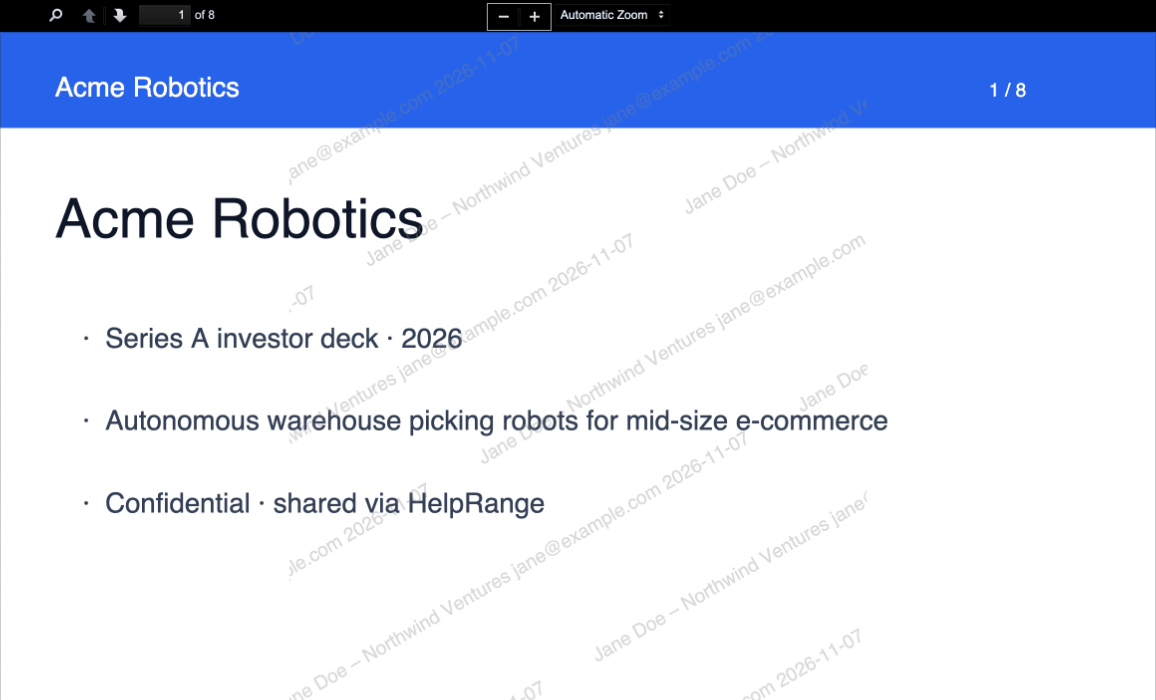
Das Deck mit dem Wasserzeichen des Lesers
Jede Folie trägt die E-Mail-Adresse des Lesers oder die Link-Bezeichnung und das Datum, gekachelt über die Seite.
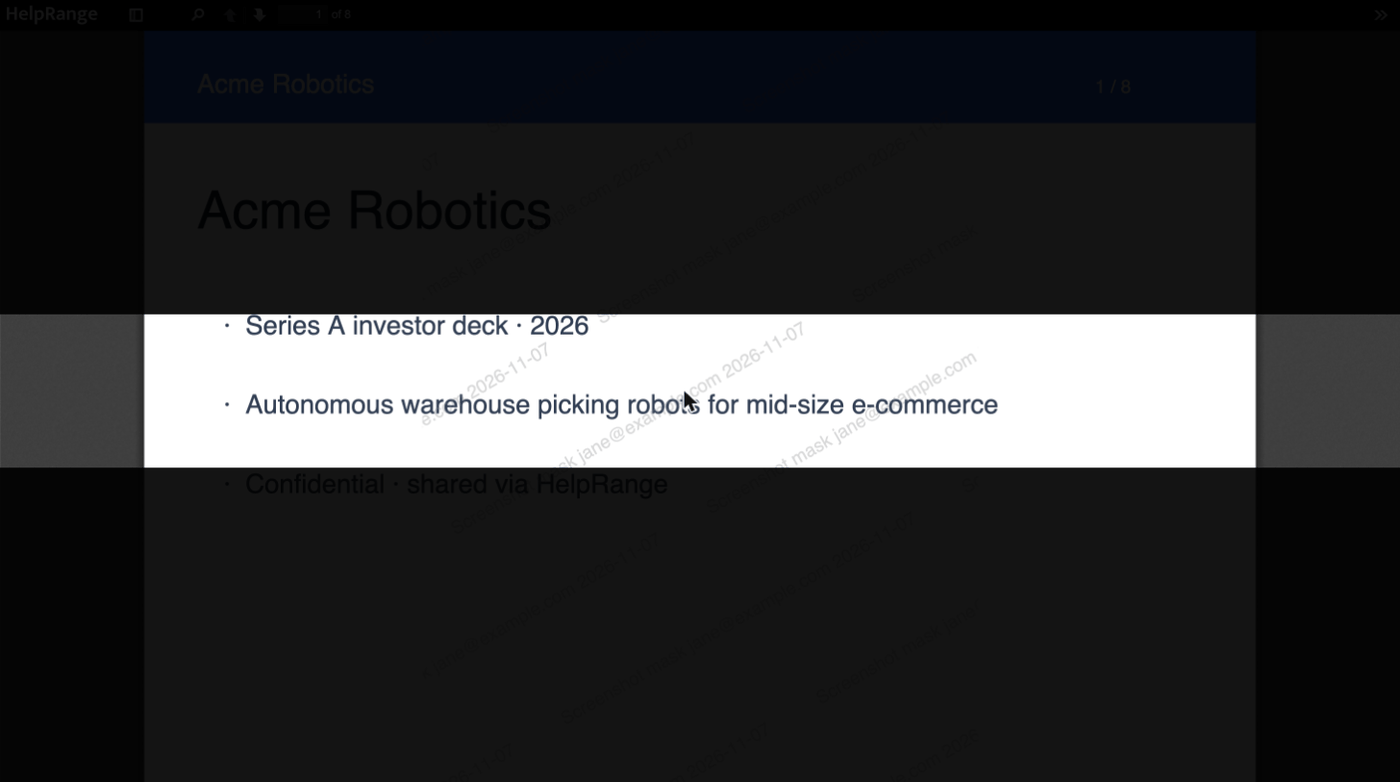
Screenshot-Maske
Nur der Streifen rund um den Mauszeiger ist lesbar, daher zeigt ein Screenshot der ganzen Folie überwiegend eine dunkle Seite.
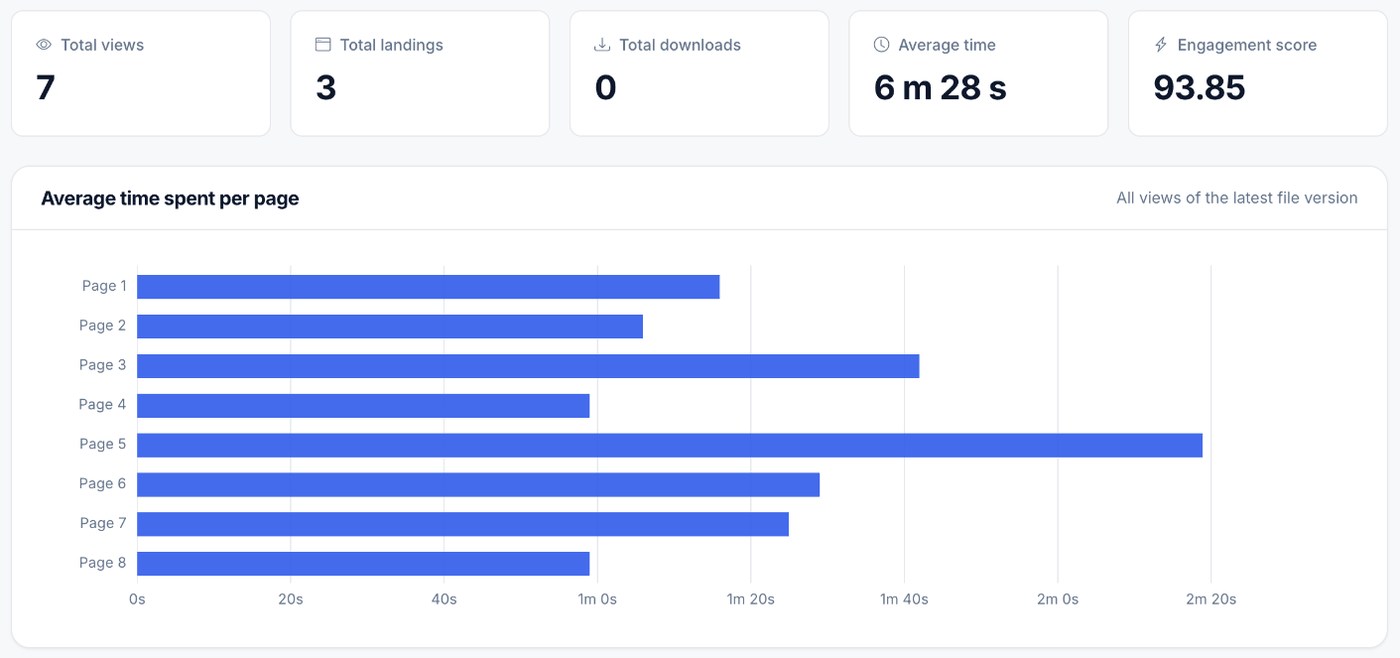
Verweildauer auf jeder Folie
Die durchschnittliche Zeit auf jeder Folie über alle Aufrufe der neuesten Version – und dasselbe für jeden einzelnen Besuch.
Für Fundraising und Vertrieb
Ein Link pro Investor
Ein eigener, benannter Link pro Fonds zeigt, wer das Deck gelesen hat und welche Folien – und lässt Sie einen Investor sperren, ohne die anderen zu berühren.
Wissen, wann geöffnet wird
Eine E-Mail, sobald jemand das Deck öffnet, dazu Slack-Nachrichten oder Webhook-Events für Ihr CRM.
Deck aktualisieren, Link behalten
Laden Sie die neue Version hoch, und alle mit dem Link sehen sie – keine „v7 final“-Anhänge mehr.
Danach ein Datenraum
Wenn die Due Diligence beginnt, legen Sie Deck, Finanzmodell und Verträge in einen Datenraum mit NDA und Berechtigungen pro Person.
Was sich bei der Konvertierung eines Decks ändert
Der Viewer zeigt Ihre Folien als Seiten, so wie ein PDF-Export. Prüfen Sie die Vorschau einmal vor dem Versand.
Behalten
- Folienlayout, Text, Bilder, Formen, Diagramme und Tabellen
- Eine Seite pro Folie, in derselben Reihenfolge
- Der Endzustand jeder Folie, mit allen Inhalten sichtbar
Nicht behalten
- Animationen, Aufbauten und Folienübergänge – sie werden reduziert
- Eingebettete Videos und Audios werden nicht abgespielt – teilen Sie sie als separate Dateien
- Sprechernotizen werden nicht angezeigt
- Nicht eingebettete Schriftarten können durch eine ähnliche ersetzt werden
- Decks über 100 MB sind große Dateien: nur Download, ohne Konvertierung und Wasserzeichen
Sie haben schon einen PDF-Export? Laden Sie stattdessen das PDF hoch – gleicher Viewer, gleiche Analysen und das Layout exakt so, wie Sie es exportiert haben.
Wege, ein Deck zu versenden – und was jeder davon verhindert
| Methode | Der Leser erhält | Können sie es weitergeben? | Ihr Name auf jeder Folie | Zeit pro Folie | Zugriff zurücknehmen |
|---|---|---|---|---|---|
| .pptx als E-Mail-Anhang | Die bearbeitbare Datei | Ja – und sie bearbeiten | Nein | Nein | Nein |
| PDF-Export als E-Mail-Anhang | Eine PDF-Datei | Ja | Nein | Nein | Nein |
| Freigabelink eines Cloud-Speichers | Eine Vorschau, oft mit Download-Option | Der Link kann weitergeleitet werden, sofern er nicht auf benannte Konten beschränkt ist | Nein | Nein | Ja, durch Ändern der Freigabe |
| Sicherer HelpRange-Link | Folien in einem geschützten Viewer | Der Link kann die E-Mail-Adresse oder einen Code verlangen oder nur einen einzigen Leser zulassen | Ja | Ja, für jeden Leser | Ja – Ablaufdatum, Aufruflimit oder ein Klick |
Ziehen Sie die .pptx in einen Ordner. Sie wird innerhalb weniger Minuten in Folien umgewandelt, und der Link entsteht mit dem Upload – öffnen Sie ihn einmal, um Schriftarten und Layout zu prüfen.
Lassen Sie unter „Link bearbeiten“ „Download & Drucken erlauben“ ausgeschaltet, schalten Sie „Wasserzeichen aktivieren“ ein und fügen Sie „Mit Code schützen“, „Landingpage (E-Mail abfragen)“, „Ablaufdatum festlegen“ oder ein „Aufruflimit“ hinzu. Für Investoren nutzen Sie „Link für bestimmten Benutzer/bestimmte Gruppe erstellen“ – ein Link und eine Bezeichnung pro Fonds.
„Dateilink kopieren“ und senden. Die Statistik zeigt, wer das Deck geöffnet hat, die Zeit auf jeder Folie und wo jeder Leser aufgehört hat.
Viewer und Analysen Folie für Folie funktionieren in jedem Plan, auch im Free-Plan (15 Aufrufe pro Monat). Wasserzeichen, Download- und Drucksperre, Bildmodus, Code, E-Mail-Formular und Ablaufdatum: Pro, $39 pro Team und Monat. Screenshot-Maske, Screenshot-Schutz und NDA vor dem Öffnen: ab Max, $87 pro Team und Monat. Pläne & Preise
Ein Preis pro Team – unbegrenzt viele Nutzer und Gäste
Pro $39, Max $87 oder Unlimited $174 pro Monat, oder ein Deal Room Pass für einmalig $199 für eine Transaktion. Keine Gebühren pro Nutzer, kein Verkaufsgespräch.
PowerPoint & Pitch Decks – Fragen
Wie teile ich eine PowerPoint, ohne dass sie heruntergeladen werden kann?
Laden Sie die .pptx in HelpRange hoch, öffnen Sie „Link bearbeiten“ und lassen Sie „Download & Drucken erlauben“ ausgeschaltet. Der Leser sieht die Folien im Browser und erhält keine Datei. Schalten Sie „Wasserzeichen aktivieren“ ein, damit jeder Screenshot seine E-Mail-Adresse zeigt.
Was geht bei der Konvertierung einer PowerPoint verloren?
Animationen, Aufbauten und Übergänge werden reduziert – jede Folie zeigt ihren Endzustand. Eingebettete Videos und Audios werden nicht abgespielt, Sprechernotizen nicht angezeigt, und nicht eingebettete Schriftarten können durch ähnliche ersetzt werden. Wirkt in der Vorschau etwas nicht stimmig, exportieren Sie das Deck in PowerPoint als PDF und laden Sie das PDF hoch.
Sehe ich, welche Folien ein Investor gelesen hat?
Ja. Jede Folie zählt als Seite: Sie sehen die Zeit auf jeder Folie pro Besuch und im Durchschnitt, die zuletzt erreichte Folie, Heatmaps und eine Wiedergabe des Besuchs.
Können Personen Screenshots meiner Folien machen?
Auf einem Computer lassen sich Screenshots nie ganz verhindern. Das Wasserzeichen setzt die E-Mail-Adresse des Lesers auf jede Folie; „Screenshot-Maske“ zeigt jeweils nur einen Streifen der Folie; der Bildmodus liefert Bilder der Folien mit fest eingebranntem Wasserzeichen; „Screenshot-Schutz“ öffnet das Deck nur in der HelpRange-App, in der ein Screenshot den Zugriff beendet.
Können Leser die originale .pptx herunterladen?
Nur wenn Sie für den Link „Download & Drucken erlauben“ aktivieren – dann erhalten sie die originale, bearbeitbare Datei. Lassen Sie es ausgeschaltet, um das Deck nur zur Ansicht zu teilen.
Wie groß darf ein Deck sein?
Bis 100 MB mit Viewer und allen Schutzfunktionen. Größere Decks – meist wegen eingebetteter Videos – sind große Dateien: nur Download, ohne Konvertierung und Wasserzeichen. Komprimieren Sie die Medien oder exportieren Sie als PDF, um unter 100 MB zu bleiben.
Welche Pläne enthalten die Funktion?
Viewer und Folien-Analysen funktionieren in jedem Plan, auch im Free-Plan (15 Aufrufe pro Monat). Wasserzeichen, Download-Sperre, Bildmodus, Codes und Ablaufdaten: Pro ($39 pro Team und Monat). Screenshot-Schutz und NDA vor dem Öffnen: ab Max ($87 pro Team und Monat).
Mit Ihren eigenen Dokumenten testen
3 Tage kostenlos testen, danach ein kostenloser Plan. Keine Kreditkarte erforderlich.
Kostenlos testen Pläne vergleichen – ab $39 pro Team