Udostępnij PowerPoint online – link tylko do podglądu ze statystykami slajdów
Wgraj plik .pptx i zamiast załącznika wyślij link. Inwestorzy i klienci przeglądają slajdy w przeglądarce, z własnym e-mailem na każdym slajdzie i bez pliku do pobrania czy przekazania dalej. Widzisz, kto otworzył prezentację, które slajdy przeczytał i jak długo.
Slajdy w przeglądarce
Pliki PowerPoint (.pptx, .ppt) i OpenDocument (.odp) są przy wgrywaniu konwertowane na slajdy – odbiorca nie potrzebuje PowerPointa ani konta.
Czas na każdym slajdzie
Każdy slajd to strona w statystykach: które slajdy zobaczył każdy odbiorca, jak długo i gdzie skończył. Mapy cieplne i odtworzenie wizyty pokazują, jak przechodził przez prezentację.
E-mail odbiorcy na każdym slajdzie
„Włącz znak wodny” umieszcza e-mail odbiorcy (lub etykietę Twojego linku) i datę na każdym slajdzie – opcjonalnie także godzinę i adres IP.
Tryb obrazów
Odbiorcy dostają tylko obrazy slajdów z trwale wtopionym znakiem wodnym – bez tekstu do skopiowania i bez PDF-a pod spodem.
Ochrona przed zrzutami ekranu
„Maska zrzutów ekranu” pozostawia czytelny naraz tylko pas slajdu na komputerze; „Ochrona przed zrzutami ekranu” otwiera prezentację tylko w aplikacji HelpRange na iPhone, iPad i Android, gdzie zrzut ekranu odcina dostęp.
Przekazywanie pod kontrolą
Poproś odbiorcę o e-mail lub kod dostępu, ustaw datę wygaśnięcia albo limit wyświetleń, lub włącz „Zablokuj przekazywanie”, aby z linku mogła ponownie korzystać tylko pierwsza osoba, która go otworzy.
Co widzi odbiorca – i co widzisz Ty
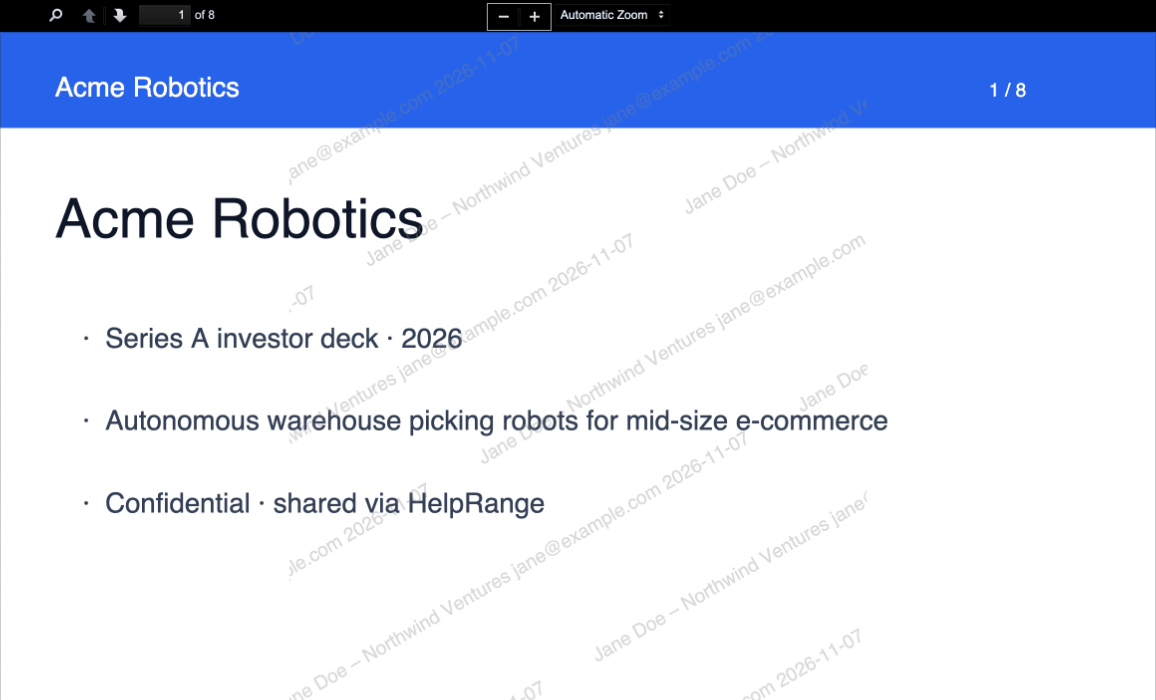
Prezentacja ze znakiem wodnym odbiorcy
Każdy slajd nosi e-mail odbiorcy lub etykietę linku i datę, powielone na całej stronie.
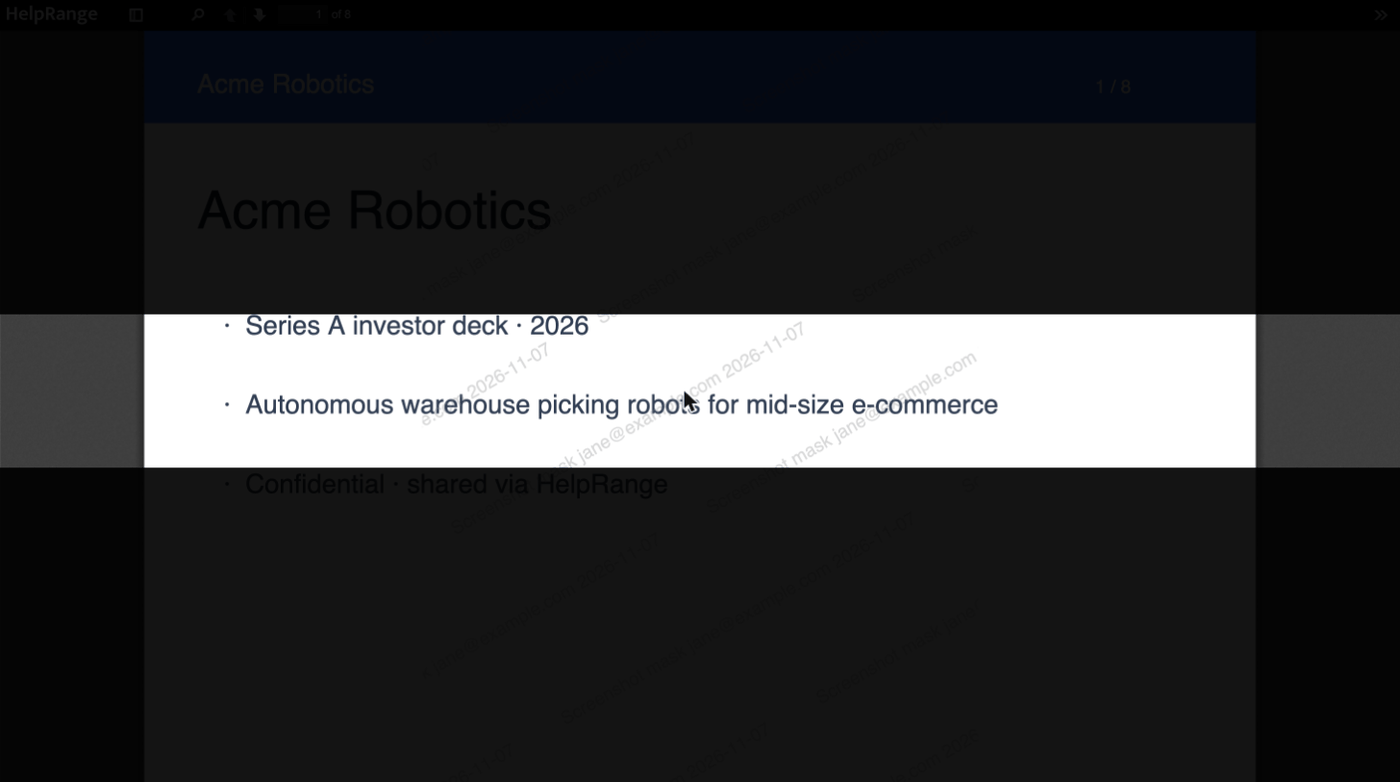
Maska zrzutu ekranu
Czytelny jest tylko pas wokół kursora, więc zrzut ekranu całego slajdu pokazuje głównie ciemną stronę.
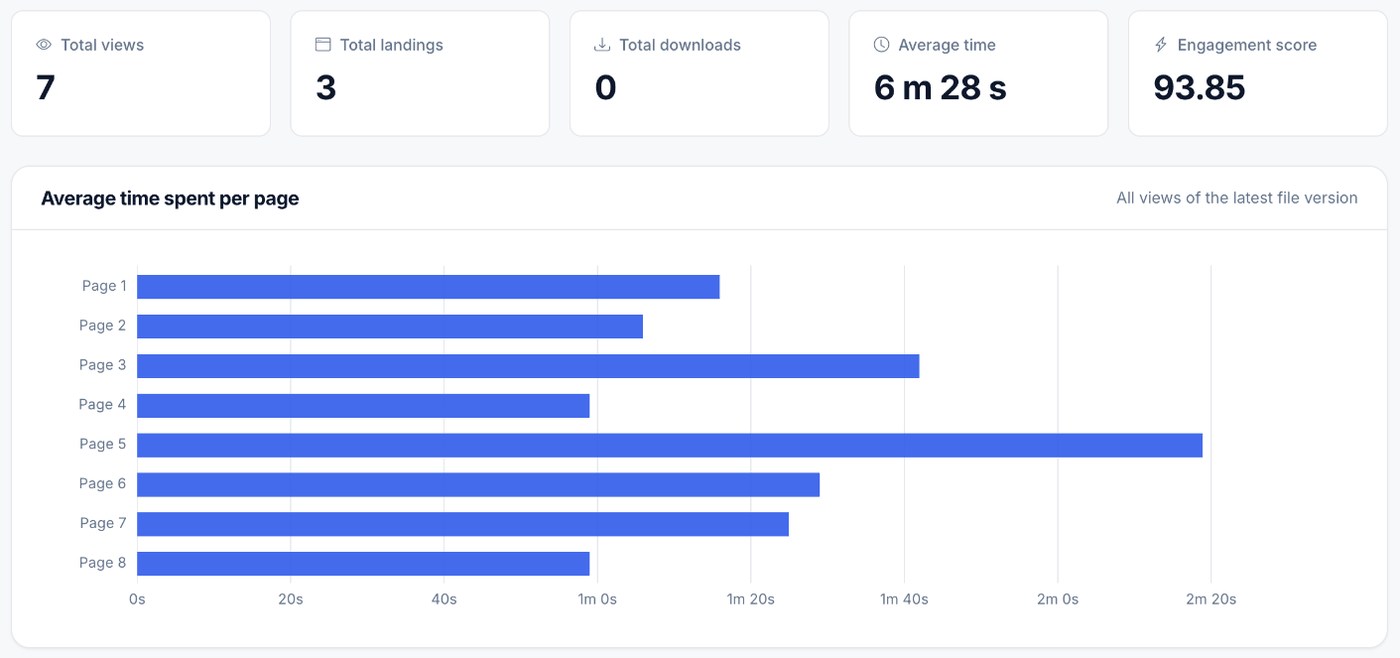
Czas spędzony na każdym slajdzie
Średni czas na każdym slajdzie ze wszystkich wyświetleń najnowszej wersji – i to samo dla każdej pojedynczej wizyty.
Do pozyskiwania finansowania i sprzedaży
Jeden link na inwestora
Osobny, opisany link dla każdego funduszu pokazuje, kto przeczytał prezentację i które slajdy – i pozwala odciąć jednego inwestora bez wpływu na pozostałych.
Wiesz, kiedy zostanie otwarty
E-mail, gdy odbiorca otworzy prezentację, a także wiadomości na Slacku lub zdarzenia webhook dla Twojego CRM.
Zaktualizuj prezentację, zachowaj link
Wgraj nową wersję, a wszyscy z linkiem od razu ją zobaczą – koniec z załącznikami „v7 final”.
Potem data room
Gdy rusza due diligence, umieść prezentację, model finansowy i umowy w data roomie z NDA i uprawnieniami dla poszczególnych osób.
Co się zmienia przy konwersji prezentacji
Przeglądarka pokazuje Twoje slajdy jako strony, tak jak eksport do PDF. Przed wysłaniem raz sprawdź podgląd.
Zostaje u odbiorcy
- Układ slajdów, tekst, obrazy, kształty, wykresy i tabele
- Jedna strona na slajd, w tej samej kolejności
- Stan końcowy każdego slajdu z całą widoczną treścią
Nie zostaje u odbiorcy
- Animacje, kompilacje i przejścia slajdów – są spłaszczane
- Osadzone wideo i audio nie są odtwarzane – udostępnij je jako osobne pliki
- Notatki prelegenta nie są wyświetlane
- Nieosadzone czcionki mogą zostać zastąpione podobnymi
- Prezentacje powyżej 100 MB to duże pliki: tylko do pobrania, bez konwersji i znaku wodnego
Masz już eksport do PDF? Wgraj PDF – ta sama przeglądarka, te same statystyki, a układ dokładnie taki, jak w eksporcie.
Sposoby wysyłania prezentacji – i co każdy z nich blokuje
| Metoda | Odbiorca dostaje | Czy mogą go przekazać dalej? | Ich nazwisko na każdym slajdzie | Czas na slajdzie | Odbierz dostęp |
|---|---|---|---|---|---|
| Plik .pptx w załączniku e-maila | Edytowalny plik | Tak – i edytować | Nie | Nie | Nie |
| Eksport PDF w załączniku e-maila | Plik PDF | Tak | Nie | Nie | Nie |
| Link udostępniania z dysku w chmurze | Podgląd, często z opcją pobrania | Link można przekazać dalej, chyba że jest ograniczony do wskazanych kont | Nie | Nie | Tak, przez zmianę udostępniania |
| Bezpieczny link HelpRange | Slajdy w chronionej przeglądarce | Link może wymagać e-maila, kodu dostępu lub dopuszczać tylko jednego odbiorcę | Tak | Tak, dla każdego odbiorcy | Tak – data wygaśnięcia, limit wyświetleń lub jedno kliknięcie |
Przeciągnij plik .pptx do folderu. W ciągu kilku minut zostanie przekonwertowany na slajdy, a link powstaje razem z wgraniem – otwórz go raz, aby sprawdzić czcionki i układ.
W „Edytuj link” pozostaw wyłączone „Zezwól na pobieranie i drukowanie”, włącz „Włącz znak wodny” i dodaj „Ochrona kodem dostępu”, „Landing page (prośba o e-mail)”, „Ustaw datę wygaśnięcia” lub „Limit wyświetleń”. Dla inwestorów użyj „Utwórz link dla konkretnego użytkownika/grupy” – jeden link i etykieta na fundusz.
Kliknij „Kopiuj link do pliku” i wyślij link. Statystyki pokazują, kto otworzył prezentację, czas na każdym slajdzie i gdzie każdy odbiorca skończył.
Przeglądarka i statystyki slajd po slajdzie działają w każdym planie, także w Free (15 wyświetleń miesięcznie). Znak wodny, blokada pobierania i drukowania, tryb obrazów, kod dostępu, formularz e-mail i data wygaśnięcia: Pro, $39 za zespół miesięcznie. Maska zrzutów ekranu, ochrona przed zrzutami ekranu i NDA przed otwarciem: Max, $87 za zespół miesięcznie, i wyższe. Plany i cennik
Jedna cena za zespół – bez limitu użytkowników i gości
Pro $39, Max $87 lub Unlimited $174 miesięcznie albo Deal Room Pass za $199 jednorazowo na jedną transakcję. Bez opłat za użytkownika, bez rozmowy z handlowcem.
PowerPoint i pitch decki – pytań
Jak udostępnić prezentację PowerPoint bez możliwości pobrania?
Wgraj plik .pptx do HelpRange, otwórz „Edytuj link” i pozostaw wyłączone „Zezwól na pobieranie i drukowanie”. Odbiorca widzi slajdy w przeglądarce i nie dostaje pliku. Włącz „Włącz znak wodny”, aby każdy zrzut ekranu pokazywał jego e-mail.
Co traci się przy konwersji pliku PowerPoint?
Animacje, kompilacje i przejścia są spłaszczane – każdy slajd pokazuje swój stan końcowy. Osadzone wideo i audio nie są odtwarzane, notatki prelegenta nie są wyświetlane, a nieosadzone czcionki mogą zostać zastąpione podobnymi. Jeśli coś w podglądzie wygląda nie tak, wyeksportuj prezentację do PDF w PowerPoincie i wgraj PDF.
Czy zobaczę, które slajdy przeczytał inwestor?
Tak. Każdy slajd liczy się jako strona: widzisz czas na każdym slajdzie dla każdej wizyty i średnio, ostatni obejrzany slajd, mapy cieplne i odtworzenie wizyty.
Czy można robić zrzuty ekranu moich slajdów?
Na komputerze nic nie zablokuje w pełni zrzutów ekranu. Znak wodny umieszcza e-mail odbiorcy na każdym slajdzie; „Maska zrzutów ekranu” pokazuje naraz tylko pas slajdu; tryb obrazów wysyła obrazy slajdów z trwale wtopionym znakiem wodnym; „Ochrona przed zrzutami ekranu” otwiera prezentację tylko w aplikacji HelpRange, gdzie zrzut ekranu odcina dostęp.
Czy odbiorcy mogą pobrać oryginalny plik .pptx?
Tylko jeśli włączysz dla linku „Zezwól na pobieranie i drukowanie” – wtedy dostaną oryginalny, edytowalny plik. Pozostaw tę opcję wyłączoną, aby udostępnić prezentację tylko do wglądu.
Jak duża może być prezentacja?
Do 100 MB z przeglądarką i wszystkimi zabezpieczeniami. Większe prezentacje – zwykle z powodu osadzonego wideo – to duże pliki: tylko do pobrania, bez konwersji i znaku wodnego. Skompresuj multimedia lub wyeksportuj do PDF, aby zmieścić się w 100 MB.
Które plany to obejmują?
Przeglądarka i statystyki slajdów działają w każdym planie, także w Free (15 wyświetleń miesięcznie). Znaki wodne, blokada pobierania, tryb obrazów, kody dostępu i daty wygaśnięcia: Pro ($39 za zespół miesięcznie). Ochrona przed zrzutami ekranu i NDA przed otwarciem: Max ($87 za zespół miesięcznie) i wyższe.
Wypróbuj na własnych dokumentach
3-dniowy darmowy okres próbny, potem darmowy plan. Karta kredytowa nie jest wymagana.
Wypróbuj za darmo Porównaj plany – od $39 za zespół