Compartilhe um PowerPoint online – link somente leitura com análise por slide
Envie o .pptx e mande um link em vez do anexo. Investidores e clientes percorrem os slides no navegador, com o e-mail deles em cada slide e nenhum arquivo para baixar ou encaminhar. Você vê quem abriu, quais slides leram e por quanto tempo.
Slides no navegador
Arquivos PowerPoint (.pptx, .ppt) e OpenDocument (.odp) são convertidos em slides no envio – o leitor não precisa de PowerPoint nem de conta.
Tempo em cada slide
Cada slide é uma página nas estatísticas: quais slides cada leitor viu, por quanto tempo e onde parou. Mapas de calor e o replay da visita mostram como ele percorreu a apresentação.
O e-mail do leitor em cada slide
“Ativar marca d’água” coloca o e-mail do leitor (ou o rótulo do link) e a data em cada slide – opcionalmente também a hora e o endereço IP.
Modo imagem
Os leitores recebem apenas imagens dos slides com a marca d’água gravada – nenhum texto para copiar e nenhum PDF por trás.
Proteção contra captura de tela
“Máscara anticaptura” deixa legível apenas uma faixa do slide por vez em um computador; “Proteção contra capturas de tela” abre a apresentação apenas no app do HelpRange para iPhone, iPad e Android, onde uma captura de tela corta o acesso.
Encaminhamento sob controle
Peça o e-mail do leitor ou um código, defina uma data de expiração ou um limite de visualizações, ou ative “Impedir encaminhamento” para que só a primeira pessoa que abrir o link possa usá-lo novamente.
O que seu leitor vê – e o que você vê
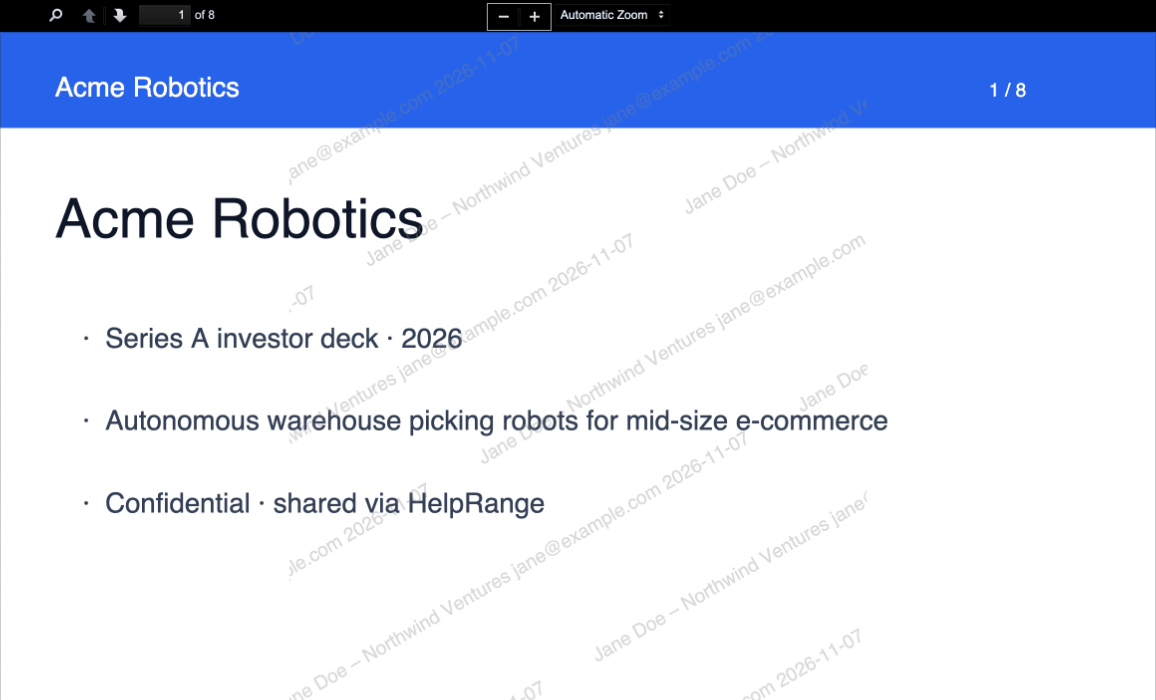
A apresentação com a marca d’água do leitor
Cada slide traz o e-mail do leitor ou o rótulo do link e a data, repetidos em toda a página.
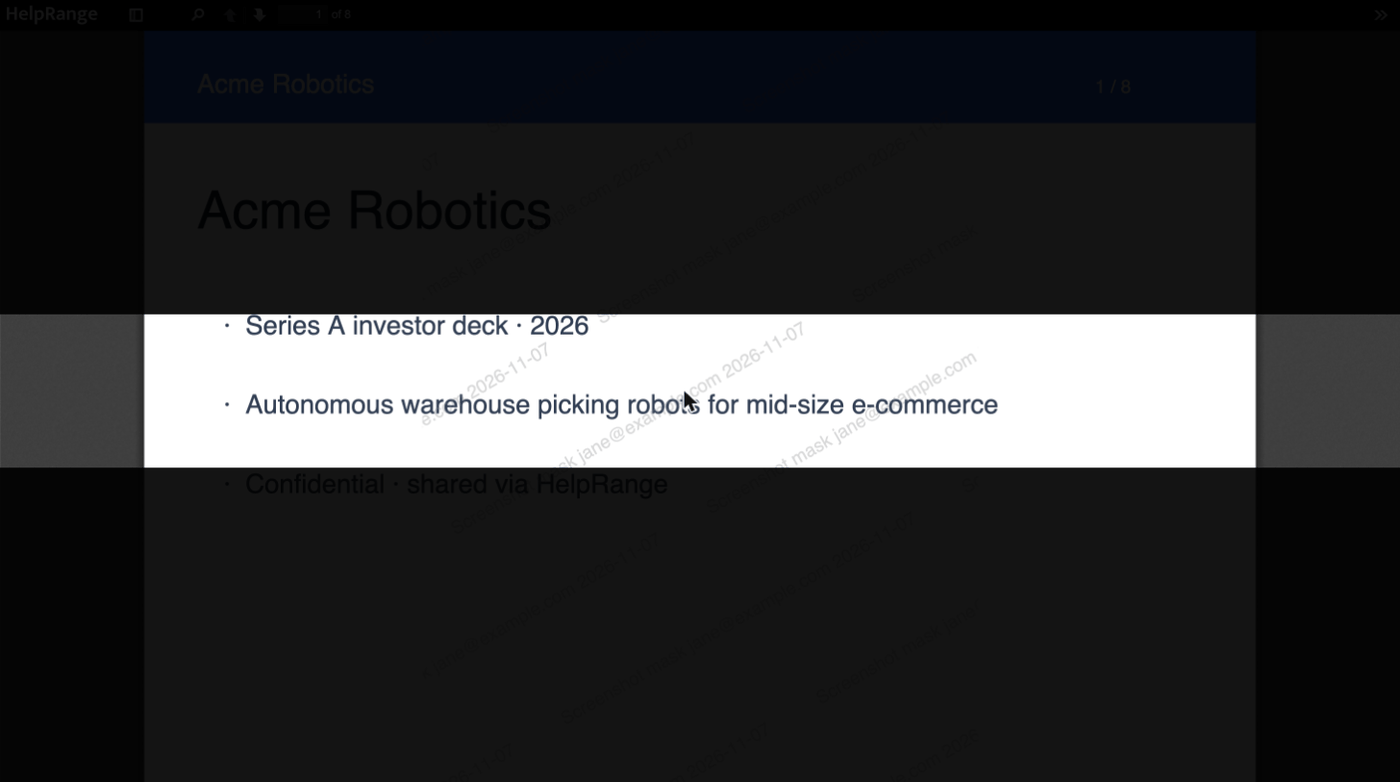
Máscara contra captura de tela
Só a faixa em torno do ponteiro fica legível, então uma captura de tela do slide inteiro mostra quase só uma página escura.
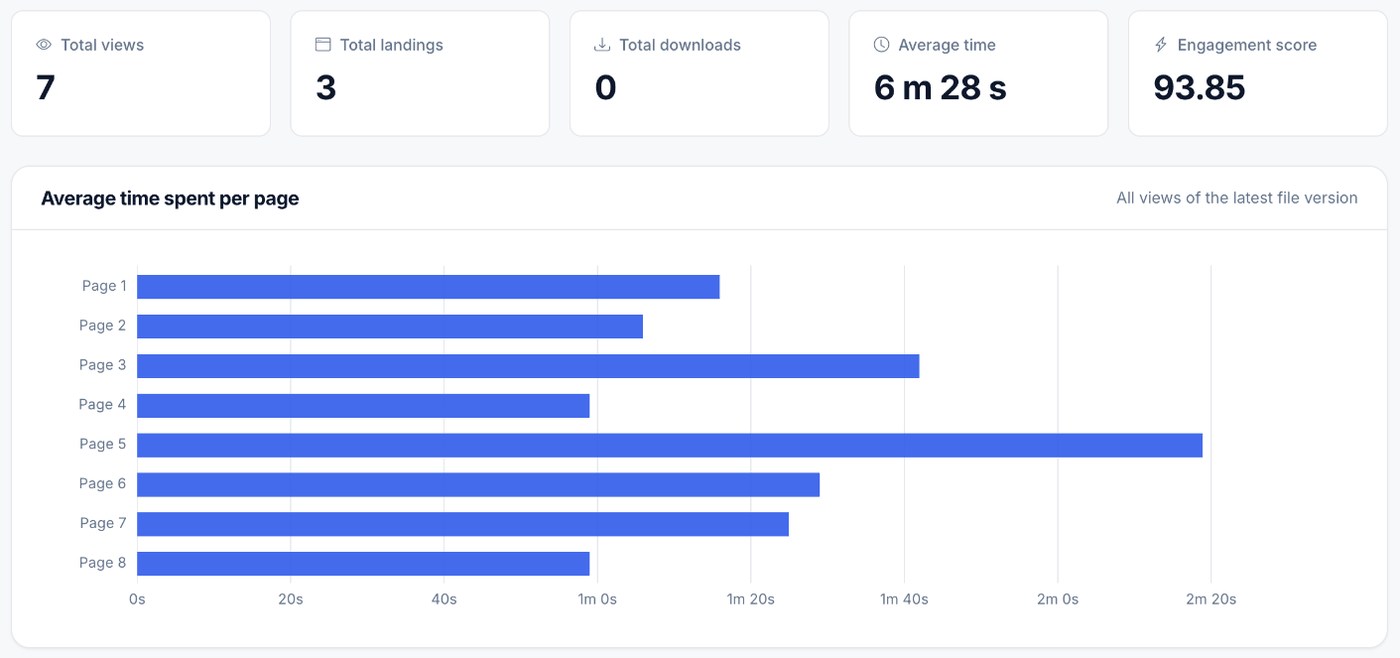
Tempo gasto em cada slide
O tempo médio em cada slide em todas as visualizações da versão mais recente – e o mesmo para cada visita individual.
Para captação de recursos e vendas
Um link por investidor
Um link identificado para cada fundo mostra quem leu a apresentação e quais slides – e permite desativar um investidor sem afetar os outros.
Saiba quando é aberto
Um e-mail quando um leitor abre a apresentação, além de mensagens no Slack ou eventos de webhook para o seu CRM.
Atualize a apresentação, mantenha o link
Envie a nova versão e todos com o link passam a vê-la – chega de anexos “v7 final”.
Depois, uma data room
Quando a due diligence começar, coloque a apresentação, o modelo financeiro e os contratos em uma data room com NDA e permissões por pessoa.
O que muda quando uma apresentação é convertida
O visualizador mostra seus slides como páginas, como faria uma exportação em PDF. Confira a pré-visualização uma vez antes de enviar.
Fica com ele
- Layout dos slides, texto, imagens, formas, gráficos e tabelas
- Uma página por slide, na mesma ordem
- O estado final de cada slide, com todo o conteúdo visível
Não fica com ele
- Animações, efeitos e transições de slide – são achatados
- Vídeo e áudio incorporados não são reproduzidos – compartilhe-os como arquivos separados
- As anotações do apresentador não são exibidas
- Fontes não incorporadas podem ser substituídas por uma fonte semelhante
- Apresentações acima de 100 MB são arquivos grandes: somente download, sem conversão nem marca d’água
Já tem uma exportação em PDF? Envie o PDF – mesmo visualizador, mesmas análises e o layout exatamente como você exportou.
Formas de enviar uma apresentação – e o que cada uma impede
| Método | O leitor recebe | Podem repassar? | O nome dele em cada slide | Tempo por slide | Retome o acesso |
|---|---|---|---|---|---|
| .pptx anexado a um e-mail | O arquivo editável | Sim – e podem editá-lo | Não | Não | Não |
| Exportação em PDF anexada a um e-mail | Um arquivo PDF | Sim | Não | Não | Não |
| Link de compartilhamento de drive na nuvem | Uma pré-visualização, muitas vezes com opção de download | O link pode ser encaminhado, a menos que esteja limitado a contas específicas | Não | Não | Sim, alterando o compartilhamento |
| Link seguro do HelpRange | Slides em um visualizador protegido | O link pode pedir o e-mail, um código ou permitir apenas um leitor | Sim | Sim, para cada leitor | Sim – expiração, limite de visualizações ou um clique |
Arraste o .pptx para uma pasta. Ele é convertido em slides em poucos minutos e o link é criado junto com o envio – abra-o uma vez para conferir as fontes e o layout.
Em “Editar link”, deixe “Permitir download e impressão” desativado, ative “Ativar marca d’água” e adicione “Proteger com código”, “Landing page (pede o e-mail)”, “Definir data de expiração” ou um “Limite de visualizações”. Para investidores, use “Criar link para usuário/grupo específico” – um link e um rótulo por fundo.
“Copiar link do arquivo” e envie. As estatísticas mostram quem abriu a apresentação, o tempo em cada slide e onde cada leitor parou.
O visualizador e as análises slide a slide funcionam em todos os planos, inclusive o Free (15 visualizações por mês). Marca d’água, bloqueio de download e impressão, modo imagem, código, formulário de e-mail e expiração: Pro, $39 por equipe por mês. Máscara anticaptura, Proteção contra capturas de tela e NDA antes de abrir: Max, $87 por equipe por mês, e superiores. Planos e preços
Um preço por equipa – utilizadores e convidados ilimitados
Pro $39, Max $87 ou Unlimited $174 por mês, ou um Deal Room Pass por $199 uma única vez para um negócio. Sem taxas por utilizador, sem chamada comercial.
PowerPoint e pitch decks – perguntas
Como compartilho um PowerPoint sem permitir o download?
Envie o .pptx ao HelpRange, abra “Editar link” e deixe “Permitir download e impressão” desativado. O leitor vê os slides no navegador e não recebe nenhum arquivo. Ative “Ativar marca d’água” para que qualquer captura de tela mostre o e-mail dele.
O que se perde quando um PowerPoint é convertido?
Animações, efeitos e transições são achatados – cada slide mostra seu estado final. Vídeo e áudio incorporados não são reproduzidos, as anotações do apresentador não aparecem e fontes não incorporadas podem ser substituídas por uma semelhante. Se algo parecer estranho na pré-visualização, exporte a apresentação para PDF no PowerPoint e envie o PDF.
Posso ver quais slides um investidor leu?
Sim. Cada slide conta como uma página: você vê o tempo em cada slide por visita e em média, o último slide alcançado, mapas de calor e um replay da visita.
As pessoas podem fazer capturas de tela dos meus slides?
Em um computador, nada impede totalmente as capturas de tela. A marca d’água coloca o e-mail do leitor em cada slide; “Máscara anticaptura” mostra só uma faixa do slide por vez; o modo imagem envia imagens dos slides com a marca d’água gravada; “Proteção contra capturas de tela” abre a apresentação apenas no app do HelpRange, onde uma captura de tela corta o acesso.
Os leitores podem baixar o .pptx original?
Só se você ativar “Permitir download e impressão” no link – aí eles recebem o arquivo original editável. Deixe desativado para compartilhar a apresentação apenas para visualização.
Qual o tamanho máximo de uma apresentação?
Até 100 MB com o visualizador e todas as proteções. Apresentações maiores – geralmente por causa de vídeos incorporados – são arquivos grandes: somente download, sem conversão nem marca d’água. Comprima a mídia ou exporte para PDF para ficar abaixo de 100 MB.
Quais planos incluem esse recurso?
O visualizador e as análises por slide funcionam em todos os planos, inclusive o Free (15 visualizações por mês). Marcas d’água, bloqueio de download, modo imagem, códigos e datas de expiração: Pro ($39 por equipe por mês). Proteção contra capturas de tela e NDA antes de abrir: Max ($87 por equipe por mês) e superiores.
Teste com seus próprios documentos
Teste grátis de 3 dias, depois um plano gratuito. Não é preciso cartão de crédito.
Iniciar teste grátis Comparar planos – a partir de $39 por equipa