브라우저에서 보는 슬라이드
PowerPoint(.pptx, .ppt)와 OpenDocument(.odp) 파일은 업로드 시 슬라이드로 변환됩니다. 열람자는 PowerPoint나 계정이 필요 없습니다.
슬라이드별 시간
통계에서 각 슬라이드는 한 페이지로 집계됩니다. 열람자별로 어떤 슬라이드를 얼마나 오래 봤고 어디서 멈췄는지 알 수 있으며, 히트맵과 방문 재생으로 자료를 어떻게 넘겨 봤는지 확인할 수 있습니다.
모든 슬라이드에 열람자의 이메일
“워터마크 사용”은 열람자의 이메일(또는 링크 라벨)과 날짜를 각 슬라이드에 표시하며, 시간과 IP 주소도 선택적으로 추가할 수 있습니다.
이미지 모드
열람자는 워터마크가 새겨진 슬라이드 이미지만 받습니다. 복사할 텍스트도, 그 뒤에 숨은 PDF도 없습니다.
스크린샷 방지
“스크린샷 마스크”는 컴퓨터에서 한 번에 슬라이드의 일부 띠 영역만 읽을 수 있게 하고, “스크린샷 방지”는 iPhone, iPad, Android용 HelpRange 앱에서만 자료를 열며 스크린샷을 찍으면 접근을 차단합니다.
전달을 통제
열람자에게 이메일이나 비밀번호를 요청하고, 만료일이나 조회수 제한을 설정하거나, “전달 금지”를 켜서 링크를 처음 연 사람만 다시 사용할 수 있게 하세요.
열람자가 보는 화면 – 그리고 회원님이 보는 화면
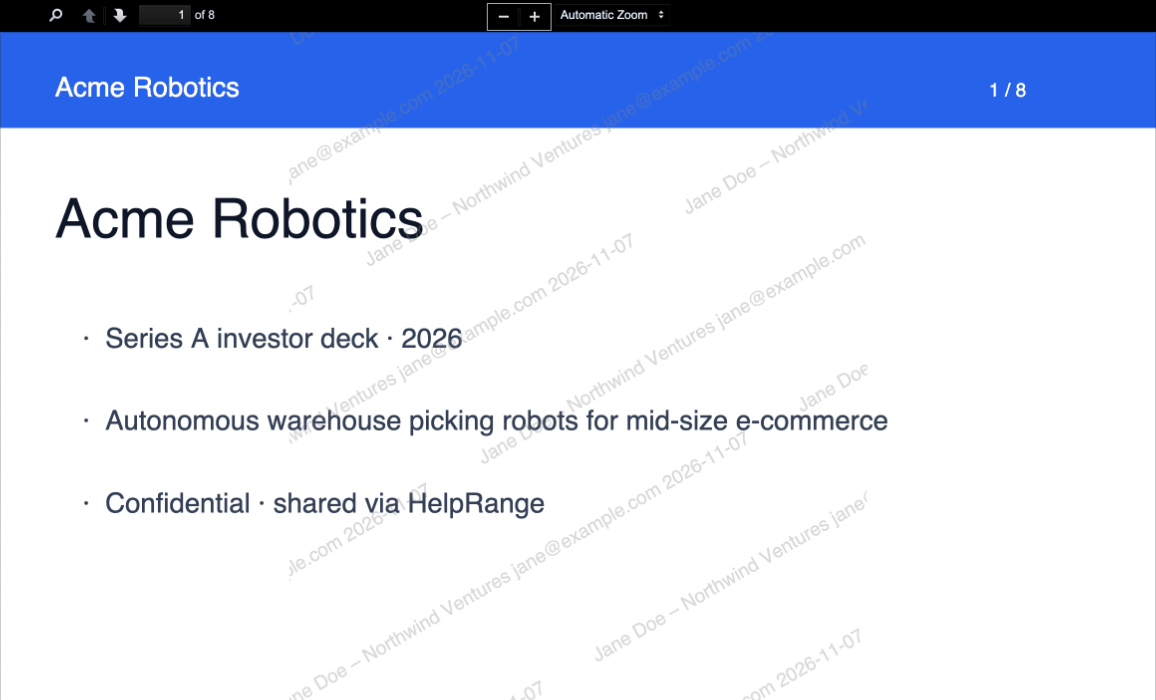
열람자 워터마크가 들어간 자료
모든 슬라이드에 열람자의 이메일 또는 링크 라벨과 날짜가 바둑판식으로 표시됩니다.
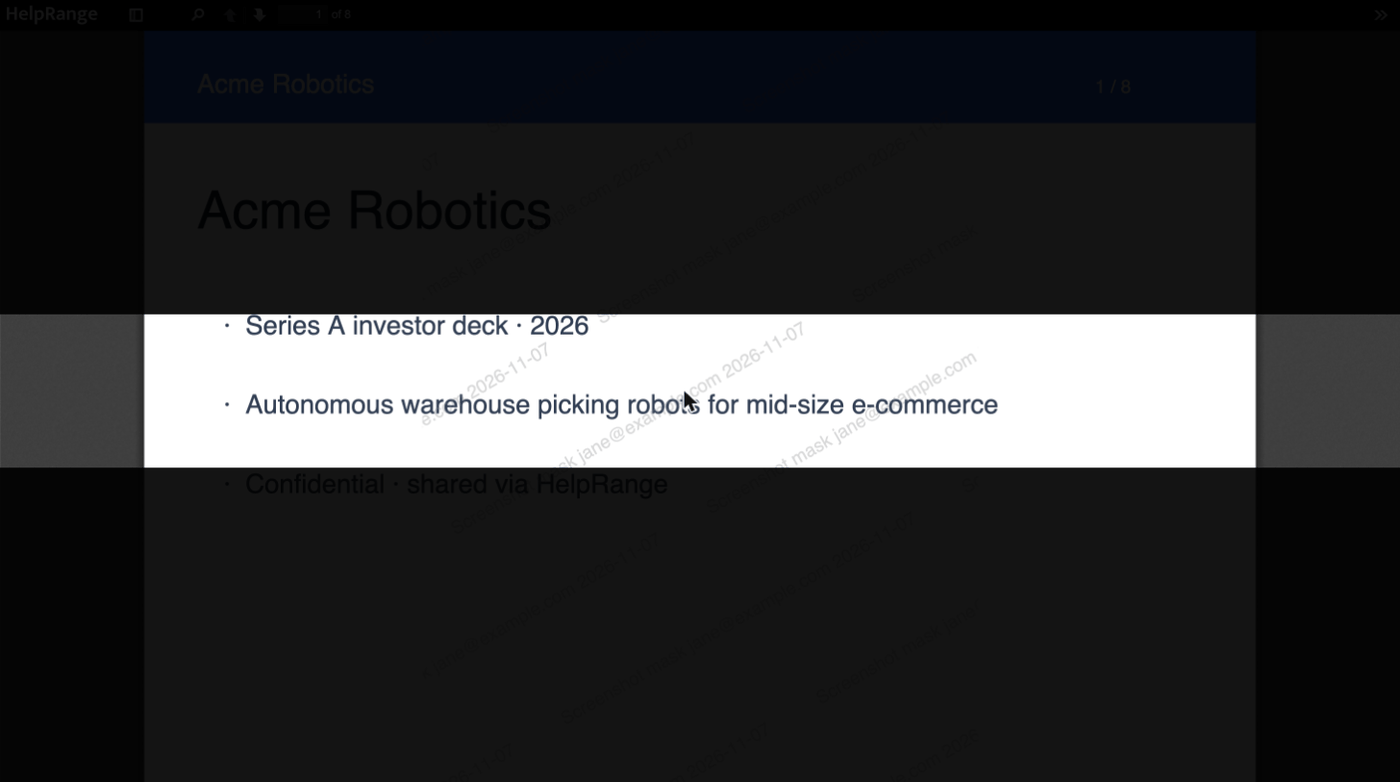
스크린샷 마스크
포인터 주변의 띠 영역만 읽을 수 있어, 슬라이드 전체를 캡처하면 대부분 어두운 페이지로 보입니다.
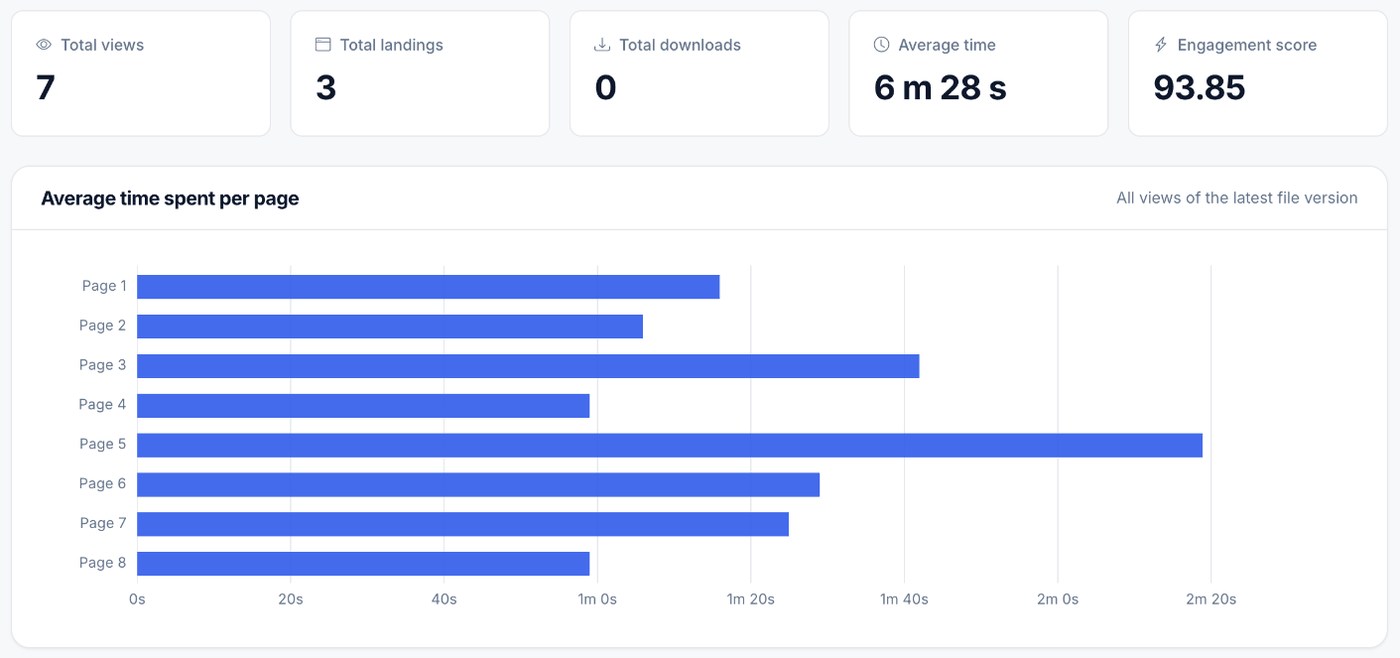
슬라이드별 머문 시간
최신 버전의 모든 조회에 대한 슬라이드별 평균 시간과, 개별 방문별 동일한 데이터.
투자 유치와 영업을 위해
투자자마다 링크 하나
펀드별로 라벨을 붙인 링크를 보내면 누가 자료를 읽었고 어떤 슬라이드를 봤는지 알 수 있으며, 다른 투자자에게 영향 없이 특정 투자자의 접근만 끌 수 있습니다.
열람 시점 파악
열람자가 자료를 열면 이메일로 알려 드리며, Slack 메시지나 CRM용 웹훅 이벤트도 받을 수 있습니다.
자료는 업데이트하고 링크는 그대로
새 버전을 업로드하면 링크를 가진 모든 사람이 바로 봅니다. 더 이상 “v7 최종” 첨부 파일은 필요 없습니다.
다음은 데이터룸
실사가 시작되면 자료, 재무 모델, 계약서를 NDA와 사용자별 권한이 설정된 데이터룸에 넣으세요.
자료 변환 시 달라지는 점
뷰어는 PDF로 내보낸 것처럼 슬라이드를 페이지로 보여 줍니다. 보내기 전에 미리보기를 한 번 확인하세요.
보관됨
- 슬라이드 레이아웃, 텍스트, 그림, 도형, 차트, 표
- 슬라이드당 한 페이지, 같은 순서로
- 모든 콘텐츠가 보이는 각 슬라이드의 최종 상태
보관되지 않음
- 애니메이션, 빌드, 슬라이드 전환 – 정지 화면으로 변환됩니다
- 삽입된 동영상과 오디오는 재생되지 않습니다 – 별도 파일로 공유하세요
- 발표자 노트는 표시되지 않습니다
- 포함되지 않은 글꼴은 비슷한 글꼴로 대체될 수 있습니다
- 100 MB를 넘는 자료는 대용량 파일로, 변환이나 워터마크 없이 다운로드만 가능합니다
이미 PDF로 내보낸 파일이 있나요? PDF를 대신 업로드하세요. 같은 뷰어, 같은 분석에 내보낸 그대로의 레이아웃을 유지합니다.
자료를 보내는 방법 – 그리고 각각이 막아 주는 것
| 방법 | 열람자가 받는 것 | 전달할 수 있나요? | 각 슬라이드에 상대방 이름 | 슬라이드별 시간 | 접근 권한 회수 |
|---|---|---|---|---|---|
| 이메일에 첨부한 .pptx | 편집 가능한 파일 | 예 – 편집도 가능 | 아니요 | 아니요 | 아니요 |
| 이메일에 첨부한 PDF 내보내기 파일 | PDF 파일 | 예 | 아니요 | 아니요 | 아니요 |
| 클라우드 드라이브 공유 링크 | 미리보기, 대개 다운로드 가능 | 지정된 계정으로 제한하지 않는 한 링크 전달 가능 | 아니요 | 아니요 | 예, 공유 설정을 바꾸면 |
| HelpRange 보안 링크 | 보호된 뷰어에서 보는 슬라이드 | 링크에서 이메일이나 비밀번호를 요청하거나 열람자를 한 명으로 제한 가능 | 예 | 예, 열람자마다 | 예 – 만료일, 조회수 제한 또는 클릭 한 번 |
.pptx를 폴더로 끌어다 놓으세요. 몇 분 안에 슬라이드로 변환되고 업로드와 동시에 링크가 생성됩니다. 한 번 열어 글꼴과 레이아웃을 확인하세요.
“링크 편집”에서 “다운로드 및 인쇄 허용”은 끈 채로 두고 “워터마크 사용”을 켠 다음, “비밀번호 보호”, “랜딩 페이지 (이메일 요청)”, “만료일 설정” 또는 “조회수 제한”을 추가하세요. 투자자에게는 “특정 사용자/그룹용 링크 만들기”를 사용해 펀드마다 링크와 라벨을 하나씩 지정하세요.
“파일 링크 복사” 후 보내세요. 통계에서 누가 자료를 열었는지, 슬라이드별 시간, 각 열람자가 어디서 멈췄는지 확인할 수 있습니다.
뷰어와 슬라이드별 분석은 Free를 포함한 모든 플랜에서 사용할 수 있습니다(월 15회 조회). 워터마크, 다운로드 및 인쇄 차단, 이미지 모드, 비밀번호, 이메일 양식, 만료: Pro, 팀당 월 $39. 스크린샷 마스크, 스크린샷 방지, 열람 전 NDA: Max, 팀당 월 $87 이상. 플랜 및 요금
PowerPoint 및 피치덱 – 개 질문
다운로드를 허용하지 않고 PowerPoint를 공유하려면 어떻게 하나요?
.pptx를 HelpRange에 업로드하고 “링크 편집”을 열어 “다운로드 및 인쇄 허용”을 끈 채로 두세요. 열람자는 브라우저에서 슬라이드를 볼 뿐 파일은 받지 않습니다. “워터마크 사용”을 켜면 어떤 스크린샷에도 열람자의 이메일이 나타납니다.
PowerPoint를 변환하면 무엇이 사라지나요?
애니메이션, 빌드, 전환 효과는 정지 화면으로 변환되어 각 슬라이드가 최종 상태로 표시됩니다. 삽입된 동영상과 오디오는 재생되지 않고 발표자 노트도 표시되지 않으며, 포함되지 않은 글꼴은 비슷한 글꼴로 대체될 수 있습니다. 미리보기가 어색해 보이면 PowerPoint에서 PDF로 내보낸 후 그 PDF를 업로드하세요.
투자자가 어떤 슬라이드를 읽었는지 알 수 있나요?
예. 각 슬라이드는 한 페이지로 집계되어, 방문별 및 평균 슬라이드별 시간, 마지막으로 도달한 슬라이드, 히트맵, 방문 재생을 확인할 수 있습니다.
다른 사람이 제 슬라이드를 캡처할 수 있나요?
컴퓨터에서는 스크린샷을 완전히 막을 수 있는 방법이 없습니다. 워터마크는 모든 슬라이드에 열람자의 이메일을 표시하고, “스크린샷 마스크”는 한 번에 슬라이드의 일부 띠 영역만 보여 줍니다. 이미지 모드는 워터마크가 새겨진 슬라이드 이미지를 보내며, “스크린샷 방지”는 HelpRange 앱에서만 자료를 열고 스크린샷을 찍으면 접근을 차단합니다.
열람자가 원본 .pptx를 다운로드할 수 있나요?
링크에서 “다운로드 및 인쇄 허용”을 켠 경우에만 편집 가능한 원본 파일을 받습니다. 꺼 두면 자료를 보기 전용으로 공유할 수 있습니다.
자료는 얼마나 클 수 있나요?
100 MB까지는 뷰어와 모든 보호 기능이 적용됩니다. 그보다 큰 자료(대개 삽입된 동영상 때문)는 대용량 파일로, 변환이나 워터마크 없이 다운로드만 가능합니다. 100 MB 미만으로 유지하려면 미디어를 압축하거나 PDF로 내보내세요.
어떤 플랜에 포함되나요?
뷰어와 슬라이드 분석은 Free를 포함한 모든 플랜에서 사용할 수 있습니다(월 15회 조회). 워터마크, 다운로드 차단, 이미지 모드, 비밀번호, 만료일: Pro(팀당 월 $39). 스크린샷 방지와 열람 전 NDA: Max(팀당 월 $87) 이상.