Převodník TIFF do PDF
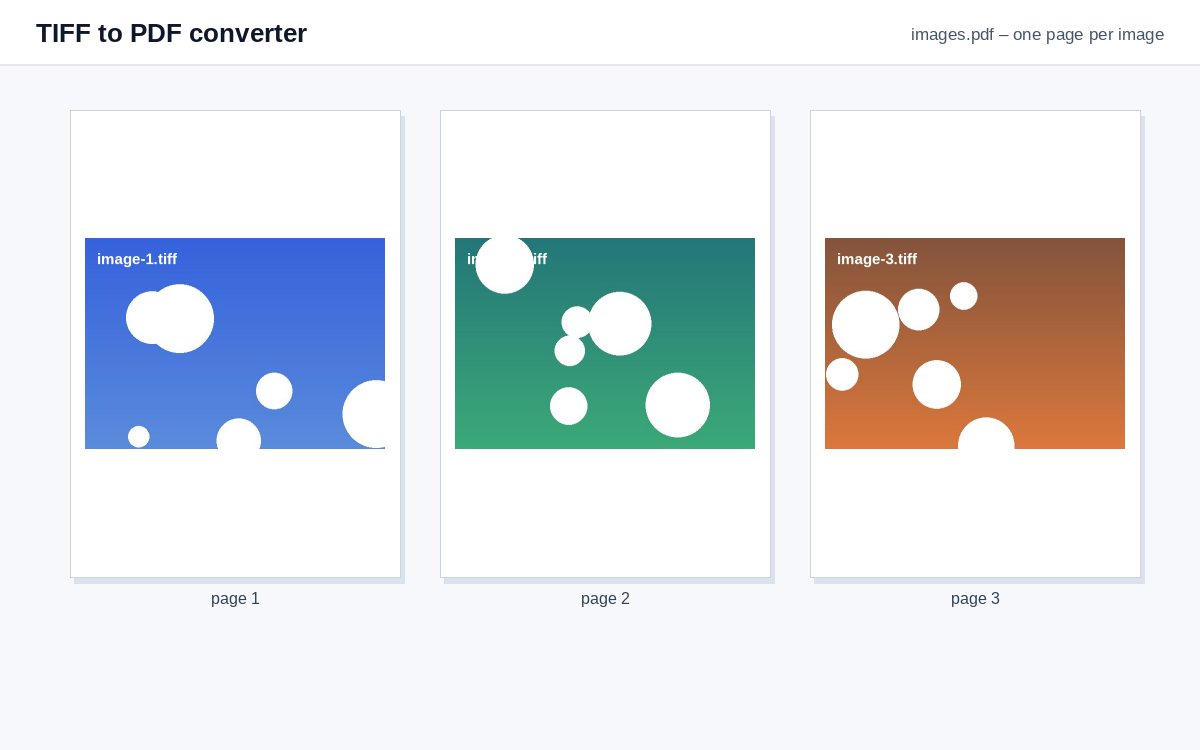
Převeďte naskenované soubory TIFF do PDF – každá stránka vícestránkového TIFF se stane stránkou PDF bez ztráty kvality.
Jak to funguje
Vyberte soubory TIFF
Jednostránkové i vícestránkové skeny TIFF – více souborů najednou.
Seřaďte je
Přetahujte karty; každá stránka vícestránkového TIFF zůstane ve svém pořadí.
Vytvořit PDF
Každá stránka TIFF se stane stránkou PDF, bezeztrátově.
Sdílejte skeny a fotky jako jeden sledovaný odkaz
Nahrajte obrázky nebo PDF do HelpRange a sdílejte je jako jeden odkaz s přístupem jen pro čtení, vodoznakem a analytikou po stránkách.
Skenery, faxové servery a archivy často vytvářejí soubory TIFF, které většina lidí na telefonu neotevře. PDF se stejnými stránkami se otevře kdekoli a dá se později pomocí OCR zpřístupnit pro vyhledávání. Každá stránka si zachová své rozlišení, takže se při převodu nic neztratí.
Ze skenu na PDF ke sdílení
Skenery, faxové servery a archivy vytvářejí soubory TIFF, často s mnoha stránkami v jednom souboru. Většina telefonů a prohlížečů je neumí zobrazit. Převod do PDF zachová každou stránku i její kvalitu a výsledek se otevře kdekoli.
Černobílé faxové skeny zůstanou malé; barevné skeny v 300 dpi mohou být velké – pokud musí jít e-mailem, potom PDF zkomprimujte.
Převést na prohledávatelné
Sken obsahuje obrázky textu, ne text. Pošlete PDF přes OCR, abyste v něm mohli vyhledávat, kopírovat a začerňovat.
Příklad: starý faxový archiv
Složku vícestránkových faxů ve formátu TIFF potřebujete poslat právníkovi, který čte na telefonu. Přetáhněte soubory TIFF, seřaďte je podle názvu a vytvořte jedno PDF: všechny stránky faxů v pořadí, černobíle a malé. Na výsledek spusťte OCR, abyste ve faxech mohli hledat jméno nebo datum, a přidejte čísla Bates, pokud se na stránky bude odkazovat ve sporu. Barevné skeny můžete potom zkomprimovat, aby se PDF vešlo do e-mailu.
Převodník TIFF do PDF – dotazy
Jsou podporovány vícestránkové soubory TIFF?
Ano – každá stránka TIFF se stane stránkou PDF, v pořadí.
Mohu PDF převést na prohledávatelné?
Sken nemá žádný text. Pošlete výsledek přes bezplatný nástroj OCR a přidejte prohledávatelnou textovou vrstvu.
Uchováváte mé soubory?
Jen krátce: nahrané soubory se smažou hned po zpracování, výsledek po 30 minutách – nebo okamžitě tlačítkem „Smazat hned“.
Kolik stránek může mít TIFF?
Tolik, kolik dovolí limit stránek nástroje – každá stránka TIFF se stane stránkou PDF.