고객마다 맞춤형으로
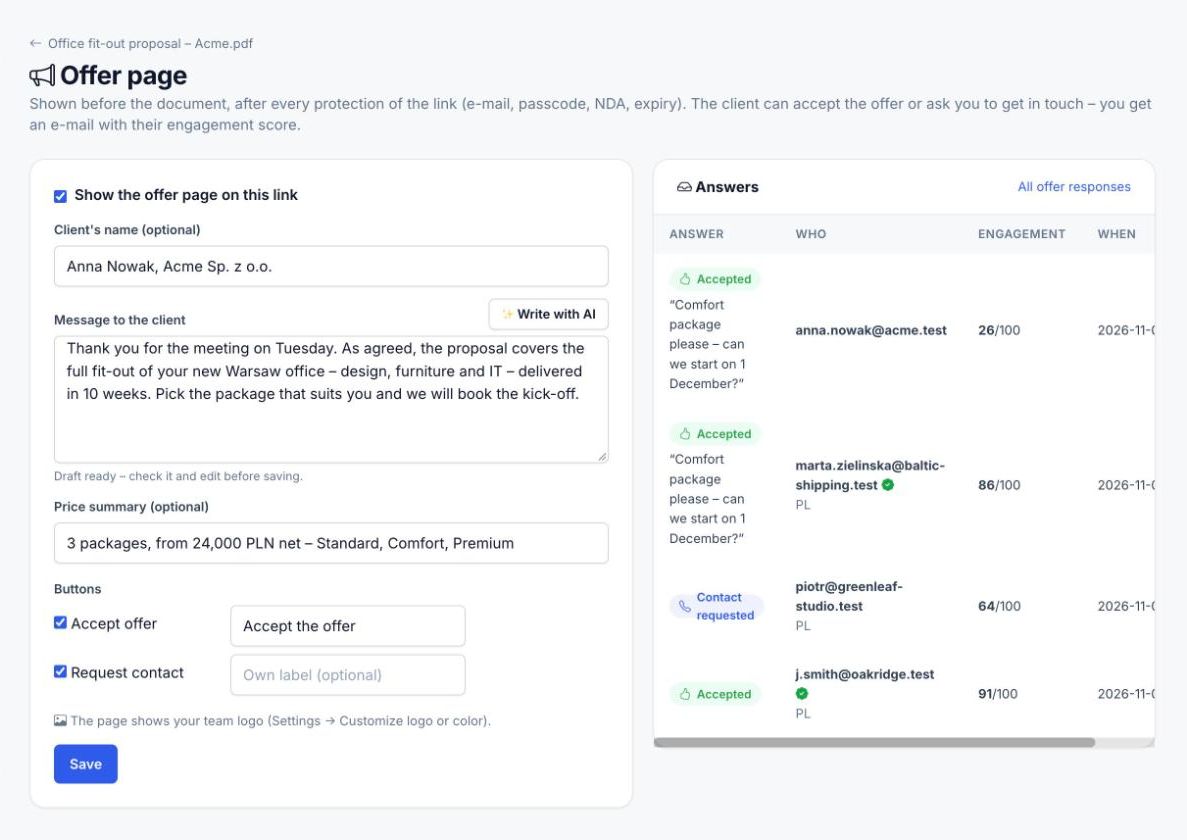
고객 이름, 메시지, 한 줄 가격 요약 – “3개 패키지, 24,000 PLN(부가세 별도)부터” – 그리고 그 위에 팀 로고.
“제안 수락”과 “연락 요청”
두 버튼의 문구는 원하는 대로 바꿀 수 있습니다. 고객은 코멘트를 남길 수 있습니다: “컴포트 패키지로 부탁드립니다. 12월 1일에 시작할 수 있을까요?”
클릭하는 순간 알림
고객의 이메일, 코멘트, 참여도 점수가 담긴 이메일. 또는 Slack 메시지나 CRM, Make, n8n으로 가는 Webhook 이벤트.
수신자별 참여도 점수
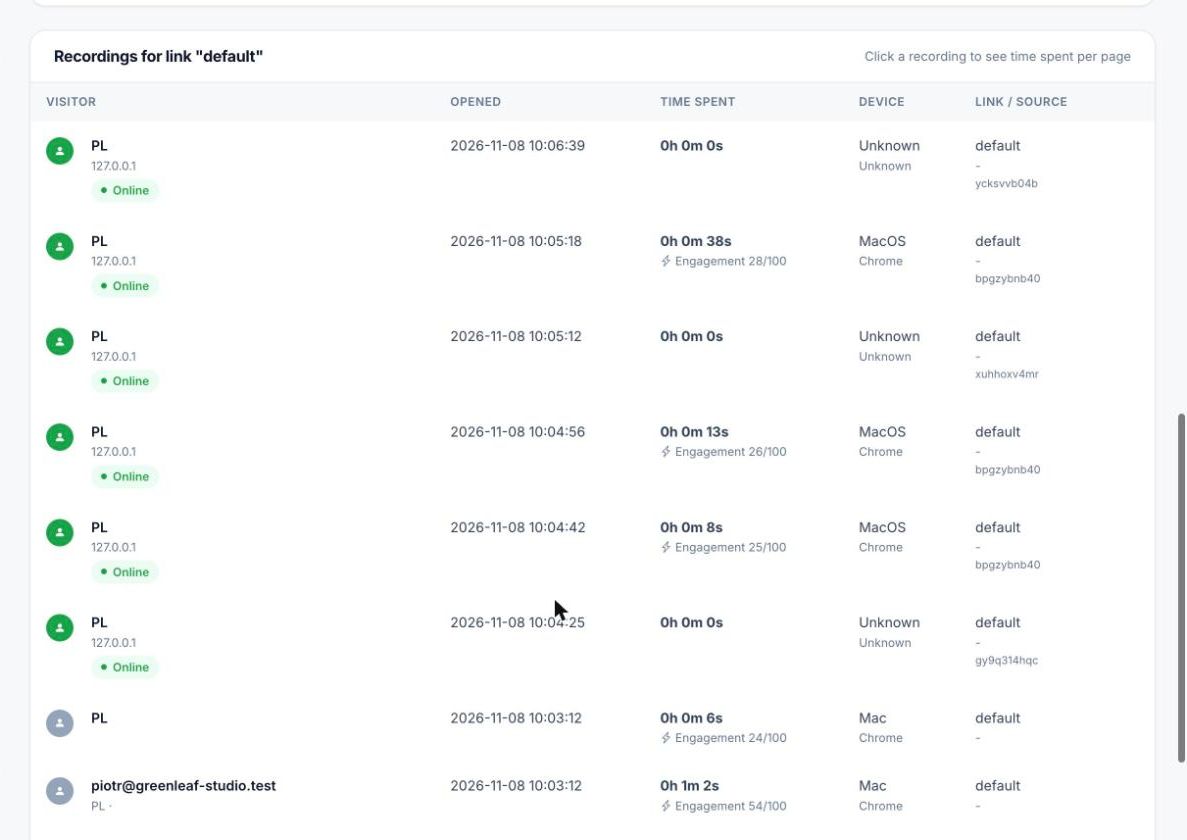
각 방문은 페이지별 체류 시간을 바탕으로 0에서 100까지 점수를 받고, 수신자 옆에 표시됩니다 – 가격 페이지를 두 번 읽은 고객에게 먼저 전화하세요.
AI로 작성
클릭 한 번으로 문서 내용에서 메시지와 가격 요약 초안을 만듭니다. 저장 전에 확인하고 수정하세요.
파일 하나에도, 폴더 전체에도
제안서 하나 앞에, 또는 제안서·가격표·계약서가 담긴 폴더 링크 앞에 제안 페이지를 두세요.
고객에게 보이는 화면과 내게 보이는 화면
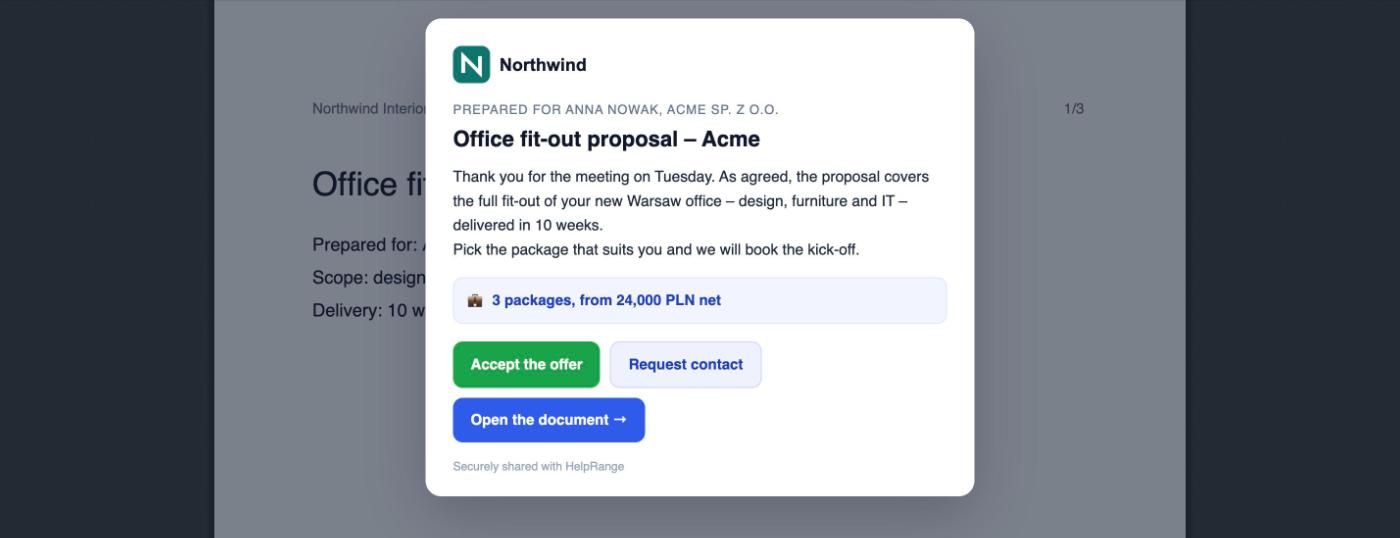
제안서 앞의 제안 페이지
로고, 고객 이름, 메시지, 가격 요약, 그리고 “제안 수락”, “연락 요청” 또는 “문서 열기”.
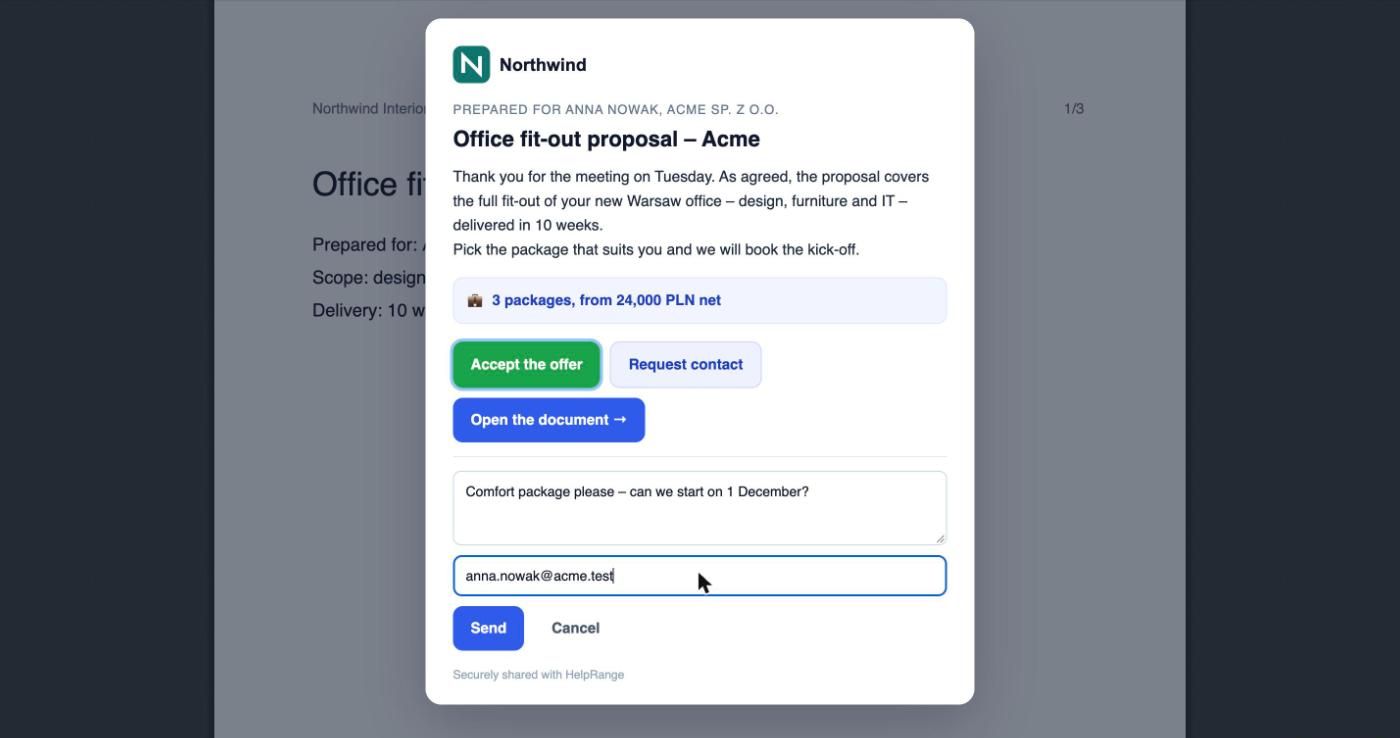
답변과 함께 남기는 코멘트
고객이 메모와 이메일을 입력합니다 – 또는 HelpRange가 링크에서 이미 인증된 이메일을 사용합니다.
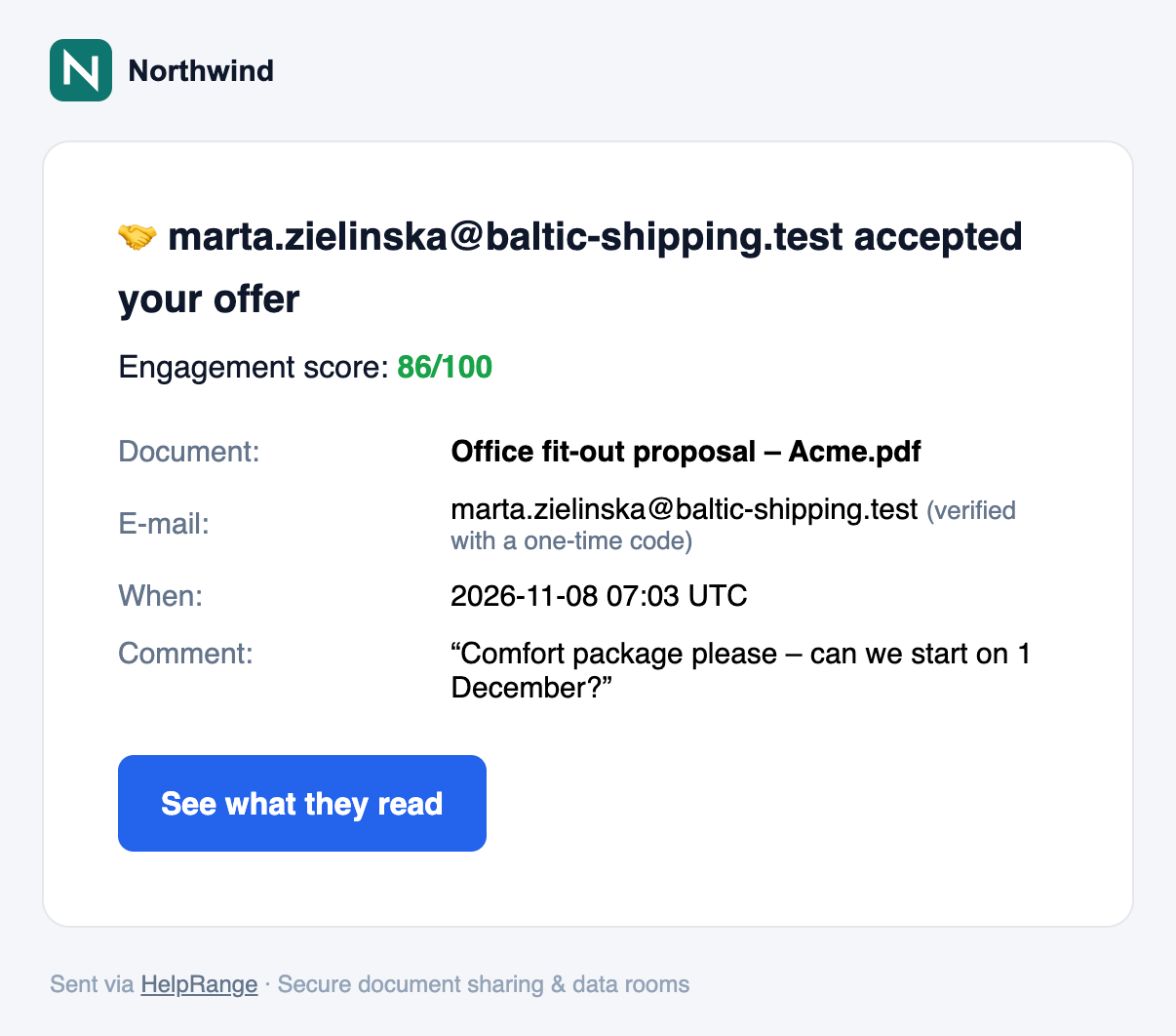
내게 오는 이메일: 수락됨, 참여도 점수 포함
누가 수락했는지, 코멘트, 시간, 이메일이 코드로 인증되었는지 – 그리고 얼마나 꼼꼼히 읽었는지.
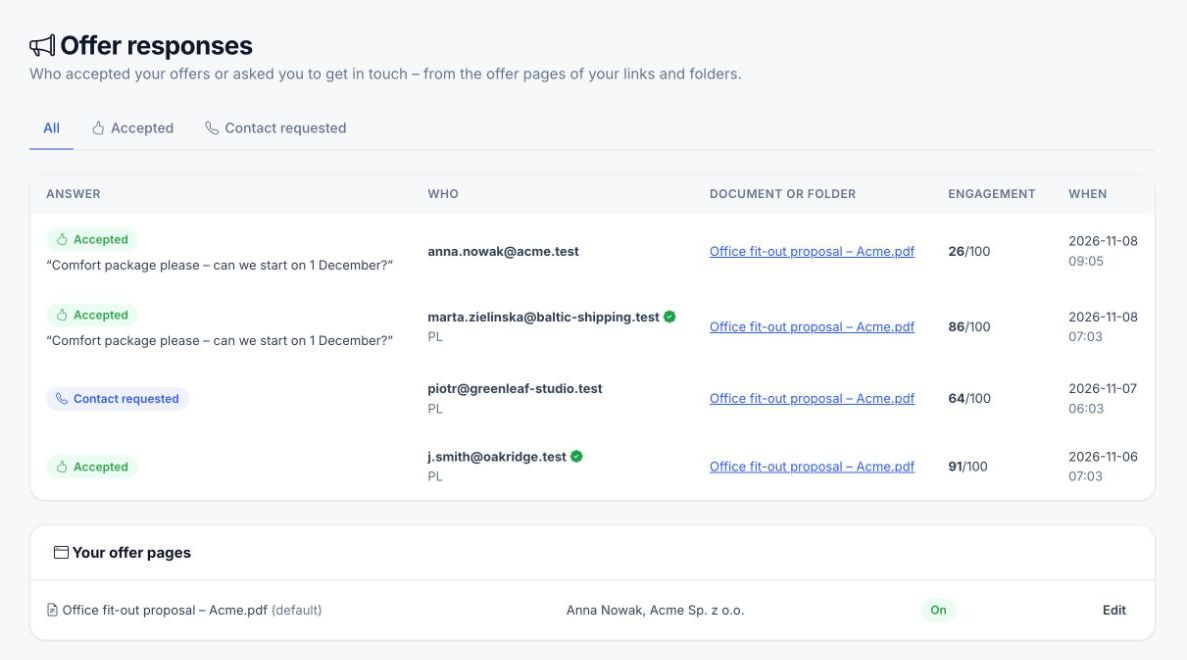
팀 전체의 제안 응답
모든 링크와 폴더에서 들어온 수락과 연락 요청을 참여도 점수 및 문서와 함께 보여줍니다.
모든 수신자 옆에 참여도
링크의 녹화 목록에 각 방문의 시간과 참여도 점수가 표시됩니다.
1분 만에 설정
링크 설정에서 고객 이름, 메시지(또는 “AI로 작성”), 가격 요약, 버튼 문구를 입력하세요.
링크의 모든 보호 기능과 함께 작동
이메일 확인 후 표시
제안 페이지는 링크의 모든 보호 단계 – 코드로 인증한 이메일, 암호, NDA, 만료일 – 를 거친 뒤에 나타나므로 누가 답했는지 확실히 알 수 있습니다.
제안서는 계속 보호됩니다
고객 이메일 워터마크, 다운로드와 인쇄 차단, 제안이 끝나면 끌 수 있는 링크.
모든 페이지 추적
제안 페이지 뒤 문서의 페이지별 체류 시간, 히트맵, 방문 리플레이.
영업팀을 위한 하나의 가격
한 팀의 모든 영업 담당자가 Pro로: 전체 월 $39 – 사용자당 요금도 제안서 한도도 없습니다.
또는 AI가 제안 전체를 작성하도록
AI 제안서 생성기가 지난 제안과 프롬프트로 새 PDF를 만들고, 그 앞에 이 제안 페이지를 붙입니다.
PDF, Word, PowerPoint 또는 Excel – 또는 고객에게 필요한 모든 것이 담긴 폴더.
링크에서: 고객 이름, 메시지(또는 “AI로 작성”), 가격 요약, 버튼.
고객이 수락하거나 연락을 요청하면 참여도 점수와 함께 이메일, Slack 메시지 또는 Webhook을 받습니다.
제안 페이지는 Pro(팀당 월 $39 / 연간 결제 시 $31) 및 Deal Room Pass를 포함한 모든 상위 플랜에 포함되며, 3일 체험에서도 사용해 볼 수 있습니다. “AI로 작성”은 AI 요청을 1회 사용합니다(Pro: 월 50회, Unlimited: 100회). 플랜 및 요금
제안 페이지 – 개 질문
고객에게는 무엇이 보이나요?
문서 앞에: 로고, 고객 이름, 메시지, 가격 요약, “제안 수락”과 “연락 요청” 버튼, 그리고 “문서 열기”. 이 페이지는 이메일 확인이나 암호 같은 링크 보호 단계 이후에 나타납니다.
알림은 어떻게 받나요?
문서 소유자에게 고객의 이메일, 코멘트, 참여도 점수가 담긴 이메일이 발송됩니다. Slack이나 Webhook을 연결했다면 그쪽으로도 이벤트가 전달됩니다 – 예: “anna@client.com 님이 제안을 수락했습니다 – 참여도 82/100”.
참여 점수란 무엇인가요?
각 방문에 대해 문서의 페이지별 체류 시간으로 계산한 0에서 100 사이의 숫자입니다. 녹화 목록, 제안 응답, 알림에서 각 수신자 옆에 표시됩니다.
“제안 수락”은 서명이나 결제인가요?
아니요. 기록된 응답입니다 – 누가, 언제, 어떤 코멘트로. HelpRange에는 제안용 전자서명이나 결제 기능이 없습니다. 계약서 서명은 이미 사용 중인 도구로 보내세요.
폴더에도 사용할 수 있나요?
네. 폴더 링크에 제안 페이지를 추가하면 고객은 문서 묶음 전체에 대해 한 번만 답하면 됩니다.
HelpRange가 고객에게 자동으로 리마인더를 보내나요?
아니요. 누가 제안을 열었고 얼마나 꼼꼼히 읽었는지 보고, 후속 연락 시점은 직접 결정합니다.
어떤 플랜에 포함되나요?
Pro, Unlimited, Deal Room Pass, 3일 체험에 포함됩니다. Free 플랜에서는 제안 페이지가 표시되지 않습니다.