แปลง CSV เป็น Excel
วางไฟล์ CSV แล้วดาวน์โหลดเวิร์กบุ๊ก Excel ที่ถูกต้อง ระบบตรวจหาตัวคั่นและการเข้ารหัสให้ ตัวเลขยังคงเป็นตัวเลข
วิธีการทำงาน
วางไฟล์ CSV
การแปลงจะเริ่มเอง
เราอ่านไฟล์ได้อย่างถูกต้อง
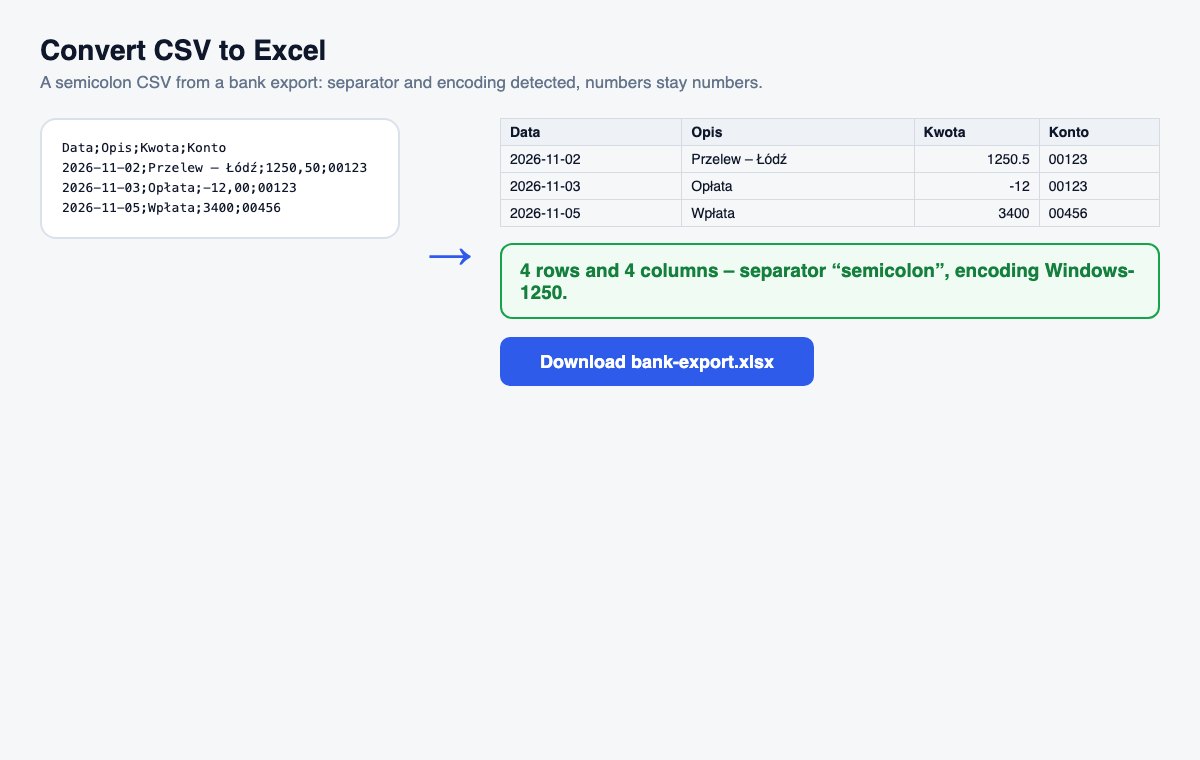
ตรวจหาตัวคั่นและการเข้ารหัสให้ ตัวเลขเป็นตัวเลข รหัสที่มีเลขศูนย์นำหน้ายังคงเป็นข้อความ
ดาวน์โหลด .xlsx
แถวหัวตารางจะเป็นตัวหนาและแสดงค้างไว้ขณะเลื่อน
ข้ามการแปลง: แชร์ไฟล์ Office โดยตรง
HelpRange เปิดไฟล์ Word, PowerPoint และ Excel ในเบราว์เซอร์พร้อมการวิเคราะห์รายหน้าและลายน้ำ – อัปโหลดต้นฉบับแล้วส่งลิงก์ปลอดภัยลิงก์เดียว
ข้อมูลที่ส่งออกจากธนาคาร ร้านค้าออนไลน์ CRM และเครื่องมือแบบสำรวจมักเป็น CSV การเปิดด้วย Excel โดยตรงมักทำให้ตัวอักษรที่มีเครื่องหมายเพี้ยน ไม่แยกคอลัมน์ หรือเปลี่ยนรหัสเป็นตัวเลข ไฟล์ .xlsx ที่แปลงแล้วจะเปิดได้ถูกต้องในทุกเครื่อง พร้อมเรียงลำดับ กรอง และแชร์
เมื่อตัวอักษรที่มีเครื่องหมายกลายเป็นอักขระแปลกๆ
ไฟล์ CSV ไม่มีการตั้งค่าใดที่บอกว่าใช้การเข้ารหัสอักขระแบบไหน โปรแกรมจึงต้องเดาเอาเอง ไฟล์จากโปรแกรม Windows รุ่นเก่ามักใช้ Windows-1250 หรือ Windows-1252 ส่วนรุ่นใหม่ใช้ UTF-8 ตัวแปลงจะตรวจไบต์ในไฟล์และเลือกการเข้ารหัสที่ตรงกัน แล้วบันทึกเป็นไฟล์ Excel ซึ่งเก็บข้อมูลการเข้ารหัสไว้ในตัว ตัวอักษรอย่าง ą, é, ß และ ø จึงแสดงถูกต้องในทุกเครื่อง
ตัวเลข วันที่ และรหัส
ตัวเลขธรรมดาอย่าง 1500, -3 หรือ 2.5 จะกลายเป็นตัวเลขจริงที่นำไปรวม เรียงลำดับ และทำแผนภูมิได้ ในไฟล์ที่คั่นด้วยอัฒภาคหรือแท็บ จุลภาคทศนิยม (2,5) ก็จะอ่านเป็นตัวเลขด้วย เพราะไฟล์ส่งออกแบบยุโรปเขียนแบบนั้น สิ่งใดที่อาจสูญเสียข้อมูลเมื่อเป็นตัวเลขจะยังคงเป็นข้อความ ได้แก่ ค่าที่มีเลขศูนย์นำหน้า (รหัสไปรษณีย์ เลขบัญชีและหมายเลขโทรศัพท์ รหัส) ตัวเลขที่ยาวมากอย่างเลขบัตรหรือ IBAN และวันที่ ค่าเหล่านี้จะเก็บไว้ตรงตามที่เขียน Excel จึงไม่มีทางเปลี่ยนเลขที่คำสั่งซื้อเป็นวันที่ หากแถวแรกเป็นหัวตาราง จะทำเป็นตัวหนาและตรึงไว้ด้านบน
แปลง CSV เป็น Excel – คำถาม
ทำไมไฟล์ CSV ของฉันเปิดใน Excel แล้วเป็นคอลัมน์เดียว
Excel เดาตัวคั่นจากการตั้งค่าระบบของคุณ ไฟล์ที่ใช้อัฒภาคจึงเปิดออกมาเป็นคอลัมน์เดียวในที่ที่ใช้จุลภาค และกลับกันด้วย เครื่องมือนี้ตรวจหาตัวคั่นจากตัวไฟล์เอง
เลขศูนย์นำหน้าและตัวเลขยาวๆ ยังอยู่ครบไหม
ได้ รหัสไปรษณีย์ หมายเลขโทรศัพท์ และรหัสอย่าง 00123 จะยังเป็นข้อความ เลขศูนย์จึงไม่หายไป ส่วนตัวเลขธรรมดาอย่าง 1500 หรือ 2.5 (หรือ 2,5 ในไฟล์ที่ใช้อัฒภาค) จะกลายเป็นตัวเลขที่นำมารวมได้
เก็บไฟล์ของฉันไว้ไหม?
เก็บไว้เพียงช่วงสั้นๆ: ไฟล์ที่อัปโหลดจะถูกลบทันทีหลังประมวลผล ส่วนผลลัพธ์จะถูกลบหลัง 30 นาที – หรือลบทันทีด้วย “ลบทันที”