Markdown ወደ Word ቀይር
Markdown ይለጥፉ ወይም .md ፋይል ይጣሉና እውነተኛ ርዕሶች፣ ዝርዝሮችና ሰንጠረዦች ያሉት ሊስተካከል የሚችል Word ሰነድ ያግኙ።
እንዴት እንደሚሰራ
Markdown ይለጥፉ ወይም .md ፋይል ይጣሉ
የተጣለ ፋይል ወዲያውኑ ይቀየራል፤ ለተለጠፈ ጽሑፍ አዝራሩን ይጫኑ።
እውነተኛ የWord ሰነድ እንገነባለን
የርዕስ ቅጦች፣ የWord ዝርዝሮች፣ ራስጌ ረድፍ ያላቸው ሰንጠረዦች፣ ኮድና ሊንኮች።
.docx ፋይሉን አውርድ
በWord፣ Google Docs ወይም LibreOffice ከፍተው ማስተካከሉን ይቀጥሉ።
መለወጡን ይዝለሉ፦ የOffice ፋይሎችን በቀጥታ ያጋሩ
HelpRange የWord፣ PowerPoint እና Excel ፋይሎችን ከገጽ ትንታኔና ከየውሃ ምልክቶች ጋር በአሳሹ ውስጥ ይከፍታል – ዋናውን ፋይል ይስቀሉና አንድ ደኅንነቱ የተጠበቀ ሊንክ ይላኩ።
ብዙ ሰነዶች በMarkdown ይጀምራሉ – ማስታወሻዎች፣ ዝርዝር መግለጫዎች፣ የAI ረቂቆች – ግን በWord መጠናቀቅ አለባቸው፦ ለአስተያየቶች፣ ለክትትል ለውጦች፣ ለኩባንያ አብነት ወይም Officeን ብቻ ለሚጠቀም ደንበኛ። መቀየሩ አወቃቀሩን ይጠብቃል፣ ስለዚህ ምንም ነገር በእጅ እንደገና መቀረጽ አያስፈልገውም።
ከAI ረቂቅ ወደ Word ሰነድ
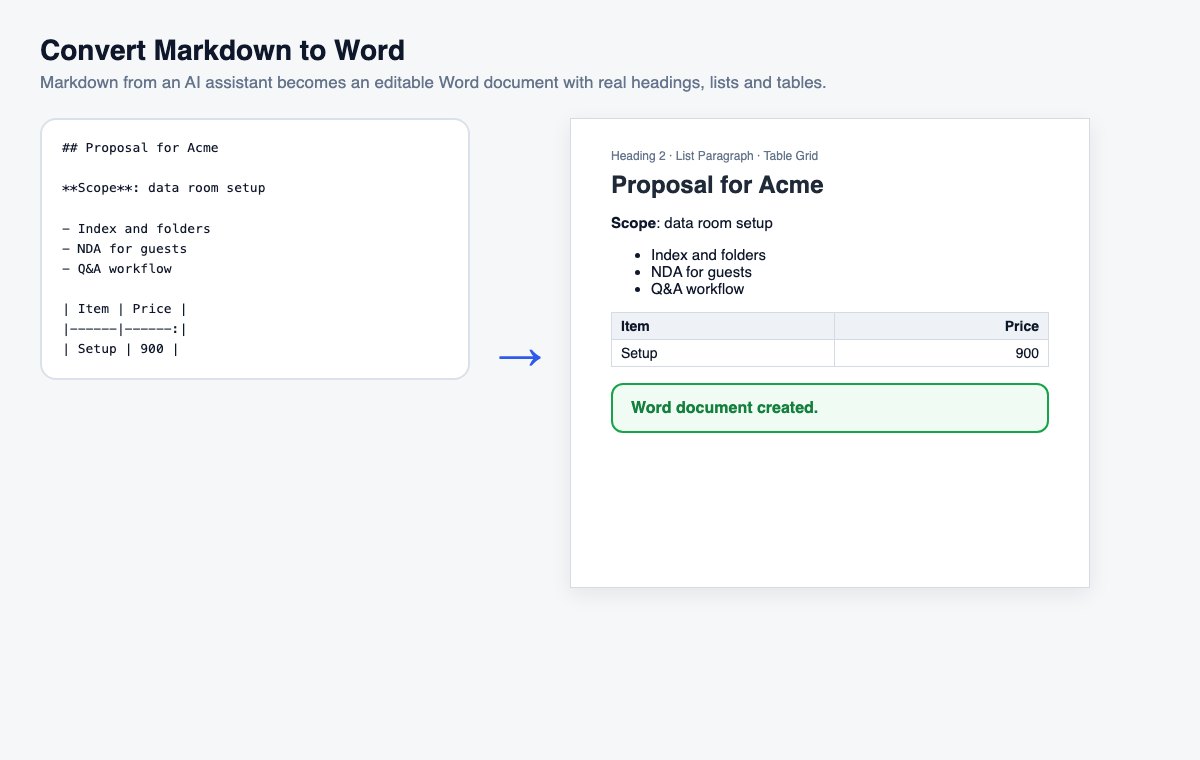
የAI ረዳቶች በMarkdown ይመልሳሉ። በቀጥታ ወደ Word ሲለጠፍ መልሱ በኮከብ ምልክቶችና በ# ምልክቶች ይሞላል፤ እዚህ ሲቀየር ግን ርዕሶቹ የWord ርዕሶች፣ ዝርዝሮቹ እውነተኛ ዝርዝሮች፣ ሰንጠረዦቹም እውነተኛ ሰንጠረዦች ይሆናሉ – ለአብነትዎ፣ ለአስተያየቶችና ለክትትል ለውጦች ዝግጁ። በምትኩ PDF ይፈልጋሉ? Markdown ወደ PDF ይጠቀሙ።
እያንዳንዱ የMarkdown አካል ምን ይሆናል
ርዕሶች Heading 1 እስከ Heading 6 ይሆናሉ፣ ስለዚህ የWord የአሰሳ ፓነልና አውቶማቲክ የይዘት ማውጫ ይለያቸዋል። ነጥብ ያላቸውና ቁጥር ያላቸው ዝርዝሮች ሲያስተካክሉ ቁጥራቸውን የሚጠብቁ የWord ዝርዝሮች ይሆናሉ፣ የተከተቱ ዝርዝሮች ጥልቅ የዝርዝር ደረጃዎች ይሆናሉ። ሰንጠረዦች ድንበር፣ በእያንዳንዱ ገጽ የሚደገም ጥላ ያለው ራስጌ ረድፍና ከMarkdown የመጣውን የዓምድ አሰላለፍ ያገኛሉ። የኮድ ክፍሎች በቀላል ዳራ ላይ እኩል ስፋት ያለው ፊደል ይጠቀማሉ፣ ጥቅሶች በግራ በኩል ግራጫ መስመር ያገኛሉ፣ ሊንኮችም ሊጫኑ የሚችሉ ሆነው ይቆያሉ። በMarkdown ውስጥ ያለ ጥሬ HTML ይጸዳል፣ ምስሎችም በመግለጫቸው ይታያሉ፣ ምክንያቱም ምንም ነገር አይወርድም።
Markdown ወደ Word ቀይር – ጥያቄዎች
እንደ መደበኛ Word ሰነድ ይመስላል?
አዎ – ርዕሶች የWordን Heading ቅጦች ይጠቀማሉ (ስለዚህ የአሰሳ ፓነልና የይዘት ማውጫ ይሠራሉ)፣ ዝርዝሮች እውነተኛ የWord ዝርዝሮች ናቸው፣ ሰንጠረዦች ድንበርና ራስጌ ረድፍ አላቸው፣ ኮድ ደግሞ እኩል ስፋት ያለው ፊደል ይጠቀማል።
ከChatGPT ወይም ከClaude የመጣ መልስ መለጠፍ እችላለሁ?
አዎ። መልሱን እንደ Markdown ይቅዱ (አብዛኞቹ ረዳቶች የቅርጸት ምልክቶችን የሚጠብቅ የመቅጃ አዝራር አላቸው)፣ እዚህ ይለጥፉት፣ በኮከብ ምልክቶችና በ# ምልክቶች ፋንታ ቅርጽ የያዘ Word ሰነድ ያገኛሉ።
ፋይሌን ታስቀምጣላችሁ?
ለአጭር ጊዜ ብቻ፦ የተሰቀሉ ፋይሎች ከሂደቱ በኋላ ወዲያውኑ ይሰረዛሉ፣ ውጤቱ ደግሞ ከ30 ደቂቃ በኋላ – ወይም “አሁን ሰርዝ”ን በመጫን ወዲያውኑ።