Markdown を Word に変換
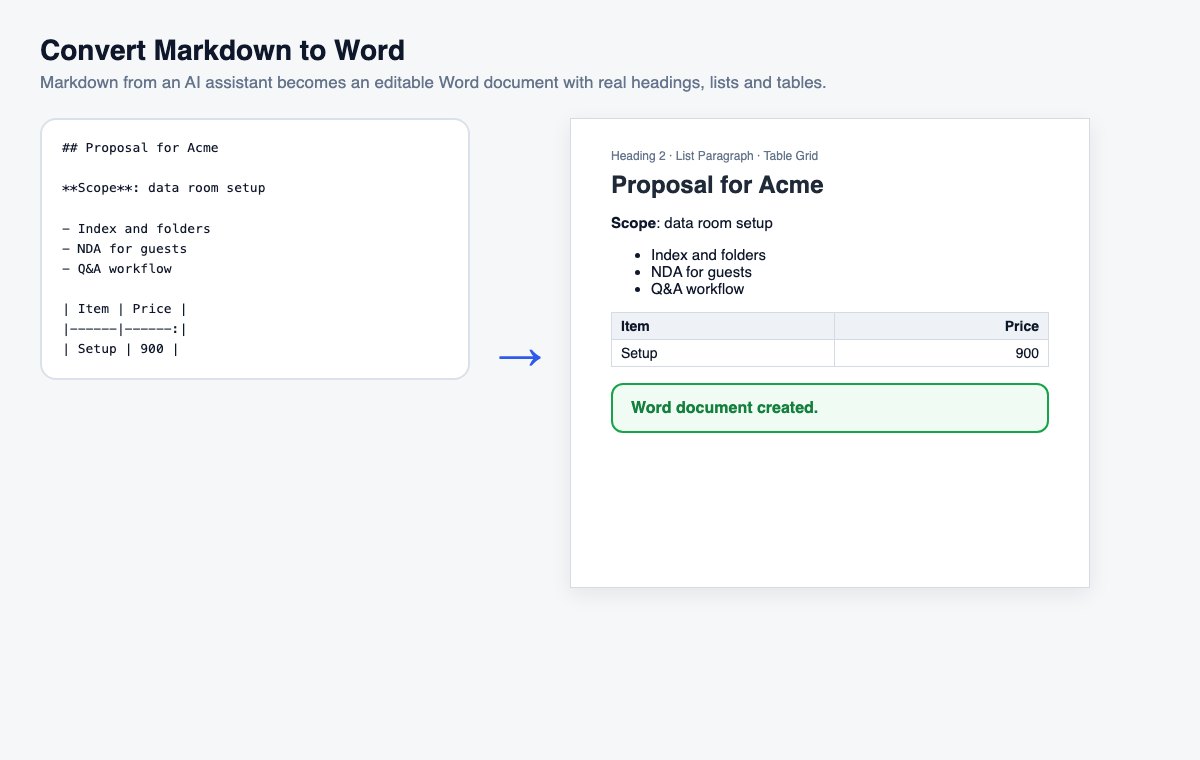
Markdown を貼り付けるか .md ファイルをドロップして、本物の見出し・リスト・表を備えた編集可能な Word 文書を作成。
仕組み
Markdown を貼り付けるか .md ファイルをドロップ
ドロップしたファイルはすぐに変換されます。貼り付けたテキストはボタンを押してください。
本物の Word 文書を作成
見出しスタイル、Word のリスト、見出し行付きの表、コード、リンク。
.docx をダウンロード
Word、Google Docs、LibreOffice で開いて、そのまま編集できます。
変換は不要:Officeファイルをそのまま共有
HelpRangeはWord、PowerPoint、Excelのファイルをページ分析と透かし付きでブラウザ上に表示します。原本をアップロードし、安全なリンクをひとつ送るだけです。
メモ、仕様書、AI の下書きなど、多くの文書は Markdown で書き始めても、最後は Word で仕上げる必要があります。コメントや変更履歴、会社のテンプレートのため、あるいは Office しか使わない取引先のためです。変換すれば構造が保たれるので、手作業で書式を付け直す必要はありません。
AI の下書きを Word 文書に
AI アシスタントは Markdown で回答します。そのまま Word に貼り付けるとアスタリスクやシャープ記号だらけになりますが、ここで変換すれば見出しは Word の見出しに、リストは本物のリストに、表は本物の表になります。テンプレートの適用、コメント、変更履歴にもそのまま使えます。PDF が必要なら Markdown を PDF に変換をご利用ください。
Markdown の各要素はこうなります
見出しは「見出し 1」〜「見出し 6」になるので、Word のナビゲーションウィンドウや自動目次にも反映されます。箇条書きと番号付きリストは、編集しても番号が保たれる Word のリストになり、入れ子のリストはより深いリストレベルになります。表には罫線と、各ページで繰り返される網かけの見出し行が付き、Markdown の列の配置も引き継がれます。コードブロックは淡い背景に等幅フォント、引用は左側に灰色の線が付き、リンクはクリックできるまま残ります。Markdown 内の生の HTML はクリーンアップされ、画像は何もダウンロードしないため説明文として表示されます。
Markdown を Word に変換 – 質問
普通の Word 文書のように見えますか?
はい。見出しには Word の見出しスタイルを使うので、ナビゲーションウィンドウや目次も機能します。リストは本物の Word のリスト、表は罫線と見出し行付き、コードは等幅フォントです。
ChatGPT や Claude の回答を貼り付けられますか?
はい。回答を Markdown としてコピーし(多くのアシスタントには書式記号を残したままコピーできるボタンがあります)、ここに貼り付ければ、アスタリスクやシャープ記号ではなく書式の整った Word 文書が得られます。
ファイルは保存されますか?
一時的にのみ保持します。アップロードしたファイルは処理直後に、結果は 30 分後に削除されます。「今すぐ削除」で即時に削除することもできます。