Markdown을 Word로 변환
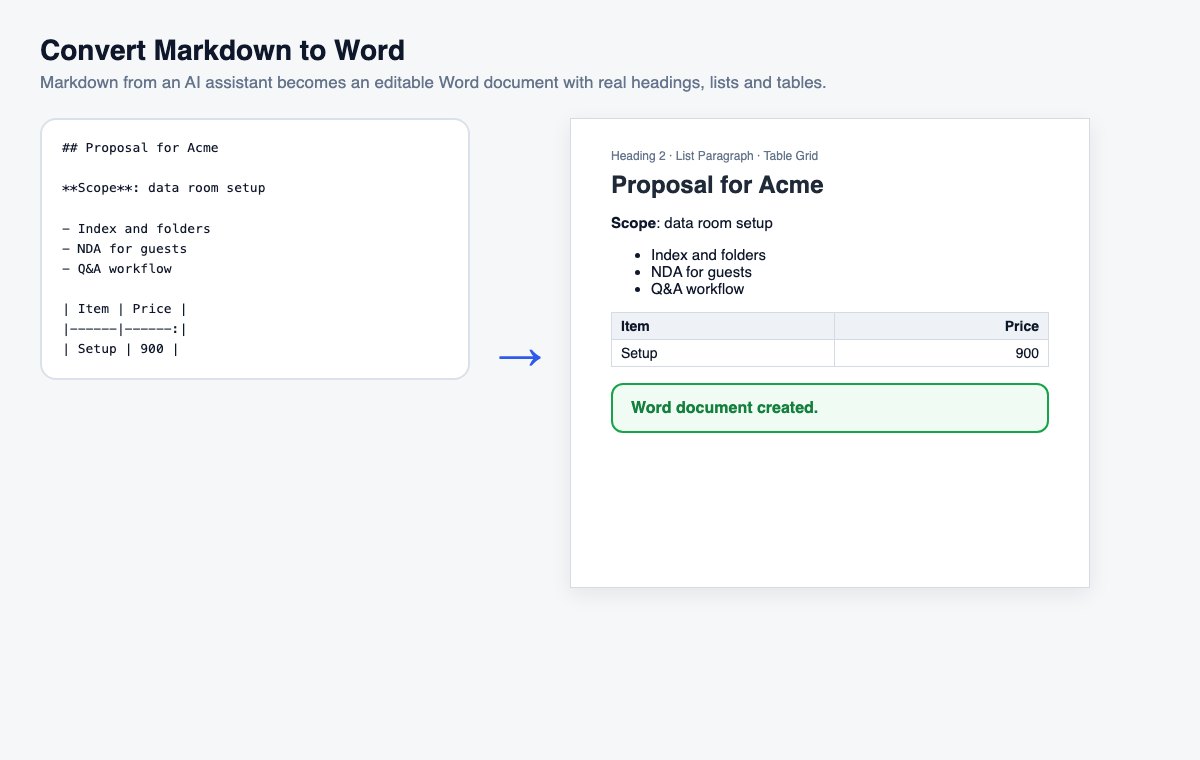
Markdown을 붙여 넣거나 .md 파일을 놓으면 진짜 제목, 목록, 표가 있는 편집 가능한 Word 문서를 받을 수 있습니다.
작동 방식
Markdown 붙여 넣기 또는 .md 파일 놓기
놓은 파일은 바로 변환됩니다. 붙여 넣은 텍스트는 버튼을 누르세요.
진짜 Word 문서를 만듭니다
제목 스타일, Word 목록, 머리글 행이 있는 표, 코드, 링크.
.docx 다운로드
Word, Google Docs, LibreOffice에서 열어 계속 편집하세요.
변환은 생략: Office 파일을 바로 공유
HelpRange는 Word, PowerPoint, Excel 파일을 페이지 분석과 워터마크와 함께 브라우저에서 엽니다 – 원본을 올리고 보안 링크 하나만 보내세요.
메모, 사양서, AI 초안처럼 많은 문서가 Markdown으로 시작하지만 마무리는 Word에서 해야 합니다. 메모나 변경 내용 추적, 회사 서식 때문이거나, Office만 쓰는 고객 때문이죠. 변환하면 구조가 유지되어 서식을 손으로 다시 잡을 필요가 없습니다.
AI 초안을 Word 문서로
AI 어시스턴트는 Markdown으로 답합니다. Word에 그대로 붙여 넣으면 별표와 샵 기호투성이가 되지만, 여기서 변환하면 제목은 Word 제목으로, 목록은 진짜 목록으로, 표는 진짜 표로 바뀝니다. 회사 서식, 메모, 변경 내용 추적에 바로 쓸 수 있습니다. PDF가 필요하다면 Markdown을 PDF로 변환을 이용하세요.
Markdown 요소별 변환 결과
제목은 제목 1~제목 6이 되므로 Word의 탐색 창과 자동 목차에서 인식됩니다. 글머리 기호 목록과 번호 목록은 편집해도 번호가 유지되는 Word 목록이 되고, 중첩 목록은 더 깊은 목록 수준이 됩니다. 표에는 테두리와 모든 페이지에서 반복되는 음영 머리글 행이 들어가며, Markdown의 열 정렬도 그대로 적용됩니다. 코드 블록은 연한 배경에 고정폭 글꼴로, 인용은 왼쪽에 회색 막대가 붙고, 링크는 클릭할 수 있는 상태로 유지됩니다. Markdown 안의 원시 HTML은 정리되며, 아무것도 내려받지 않으므로 이미지는 설명 텍스트로 표시됩니다.
Markdown을 Word로 변환 – 개 질문
일반 Word 문서처럼 보이나요?
네. 제목에는 Word의 제목 스타일을 사용하므로 탐색 창과 목차가 작동하고, 목록은 진짜 Word 목록, 표에는 테두리와 머리글 행이 있으며, 코드는 고정폭 글꼴로 표시됩니다.
ChatGPT나 Claude의 답변을 붙여 넣어도 되나요?
네. 답변을 Markdown으로 복사해(대부분의 어시스턴트에는 서식 기호를 유지하는 복사 버튼이 있습니다) 여기에 붙여 넣으면, 별표와 샵 기호 대신 서식이 갖춰진 Word 문서를 받을 수 있습니다.
제 파일을 보관하나요?
잠시만 보관됩니다. 업로드한 파일은 처리 직후, 결과는 30분 후에 삭제되며, “지금 삭제”로 바로 삭제할 수도 있습니다.