Convertește Markdown în Word
Lipește Markdown sau trage aici un fișier .md și primește un document Word editabil, cu titluri, liste și tabele reale.
Cum funcționează
Lipește Markdown sau trage aici un fișier .md
Un fișier tras aici este convertit imediat; pentru text lipit, apasă butonul.
Creăm un document Word adevărat
Stiluri de titlu, liste Word, tabele cu rând de antet, cod și linkuri.
Descarcă fișierul .docx
Deschide-l în Word, Google Docs sau LibreOffice și continuă editarea.
Renunțați la conversie: partajați direct fișierele Office
HelpRange deschide fișiere Word, PowerPoint și Excel în browser, cu statistici pe pagini și filigrane – încărcați originalul și trimiteți un singur link securizat.
Multe documente încep în Markdown – notițe, specificații, ciorne AI – dar trebuie finalizate în Word: pentru comentarii, modificări urmărite, un șablon al companiei sau un client care folosește doar Office. Conversia păstrează structura, așa că nimic nu mai trebuie formatat din nou de mână.
De la o ciornă AI la un document Word
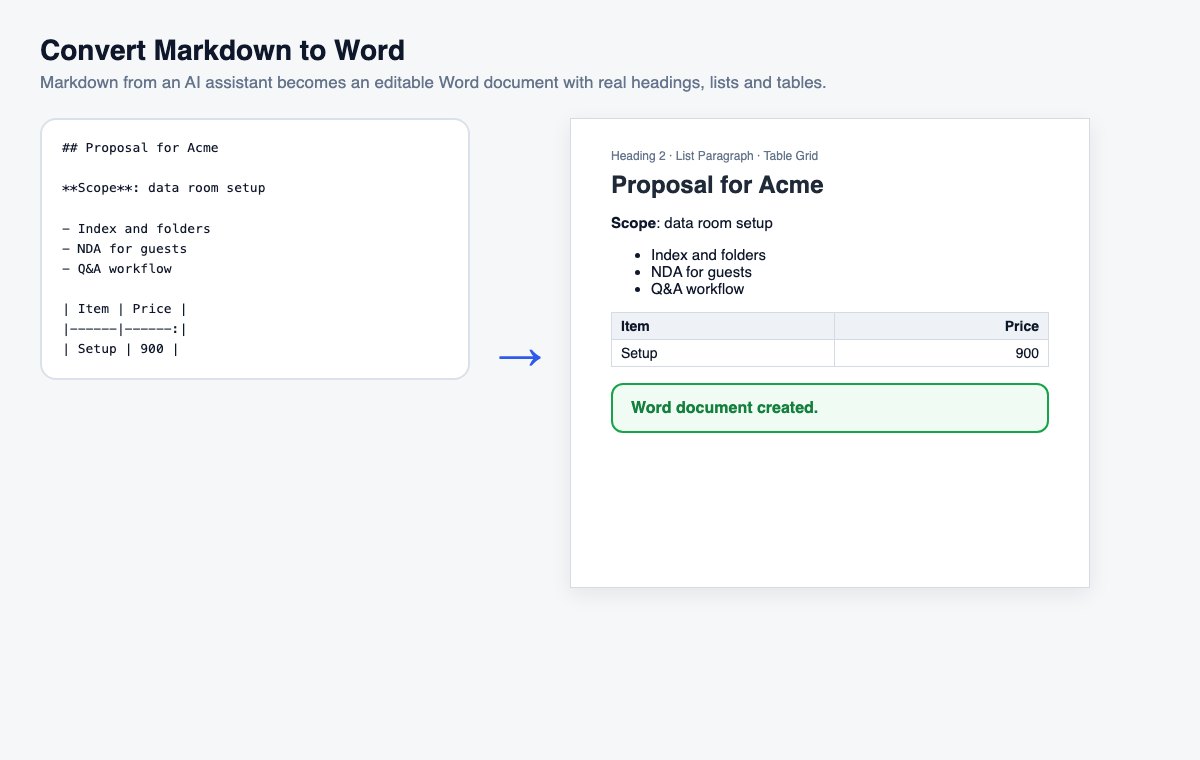
Asistenții AI răspund în Markdown. Lipit direct în Word, răspunsul e plin de asteriscuri și diezi; convertit aici, titlurile devin titluri Word, listele devin liste adevărate, iar tabelele tabele adevărate – gata pentru șablonul tău, comentarii și modificări urmărite. Ai nevoie de un PDF? Folosește Markdown în PDF.
Ce se întâmplă cu fiecare element Markdown
Titlurile devin Titlu 1 până la Titlu 6, astfel încât panoul de navigare și cuprinsul automat din Word le recunosc. Listele cu marcatori și cele numerotate devin liste Word care își păstrează numerotarea pe măsură ce editezi, iar listele imbricate devin niveluri mai adânci ale listei. Tabelele primesc borduri, un rând de antet umbrit care se repetă pe fiecare pagină și alinierea coloanelor din Markdown. Blocurile de cod folosesc un font monospațiat pe fundal deschis, citatele primesc o bară gri în stânga, iar linkurile rămân active. HTML-ul brut din Markdown este curățat, iar imaginile apar prin descrierea lor, pentru că nu se descarcă nimic.
Convertește Markdown în Word – întrebări
Va arăta ca un document Word obișnuit?
Da – titlurile folosesc stilurile de titlu din Word (astfel funcționează panoul de navigare și cuprinsul), listele sunt liste Word reale, tabelele au borduri și rând de antet, iar codul folosește un font monospațiat.
Pot lipi un răspuns de la ChatGPT sau Claude?
Da. Copiază răspunsul ca Markdown (majoritatea asistenților au un buton de copiere care păstrează semnele de formatare), lipește-l aici și vei obține un document Word formatat în loc de asteriscuri și diezi.
Îmi păstrați fișierul?
Doar pentru scurt timp: fișierele încărcate sunt șterse imediat după procesare, rezultatul după 30 de minute – sau pe loc cu “Șterge acum”.