Muunna Markdown Wordiksi
Liitä Markdown tai pudota .md-tiedosto ja saat muokattavan Word-asiakirjan, jossa on oikeat otsikot, luettelot ja taulukot.
Näin se toimii
Liitä Markdown tai pudota .md-tiedosto
Pudotettu tiedosto muunnetaan heti; liitetylle tekstille paina painiketta.
Teemme oikean Word-asiakirjan
Otsikkotyylit, Wordin luettelot, taulukot otsikkoriveineen, koodi ja linkit.
Lataa .docx-tiedosto
Avaa se Wordissa, Google Docsissa tai LibreOfficessa ja jatka muokkaamista.
Ohita muunnos: jaa Office-tiedostot suoraan
HelpRange avaa Word-, PowerPoint- ja Excel-tiedostot selaimessa sivuanalytiikan ja vesileimojen kera – lataa alkuperäinen ja lähetä yksi suojattu linkki.
Monet asiakirjat syntyvät Markdownina – muistiinpanot, määrittelyt, tekoälyn luonnokset – mutta ne on viimeisteltävä Wordissa: kommentteja, muutosten jäljitystä, yrityksen mallipohjaa tai vain Officea käyttävää asiakasta varten. Muunnos säilyttää rakenteen, joten mitään ei tarvitse muotoilla uudelleen käsin.
Tekoälyluonnoksesta Word-asiakirjaksi
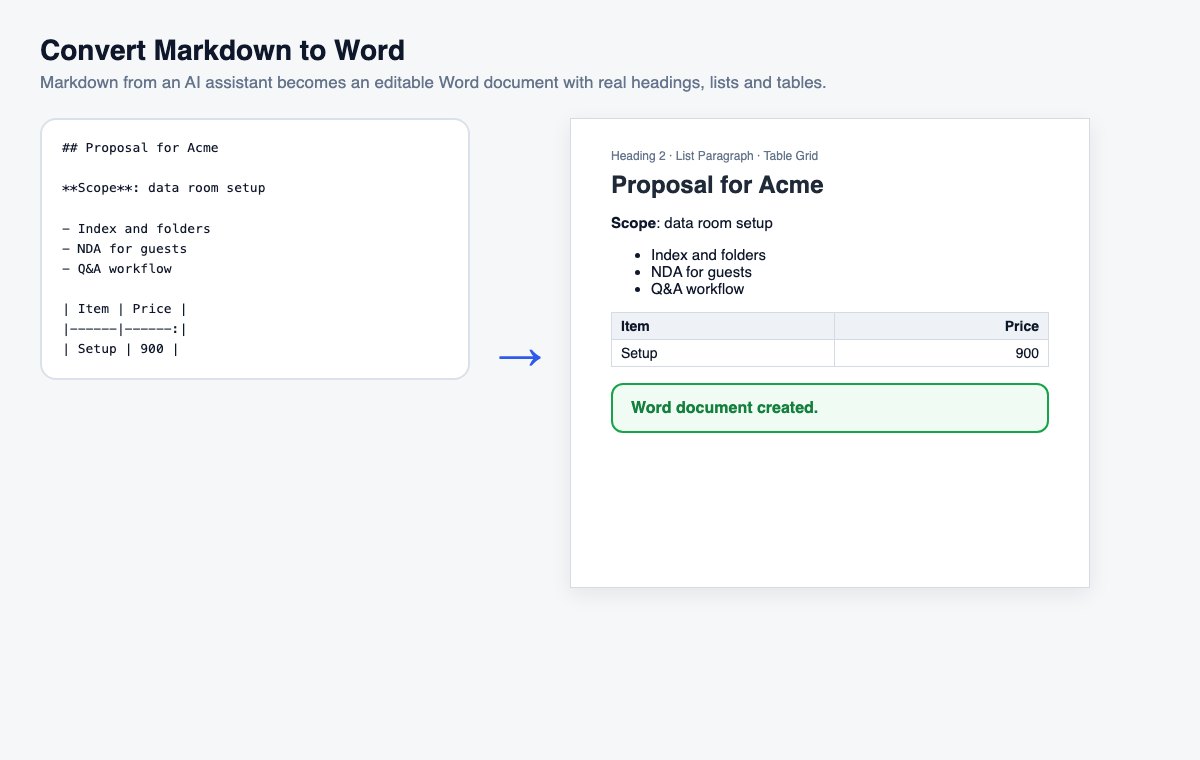
Tekoälyavustajat vastaavat Markdownina. Suoraan Wordiin liitettynä vastaus on täynnä tähtiä ja risuaitoja; täällä muunnettuna otsikoista tulee Wordin otsikoita, luetteloista oikeita luetteloita ja taulukoista oikeita taulukoita – valmiina mallipohjaasi, kommentteja ja muutosten jäljitystä varten. Tarvitsetko mieluummin PDF:n? Käytä työkalua Markdown PDF:ksi.
Mitä kullekin Markdown-elementille tapahtuu
Otsikoista tulee tyylejä Otsikko 1 – Otsikko 6, joten Wordin siirtymisruutu ja automaattinen sisällysluettelo tunnistavat ne. Luettelomerkein merkityistä ja numeroiduista luetteloista tulee Wordin luetteloita, jotka säilyttävät numeroinnin muokatessa, ja sisäkkäisistä luetteloista tulee syvempiä luettelotasoja. Taulukot saavat reunaviivat, varjostetun otsikkorivin, joka toistuu jokaisella sivulla, sekä Markdownin sarakkeiden tasauksen. Koodilohkot näytetään tasalevyisellä fontilla vaalealla taustalla, lainaukset saavat harmaan palkin vasemmalle puolelle, ja linkit pysyvät napsautettavina. Markdownin sisällä oleva raaka HTML siistitään, ja kuvat näytetään kuvauksinaan, koska mitään ei ladata.
Muunna Markdown Wordiksi – kysymykset
Näyttääkö se tavalliselta Word-asiakirjalta?
Kyllä – otsikot käyttävät Wordin otsikkotyylejä (joten siirtymisruutu ja sisällysluettelo toimivat), luettelot ovat oikeita Wordin luetteloita, taulukoissa on reunaviivat ja otsikkorivi, ja koodi on tasalevyisellä fontilla.
Voinko liittää vastauksen ChatGPT:ltä tai Claudelta?
Kyllä. Kopioi vastaus Markdownina (useimmissa avustajissa on kopiointipainike, joka säilyttää muotoilumerkit), liitä se tähän, niin saat muotoillun Word-asiakirjan tähtien ja risuaitojen sijaan.
Säilytättekö tiedostoni?
Vain lyhyen aikaa: ladatut tiedostot poistetaan heti käsittelyn jälkeen, tulos 30 minuutin kuluttua – tai heti painikkeella “Poista nyt”.