Markdown átalakítása Word-dokumentummá
Illessz be Markdownt, vagy húzz ide egy .md fájlt, és kapj egy szerkeszthető Word-dokumentumot valódi címsorokkal, listákkal és táblázatokkal.
Hogyan működik
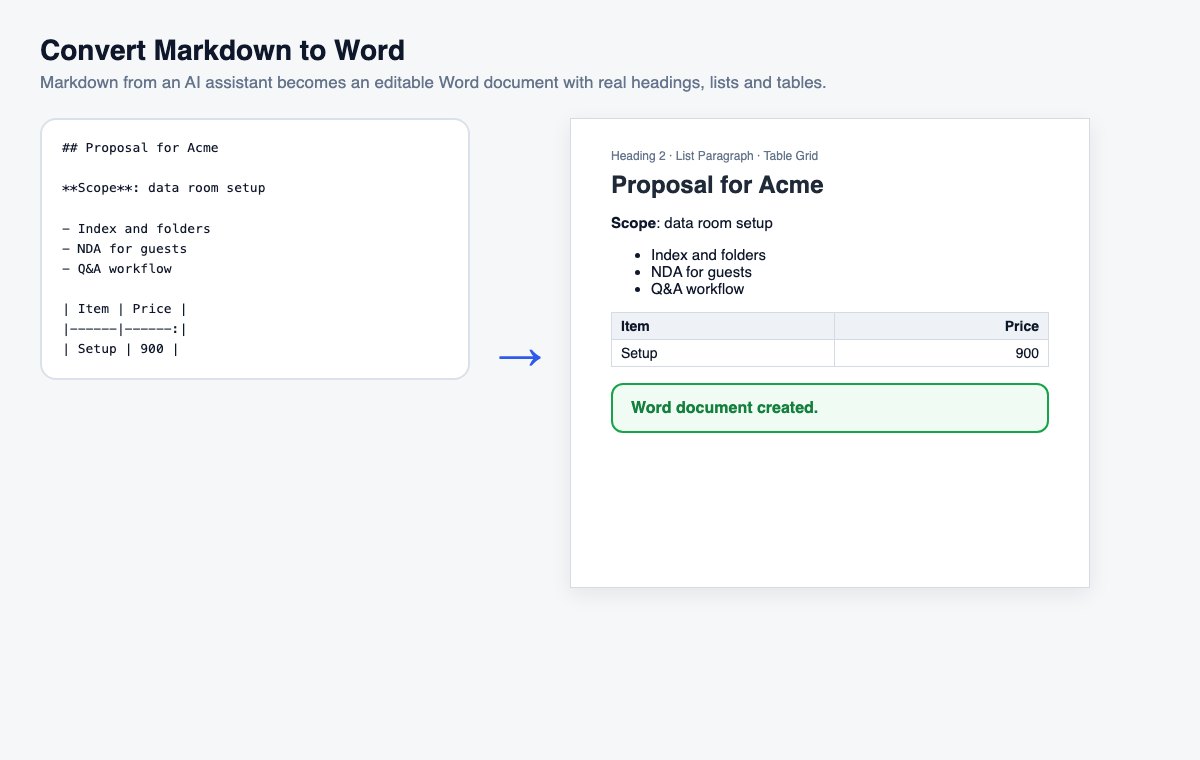
Illessz be Markdownt, vagy húzz ide egy .md fájlt
A behúzott fájl azonnal átalakul; beillesztett szövegnél nyomd meg a gombot.
Valódi Word-dokumentumot készítünk
Címsorstílusok, Word-listák, fejlécsoros táblázatok, kód és hivatkozások.
A .docx letöltése
Nyisd meg Wordben, Google Docsban vagy LibreOffice-ban, és szerkeszd tovább.
Hagyd ki a konvertálást: oszd meg közvetlenül az Office-fájlokat
A HelpRange a böngészőben nyitja meg a Word-, PowerPoint- és Excel-fájlokat oldalanalitikával és vízjelekkel – töltsd fel az eredetit, és küldj egyetlen biztonságos linket.
Sok dokumentum Markdownként kezdi – jegyzetek, specifikációk, MI-vázlatok –, de Wordben kell befejezni: a megjegyzések, a változáskövetés, a céges sablon vagy egy csak Office-t használó ügyfél miatt. Az átalakítás megtartja a szerkezetet, így semmit sem kell kézzel újraformázni.
MI-vázlatból Word-dokumentum
Az MI-asszisztensek Markdownban válaszolnak. Ha a választ egyenesen a Wordbe illeszted, tele lesz csillagokkal és kettőskeresztekkel; itt átalakítva a címsorokból Word-címsorok, a listákból valódi listák, a táblázatokból valódi táblázatok lesznek – készen a sablonodhoz, a megjegyzésekhez és a változáskövetéshez. Inkább PDF kell? Használd a Markdown → PDF eszközt.
Mi lesz az egyes Markdown-elemekből
A címsorokból Címsor 1–Címsor 6 lesz, így a Word navigációs ablaka és automatikus tartalomjegyzéke felismeri őket. A felsorolásos és számozott listák Word-listákká válnak, amelyek szerkesztés közben is megtartják a számozást, a beágyazott listákból mélyebb listaszintek lesznek. A táblázatok szegélyt kapnak, egy minden oldalon megismétlődő, árnyékolt fejlécsort és a Markdownban megadott oszlopigazítást. A kódblokkok rögzített szélességű betűtípust kapnak világos háttéren, az idézetek bal oldalon szürke sávot, a hivatkozások pedig kattinthatók maradnak. A Markdownban lévő nyers HTML-t megtisztítjuk, a képek helyén pedig a leírásuk jelenik meg, mert semmit sem töltünk le.
Markdown átalakítása Word-dokumentummá – kérdés
Úgy fog kinézni, mint egy normál Word-dokumentum?
Igen – a címsorok a Word Címsor stílusait használják (így működik a navigációs ablak és a tartalomjegyzék), a listák valódi Word-listák, a táblázatoknak szegélyük és fejlécsoruk van, a kód rögzített szélességű betűtípussal jelenik meg.
Beilleszthetek egy választ a ChatGPT-ből vagy a Claude-ból?
Igen. Másold ki a választ Markdownként (a legtöbb asszisztensnek van másolás gombja, amely megtartja a formázási jeleket), illeszd be ide, és csillagok meg kettőskeresztek helyett formázott Word-dokumentumot kapsz.
Megtartjátok a fájlomat?
Csak rövid ideig: a feltöltött fájlokat a feldolgozás után azonnal töröljük, az eredményt 30 perc után – vagy azonnal a “Törlés most” gombbal.