工作原理
粘贴 Markdown 或拖入 .md 文件
拖入的文件会立即转换;粘贴的文本请点击按钮。
我们生成真正的 Word 文档
标题样式、Word 列表、带表头行的表格、代码和链接。
下载 .docx
在 Word、Google Docs 或 LibreOffice 中打开并继续编辑。
省去转换:直接分享 Office 文件
HelpRange 在浏览器中打开 Word、PowerPoint 和 Excel 文件,支持页面分析和水印 – 上传原文件,发送一个安全链接即可。
很多文档最初是用 Markdown 写的——笔记、规格说明、AI 草稿——但最终要在 Word 中完成:为了批注、修订、公司模板,或者为了只用 Office 的客户。转换会保留文档结构,无需再手动重新排版。
从 AI 草稿到 Word 文档
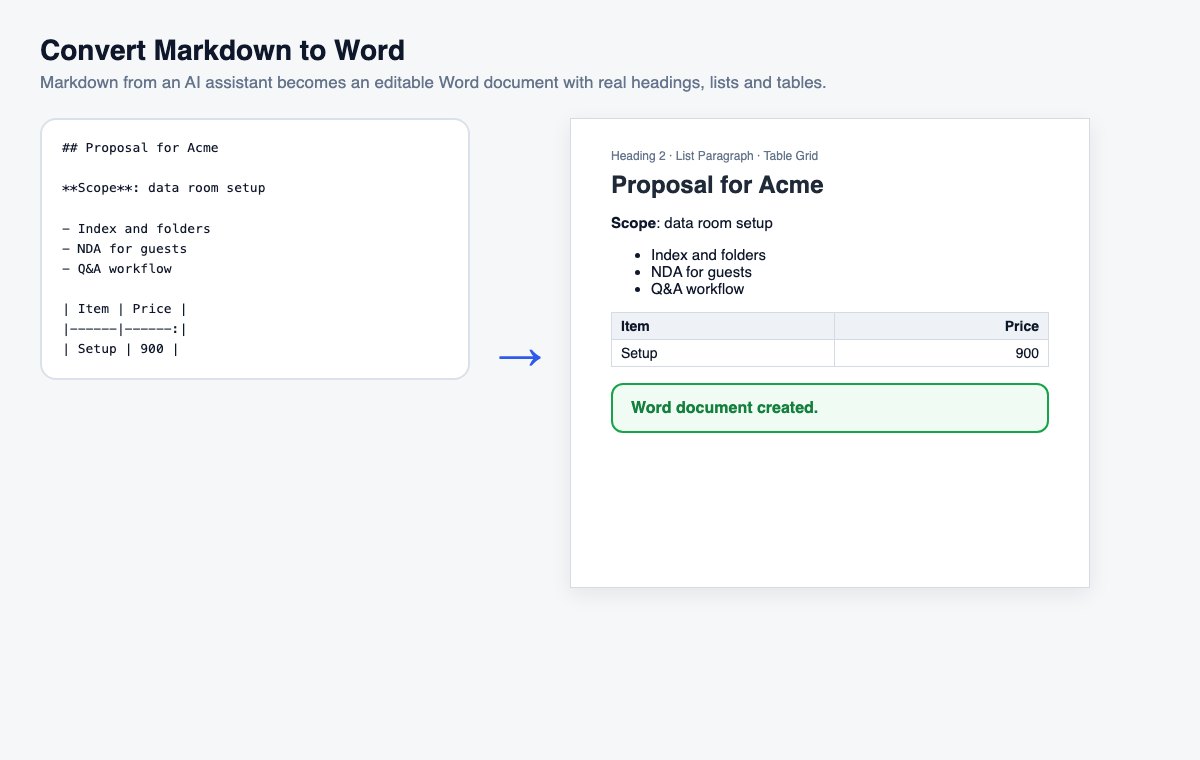
AI 助手用 Markdown 回答问题。直接粘贴到 Word 里,满屏都是星号和井号;在这里转换后,标题会变成 Word 标题,列表成为真正的列表,表格成为真正的表格——可以直接套用你的模板,添加批注和修订。需要 PDF?请使用 Markdown 转 PDF。
每个 Markdown 元素会变成什么
标题会变成“标题 1”到“标题 6”,因此 Word 的导航窗格和自动目录都能识别它们。项目符号列表和编号列表会变成 Word 列表,编辑时编号会自动保持,嵌套列表会成为更深的列表级别。表格带有边框、在每页重复的带底纹表头行,并沿用 Markdown 中的列对齐方式。代码块在浅色背景上使用等宽字体,引用左侧有一条灰色竖线,链接仍可点击。Markdown 中的原始 HTML 会被清理,图片以其描述文字显示,因为不会下载任何内容。
Markdown 转 Word – 个问题
看起来会像普通的 Word 文档吗?
会——标题使用 Word 的标题样式(因此导航窗格和目录都能正常使用),列表是真正的 Word 列表,表格带边框和表头行,代码使用等宽字体。
可以粘贴 ChatGPT 或 Claude 的回答吗?
可以。把回答复制为 Markdown(大多数助手都有保留格式标记的复制按钮),粘贴到这里,就能得到排版好的 Word 文档,而不是一堆星号和井号。
你们会保留我的文件吗?
仅短暂保留:上传的文件在处理后立即删除,结果在 30 分钟后删除——也可通过“立即删除”马上删除。