Převést Markdown do Wordu
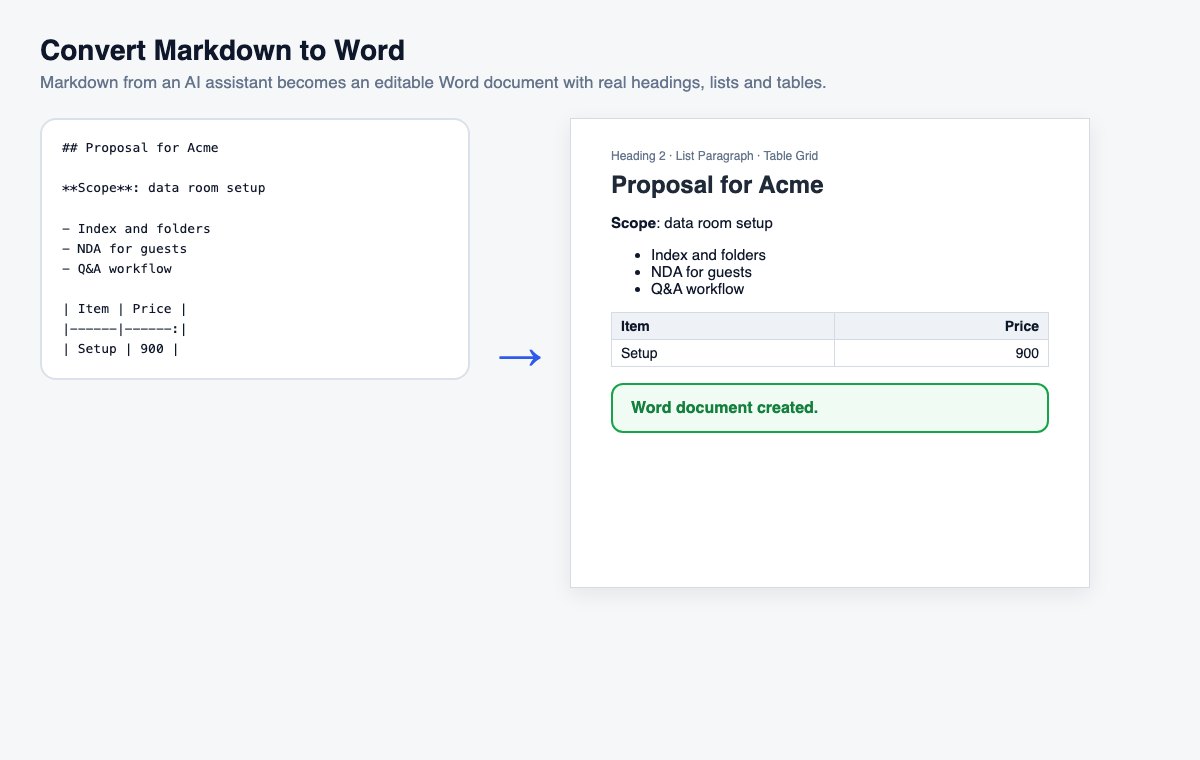
Vložte Markdown nebo přetáhněte soubor .md a získejte upravitelný dokument Word se skutečnými nadpisy, seznamy a tabulkami.
Jak to funguje
Vložte Markdown nebo přetáhněte soubor .md
Přetažený soubor se převede okamžitě; u vloženého textu stiskněte tlačítko.
Vytvoříme skutečný dokument Word
Styly nadpisů, seznamy Wordu, tabulky s řádkem záhlaví, kód a odkazy.
Stáhnout .docx
Otevřete ho ve Wordu, Google Docs nebo LibreOffice a pokračujte v úpravách.
Bez převodu: sdílejte soubory Office přímo
HelpRange otevírá soubory Word, PowerPoint a Excel v prohlížeči s analytikou stránek a vodoznaky – nahrajte originál a pošlete jeden zabezpečený odkaz.
Mnoho dokumentů vzniká v Markdownu – poznámky, specifikace, koncepty z AI – ale dokončit je je potřeba ve Wordu: kvůli komentářům, sledování změn, firemní šabloně nebo klientovi, který používá jen Office. Převod zachová strukturu, takže nic nemusíte znovu ručně formátovat.
Od konceptu z AI k dokumentu Word
AI asistenti odpovídají v Markdownu. Když odpověď vložíte rovnou do Wordu, je plná hvězdiček a mřížek; po převodu zde se z nadpisů stanou nadpisy Wordu, ze seznamů skutečné seznamy a z tabulek skutečné tabulky – připravené pro vaši šablonu, komentáře a sledování změn. Potřebujete raději PDF? Použijte Markdown do PDF.
Co se stane s jednotlivými prvky Markdownu
Z nadpisů se stanou styly Nadpis 1 až Nadpis 6, takže je navigační podokno Wordu i automatický obsah zachytí. Odrážkové a číslované seznamy se stanou seznamy Wordu, které si při úpravách udržují číslování, a vnořené seznamy hlubšími úrovněmi seznamu. Tabulky dostanou ohraničení, podbarvený řádek záhlaví opakovaný na každé stránce a zarovnání sloupců z Markdownu. Bloky kódu používají neproporcionální písmo na světlém pozadí, citace mají vlevo šedý pruh a odkazy zůstanou klikací. Surové HTML uvnitř Markdownu se vyčistí a obrázky se zobrazí jako jejich popis, protože se nic nestahuje.
Převést Markdown do Wordu – dotazy
Bude vypadat jako běžný dokument Word?
Ano – nadpisy používají styly Nadpis Wordu (takže funguje navigační podokno i obsah), seznamy jsou skutečné seznamy Wordu, tabulky mají ohraničení a řádek záhlaví, kód je neproporcionálním písmem.
Mohu vložit odpověď z ChatGPT nebo Claude?
Ano. Zkopírujte odpověď jako Markdown (většina asistentů má tlačítko kopírování, které formátovací značky zachová), vložte ji sem a místo hvězdiček a mřížek dostanete naformátovaný dokument Word.
Uchováváte můj soubor?
Jen krátce: nahrané soubory se smažou hned po zpracování, výsledek po 30 minutách – nebo okamžitě tlačítkem „Smazat hned“.