Pretvorite Markdown u Word
Zalijepite Markdown ili ispustite .md datoteku i dobijte uredljiv Word dokument s pravim naslovima, popisima i tablicama.
Kako funkcionira
Zalijepite Markdown ili ispustite .md datoteku
Ispuštena datoteka odmah se pretvara; za zalijepljeni tekst pritisnite gumb.
Izrađujemo pravi Word dokument
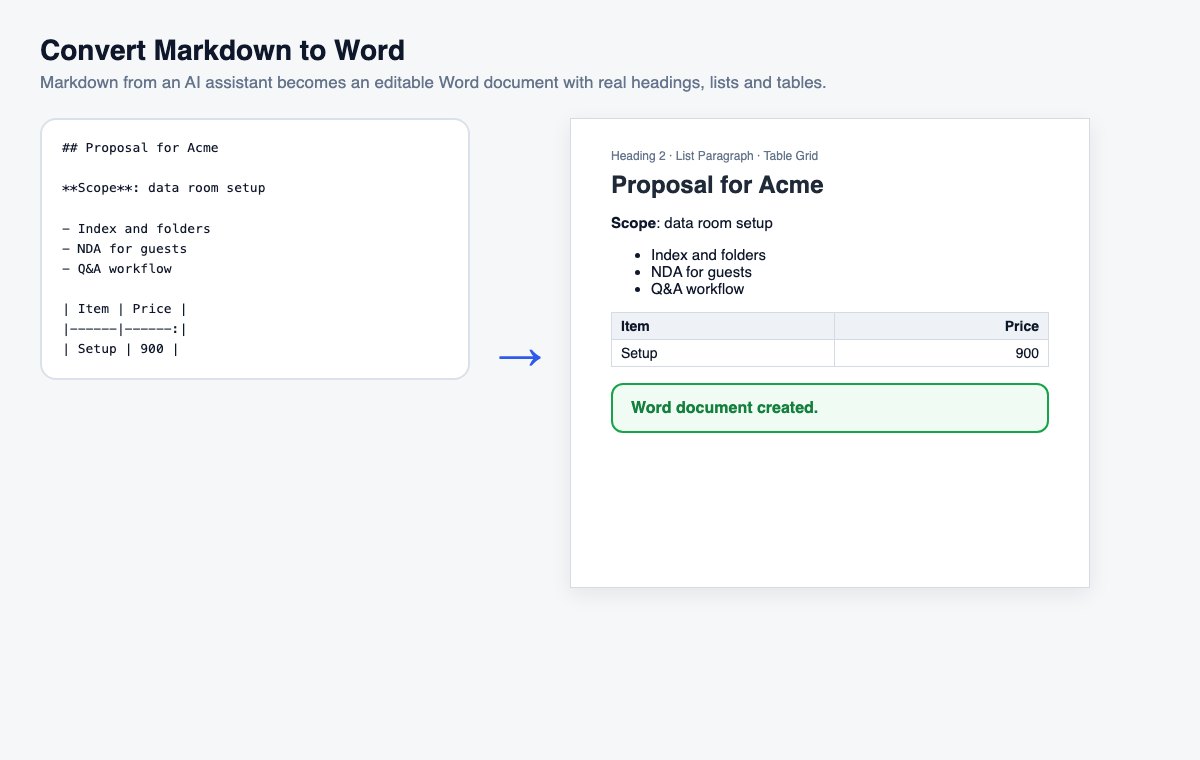
Stilovi naslova, Word popisi, tablice s retkom zaglavlja, kod i poveznice.
Preuzmi .docx
Otvorite ga u Wordu, Google Docsu ili LibreOfficeu i nastavite uređivati.
Bez pretvaranja: dijelite Office datoteke izravno
HelpRange otvara Word, PowerPoint i Excel datoteke u pregledniku uz analitiku stranica i vodene žigove – prenesite izvornik i pošaljite jednu sigurnu poveznicu.
Mnogi dokumenti nastaju u Markdownu – bilješke, specifikacije, AI nacrti – ali moraju se dovršiti u Wordu: zbog komentara, praćenja promjena, predloška tvrtke ili klijenta koji koristi samo Office. Pretvorba zadržava strukturu, pa ništa ne treba ponovno ručno oblikovati.
Od AI nacrta do Word dokumenta
AI asistenti odgovaraju u Markdownu. Zalijepljen izravno u Word, odgovor je pun zvjezdica i ljestvi; pretvoren ovdje, naslovi postaju Word naslovi, popisi pravi popisi, a tablice prave tablice – spremno za vaš predložak, komentare i praćenje promjena. Trebate ipak PDF? Upotrijebite Markdown u PDF.
Što se događa sa svakim Markdown elementom
Naslovi postaju stilovi Naslov 1 do Naslov 6, pa ih Wordovo navigacijsko okno i automatski sadržaj prepoznaju. Grafički i numerirani popisi postaju Word popisi koji zadržavaju numeriranje dok uređujete, a ugniježđeni popisi postaju dublje razine popisa. Tablice dobivaju obrube, osjenčan redak zaglavlja koji se ponavlja na svakoj stranici i poravnanje stupaca iz Markdowna. Blokovi koda koriste font fiksne širine na svijetloj pozadini, citati dobivaju sivu traku s lijeve strane, a poveznice ostaju klikabilne. Sirovi HTML unutar Markdowna se čisti, a slike se prikazuju kao njihov opis, jer se ništa ne preuzima.
Pretvorite Markdown u Word – pitanja
Hoće li izgledati kao običan Word dokument?
Da – naslovi koriste Wordove stilove naslova (pa rade navigacijsko okno i sadržaj), popisi su pravi Word popisi, tablice imaju obrube i redak zaglavlja, a kod je u fontu fiksne širine.
Mogu li zalijepiti odgovor iz ChatGPT-a ili Claudea?
Da. Kopirajte odgovor kao Markdown (većina asistenata ima gumb za kopiranje koji zadržava oznake oblikovanja), zalijepite ga ovdje i dobit ćete oblikovan Word dokument umjesto zvjezdica i ljestvi.
Čuvate li moju datoteku?
Samo kratko: učitane datoteke brišu se odmah nakon obrade, rezultat nakon 30 minuta – ili odmah gumbom “Izbriši odmah”.