Excelን እንደ ፋይል ሳይሆን እንደ እውነተኛ የተመን ሉህ ያጋሩ
ከ.xlsx ይልቅ ሊንክ ይላኩ። አንባቢዎ የሥራ ደብተሩን በአሳሹ ውስጥ ያያል – የሉህ ትሮች፣ የቀዘቀዘው የራስጌ ረድፍ፣ የዓምድ ስፋቶች፣ የቁጥር እና የቀን ቅርጸቶች – ኢሜይላቸው በሉሁ ላይ ተዘርግቶ። የሚወርድ፣ የሚታተም ወይም የሚቀዳ ፋይል የለም፣ እርስዎም የትኞቹን ሉሆች እና ለምን ያህል ጊዜ እንዳነበቡ ያያሉ።
የተመን ሉህ እንጂ የእሱ ምስል አይደለም
ከታች ያሉ የሉህ ትሮች፣ የቀዘቀዘው የራስጌ ረድፍ፣ የዓምድ ስፋቶች፣ የተዋሃዱ ሕዋሶች፣ የቁጥር እና የቀን ቅርጸቶች – የሥራ ደብተሩ በExcel ውስጥ እንደሚታየው።
እሴቶች እንጂ ቀመሮች በፍፁም አይደሉም
አንባቢዎች Excel ያስቀመጣቸውን ውጤቶች ያያሉ እንጂ ከጀርባቸው ያሉትን ቀመሮች አይደለም፣ ስለዚህ የሞዴልዎ አመክንዮ ከእርስዎ ጋር ይቀራል። የተደበቁ ሉሆች፣ ረድፎች እና ዓምዶች አይታዩም።
በአንባቢው ኢሜይል የውሃ ምልክት የተደረገበት
የውሃ ምልክቱን ያብሩ እና የአንባቢው ኢሜይል፣ ቀኑ እና ሰዓቱ በሉሁ ላይ ይደረደራሉ፣ ስለዚህ እያንዳንዱ ቅጽበታዊ ገጽ እይታ ምንጩን ይጠቅሳል።
ማውረድ፣ ማተም ወይም መቅዳት የለም
ማውረድ ሲጠፋ ፋይሉ በፍፁም ወደ አንባቢው አይደርስም፦ ረድፎች ወደ አሳሻቸው የሚላኩት ገጽ በገጽ ነው፣ ማተም እና መቅዳትም ታግደዋል።
በእያንዳንዱ ሉህ ላይ የጠፋ ጊዜ
እያንዳንዱ የሉህ ትር በስታቲስቲክሱ ውስጥ እንደ ገጽ ይቆጠራል፦ አንድ ባለሀብት በP&L ላይ አራት ደቂቃ አሳልፎ በcap table ላይ ምንም እንዳላሳለፈ ይመልከቱ።
እንደገና ሳይልኩ ያዘምኑ
አዲስ የሥራ ደብተሩን ስሪት ይስቀሉ እና ያው ሊንክ ያሳየዋል።
አንባቢዎ የሚያየው – እና እርስዎ የሚያዩት
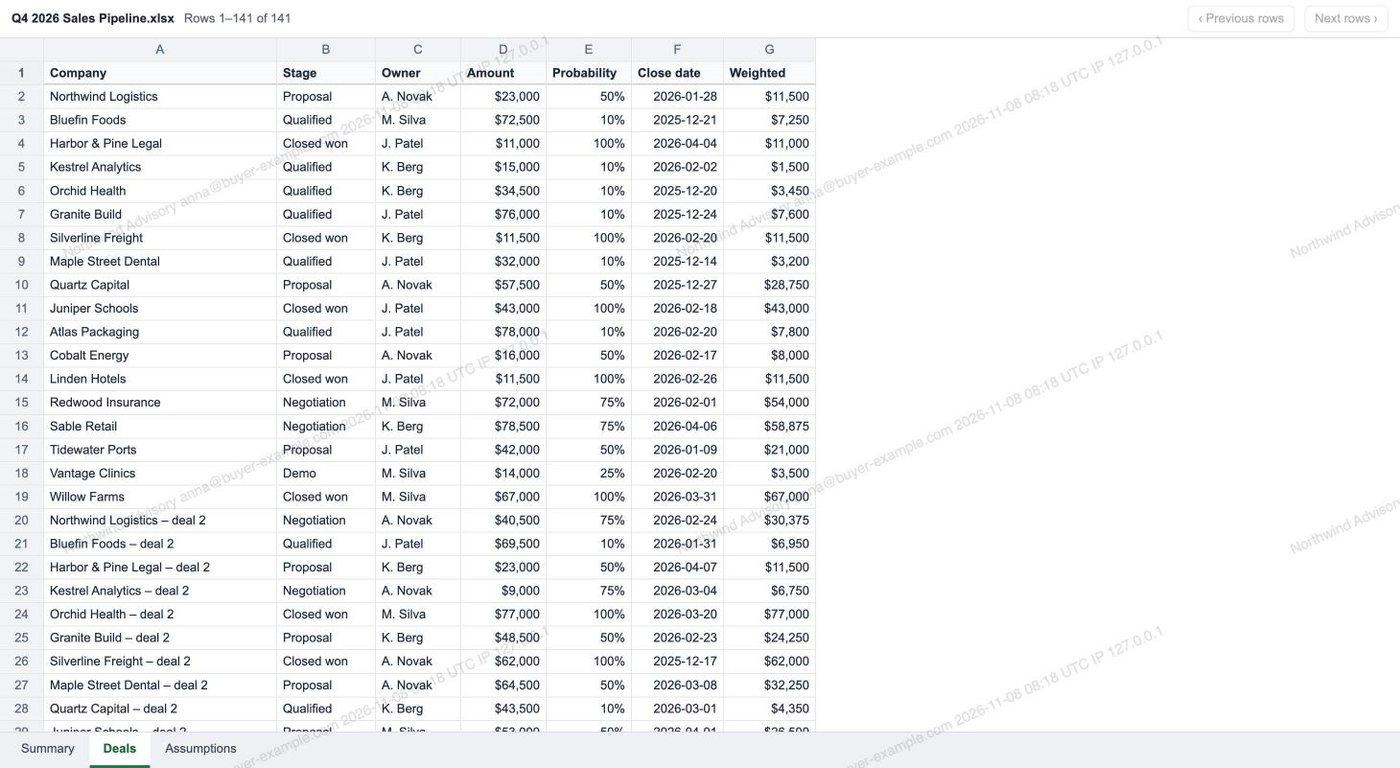
ሉሁ፣ በአንባቢው ኢሜይል የውሃ ምልክት የተደረገበት
ከታች ትሮች፣ በማሸብለል ጊዜ የቀዘቀዘ የራስጌ ረድፍ፣ እና የአንባቢው ኢሜይል ከቀኑ እና ከሰዓቱ ጋር በመላው ሉህ ላይ።
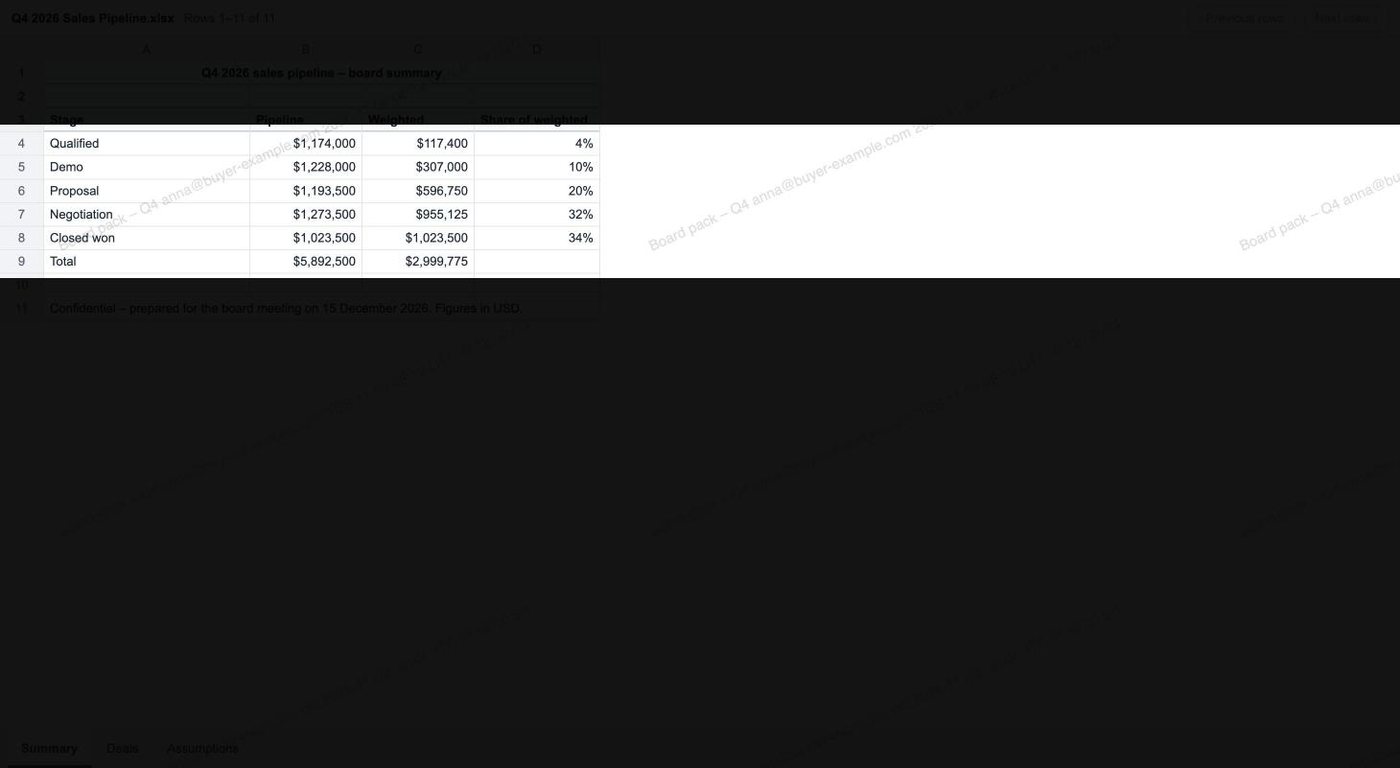
የስክሪንሾት ጭንብል
እንደ አማራጭ፣ በአንድ ጊዜ በጠቋሚው ዙሪያ ያሉ የረድፎች ክፍል ብቻ ይነበባል፣ ይህም የመላውን ሉህ ቅጽበታዊ ገጽ እይታ ለማንሳት ያስቸግራል።
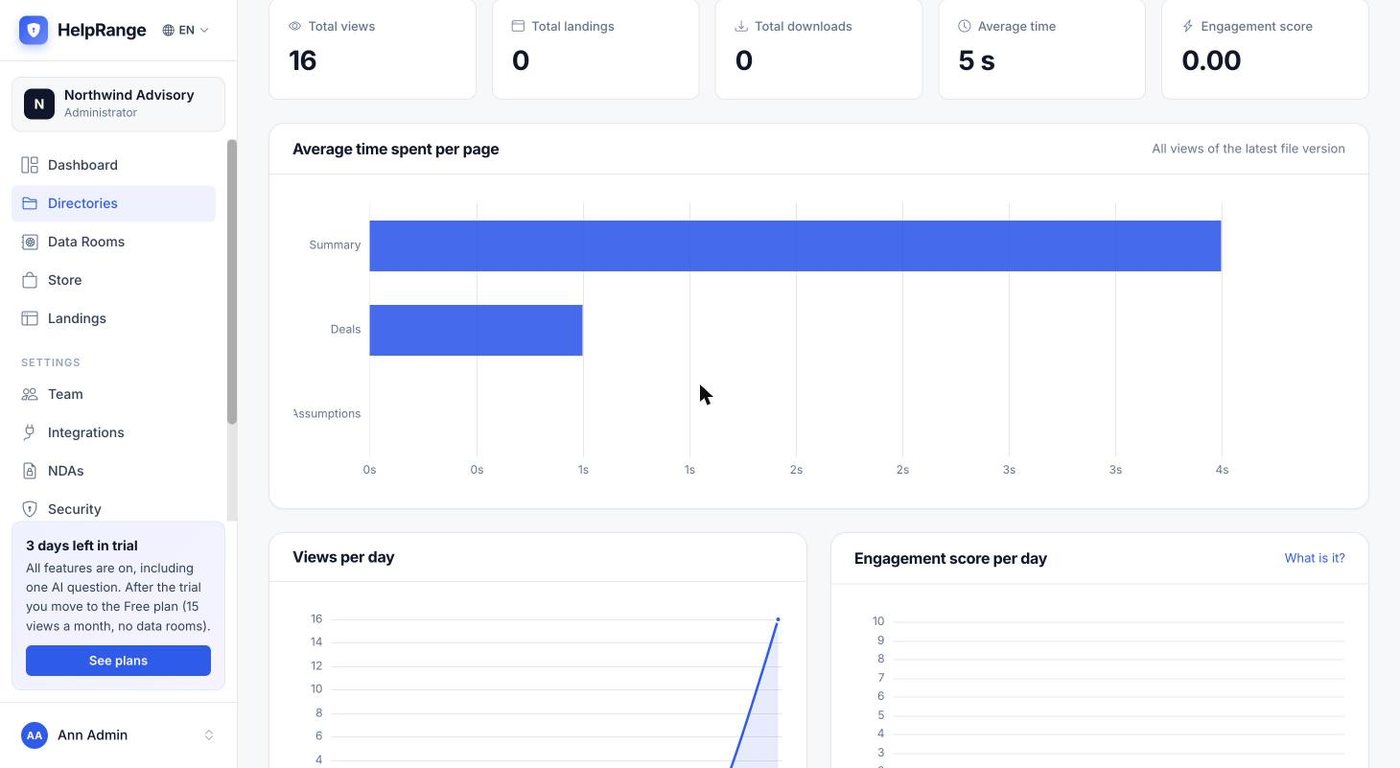
በእያንዳንዱ ሉህ ላይ የጠፋ ጊዜ
ስታቲስቲክሱ እያንዳንዱን ሉህ በስም ይጠቅሳል፣ ስለዚህ የትኞቹ የሥራ ደብተሩ ክፍሎች እና ለምን ያህል ጊዜ እንደተነበቡ ያያሉ።
የHelpRange ሊንክ ሁሉም ጥበቃዎች
ማን እንደሚከፍተው ይወቁ
ሉሁ ከመከፈቱ በፊት በኮድ የተረጋገጠ ኢሜይል ወይም የይለፍ ኮድ ይጠይቁ።
ከመጀመሪያው ረድፍ በፊት NDA
አንባቢው የሥራ ደብተሩ ከመከፈቱ በፊት NDAዎን በመስመር ላይ ይፈርማል።
የማብቂያ ቀን እና የእይታ ገደብ
የማብቂያ ቀን ወይም ከፍተኛ የእይታ ብዛት ያዘጋጁ፣ ወይም በአንድ ጊዜ አንድ አንባቢ ብቻ እንዲገባ ይፍቀዱ።
መዳረሻን ወዲያውኑ ይሰርዙ
ሊንኩን ያጥፉ እና መዳረሻው ይቆማል – አስቀድሞ ለተከፈተ ሉህ እንኳን።
ሲመርጡ የPDF ገጾች
ማንኛውንም ሊንክ ወደ PDF ገጾች ወይም ወደ የምስል ሁነታ ይቀይሩ፣ በዚህም አንባቢው የሚያገኘው የውሃ ምልክት የተደረገባቸው የገጾች ምስሎችን ብቻ ነው።
የሚደገፉ ፋይሎች እና ገደቦች
| ፋይል | አንባቢው እንዴት እንደሚያየው |
|---|---|
| .xlsx እና .xlsm | እንደ የተመን ሉህ፦ ትሮች፣ የቀዘቀዘ የራስጌ ረድፍ፣ የዓምድ ስፋቶች፣ የተዋሃዱ ሕዋሶች፣ የቁጥር እና የቀን ቅርጸቶች |
| .csv | አንድ ሉህ ያለው የተመን ሉህ ሆኖ |
| .xls (Excel 97–2003) እና .ods | እንደ PDF ገጾች፣ ከተመሳሳይ ጥበቃዎች ጋር |
| ከ20 MB በላይ የሆኑ የሥራ ደብተሮች | እንደ PDF ገጾች፣ ከተመሳሳይ ጥበቃዎች ጋር |
| የሉህ መጠን | የእያንዳንዱ ሉህ የመጀመሪያዎቹ 5,000 ረድፎች እና 100 ዓምዶች፤ ሉህ ሲቆረጥ መመልከቻው ይናገራል |
| አይታይም | ገበታዎች፣ ምስሎች፣ አስተያየቶች እና የሁኔታዊ ቅርጸት ቀለሞች |
የ.xlsx፣ .xlsm ወይም .csv ፋይሉን ወደ አቃፊ ይጎትቱ – ሊንኩ ከመስቀሉ ጋር ይፈጠራል።
ማውረድ እና ማተምን ጠፍተው ይተዉ፣ የውሃ ምልክቱን ያብሩ፣ ኢሜይል ወይም የይለፍ ኮድ ይጠይቁ፣ እና ካስፈለገዎት የማብቂያ ቀን ወይም NDA ያክሉ።
ከአባሪው ይልቅ ይላኩት፣ ከዚያም ማን እንደከፈተው፣ የትኞቹን ሉሆች እና ለምን ያህል ጊዜ እንዳነበቡ ይመልከቱ።
የተመን ሉህ ተመልካቹ በእያንዳንዱ ዕቅድ ይሰራል፣ Freeን ጨምሮ (በወር 15 ዕይታዎች)። የውሃ ምልክቶች፣ ማውረድ እና ማተም ማገድ፣ የመግቢያ ኮዶች፣ የኢሜይል ማረጋገጫ እና የማብቂያ ቀኖች፦ Pro፣ በቡድን በወር $39። የቅጽበታዊ ገጽ እይታ ጭምብል፦ Max (በቡድን በወር $87) እና ከዚያ በላይ። ከመክፈት በፊት NDA፦ Max (በቡድን በወር $87) እና ከዚያ በላይ፣ የ$199 Deal Room Pass እና የ3 ቀን ሙከራው። ዕቅዶች እና ዋጋዎች
የExcel መመልከቻ – ጥያቄዎች
የትኞቹ ፋይሎች እንደ የተመን ሉህ ይከፈታሉ?
.xlsx፣ .xlsm እና .csv። የቆዩ .xls (Excel 97–2003) እና .ods ፋይሎች ከተመሳሳይ ጥበቃዎች ጋር እንደ PDF ገጾች ይከፈታሉ፣ ከ20 MB በላይ የሆኑ የሥራ ደብተሮችም እንዲሁ።
አንባቢዎች ቀመሮቼን ማየት ይችላሉ?
አይ። መመልከቻው Excel ከፋይሉ ጋር ያስቀመጣቸውን እሴቶች ያሳያል እንጂ ቀመሮቹን በፍፁም አይደለም። በሊንኩ ላይ ማውረድን ከፈቀዱ፣ አንባቢው የመጀመሪያውን የሥራ ደብተር ያገኛል – ቀመሮችን ጨምሮ።
አንድ ሉህ ምን ያህል ትልቅ ሊሆን ይችላል?
መመልከቻው የእያንዳንዱን ሉህ የመጀመሪያዎቹ 5,000 ረድፎች እና 100 ዓምዶች ያሳያል እና ሉህ ሲቆረጥ ለአንባቢው ይነግራል። ከ20 MB በላይ የሆኑ ፋይሎች እንደ PDF ገጾች ይታያሉ።
ምን አይታይም?
ገበታዎች፣ ምስሎች፣ አስተያየቶች እና የሁኔታዊ ቅርጸት ቀለሞች። እሴቶች፣ የቁጥር እና የቀን ቅርጸቶች፣ የዓምድ ስፋቶች፣ የተዋሃዱ ሕዋሶች እና የቀዘቀዘው የራስጌ ረድፍ ይታያሉ።
አንባቢዎች ፋይሉን ማውረድ ይችላሉ?
በሊንኩ ላይ ከፈቀዱ ብቻ። ማውረድ ሲጠፋ የማውረድ ወይም የማተም አዝራር የለም እና መቅዳት ታግዷል፤ ሲበራ አንባቢዎች የመጀመሪያውን ፋይል ያገኛሉ።
የትኞቹ ሉሆች እንደተነበቡ ማየት እችላለሁ?
አዎ። እያንዳንዱ የሉህ ትር በስታቲስቲክሱ ውስጥ እንደ ገጽ ይቆጠራል፣ እያንዳንዱ ተመልካች በእሱ ላይ ካሳለፈው ጊዜ ጋር።
አንባቢው Excel ወይም መለያ ያስፈልገዋል?
አይ። የሥራ ደብተሩ በአሳሹ ውስጥ ይከፈታል – የሚጫን ነገር የለም፣ የሚፈጠር መለያም የለም።