Raba Excel a matsayin ainihin takardar lissafi – ba a matsayin fayil ba
Aika hanyar haɗi maimakon .xlsx. Mai karatunku yana ganin littafin lissafin a cikin burauza – shafukan takardar lissafi, layin kai da aka daskarar, faɗin ginshiƙai, tsarin lambobi da kwanan wata – tare da imel ɗinsa a kan takardar lissafin. Babu fayil da za a sauke, buga ko kwafa, kuma kuna ganin waɗanne takardun lissafi ya karanta da na tsawon lokaci nawa.
Takardar lissafi, ba hotonta ba
Shafukan takardar lissafi a ƙasa, layin kai da aka daskarar, faɗin ginshiƙai, ƙwayoyin da aka haɗa, tsarin lambobi da kwanan wata – kamar yadda littafin lissafin yake a Excel.
Ƙima, ba dabaru ba
Masu karatu suna ganin sakamakon da Excel ya ajiye, ba dabarun da ke bayansu ba, don haka tunanin samfurinku yana zama tare da ku. Ba a nuna takardun lissafi, layuka da ginshiƙai da aka ɓoye ba.
Tare da alamar ruwa ta imel ɗin mai karatu
Kunna alamar ruwa kuma imel ɗin mai karatu, kwanan wata da lokaci za su bayyana a kan takardar lissafin gaba ɗaya, don kowane hoton allo ya nuna asalinsa.
Babu saukewa, bugawa ko kwafa
Idan an kashe saukewa fayil ɗin ba ya taɓa isa ga mai karatu: ana aika layuka zuwa burauzarsa shafi ɗaya a lokaci guda, kuma an toshe bugawa da kwafa.
Lokacin da aka ɗauka a kowace takardar lissafi
Kowane shafin takardar lissafi ana ƙidaya shi a matsayin shafi a ƙididdiga: ga ko mai zuba jari ya kashe minti huɗu a kan riba da asara kuma bai kashe ko ɗaya a kan teburin hannun jari ba.
Sabuntawa ba tare da sake aikawa ba
Loda sabuwar sigar littafin lissafin kuma hanyar haɗi ɗaya tana nuna ta.
Abin da mai karatunku yake gani – da abin da kuke gani
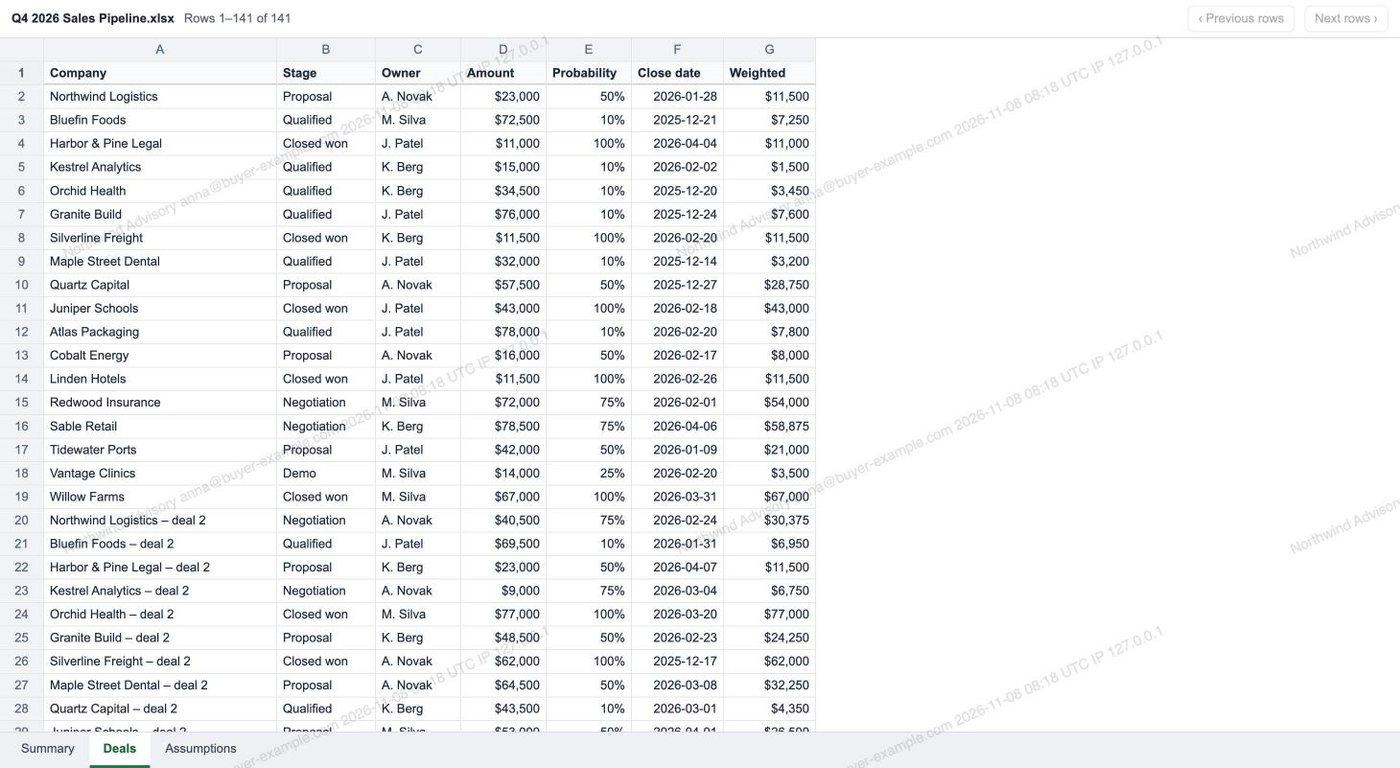
Takardar lissafi, tare da alamar ruwa ta imel ɗin mai karatu
Shafuka a ƙasa, layin kai yana daskare yayin gungurawa, da imel ɗin mai karatu tare da kwanan wata da lokaci a kan dukkan takardar lissafi.
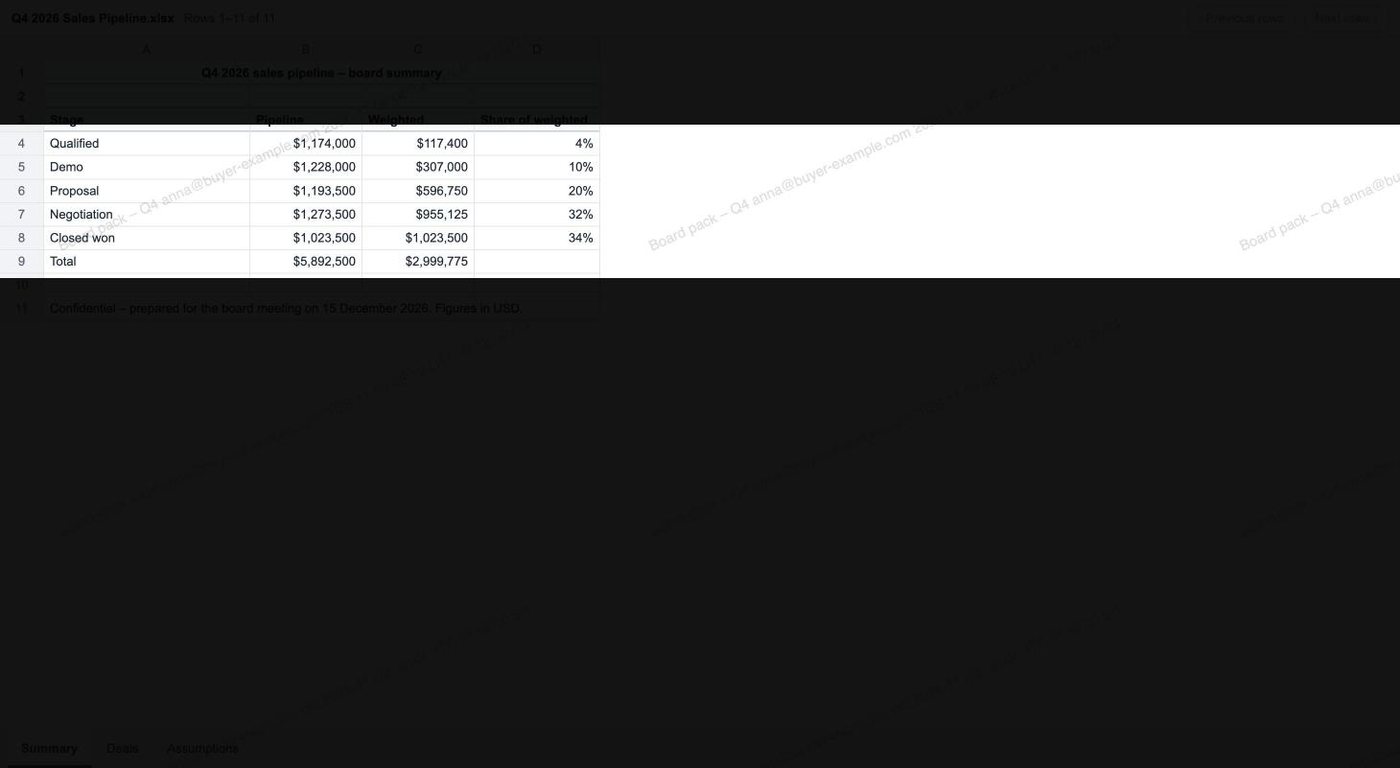
Abin rufe hoton allo
Idan an zaɓa, ɗan rukunin layuka da ke kewaye da mai nuni kawai ake iya karantawa a lokaci guda, wanda ke sa ɗaukar hoton allo na dukkan takardar lissafi ya yi wuya.
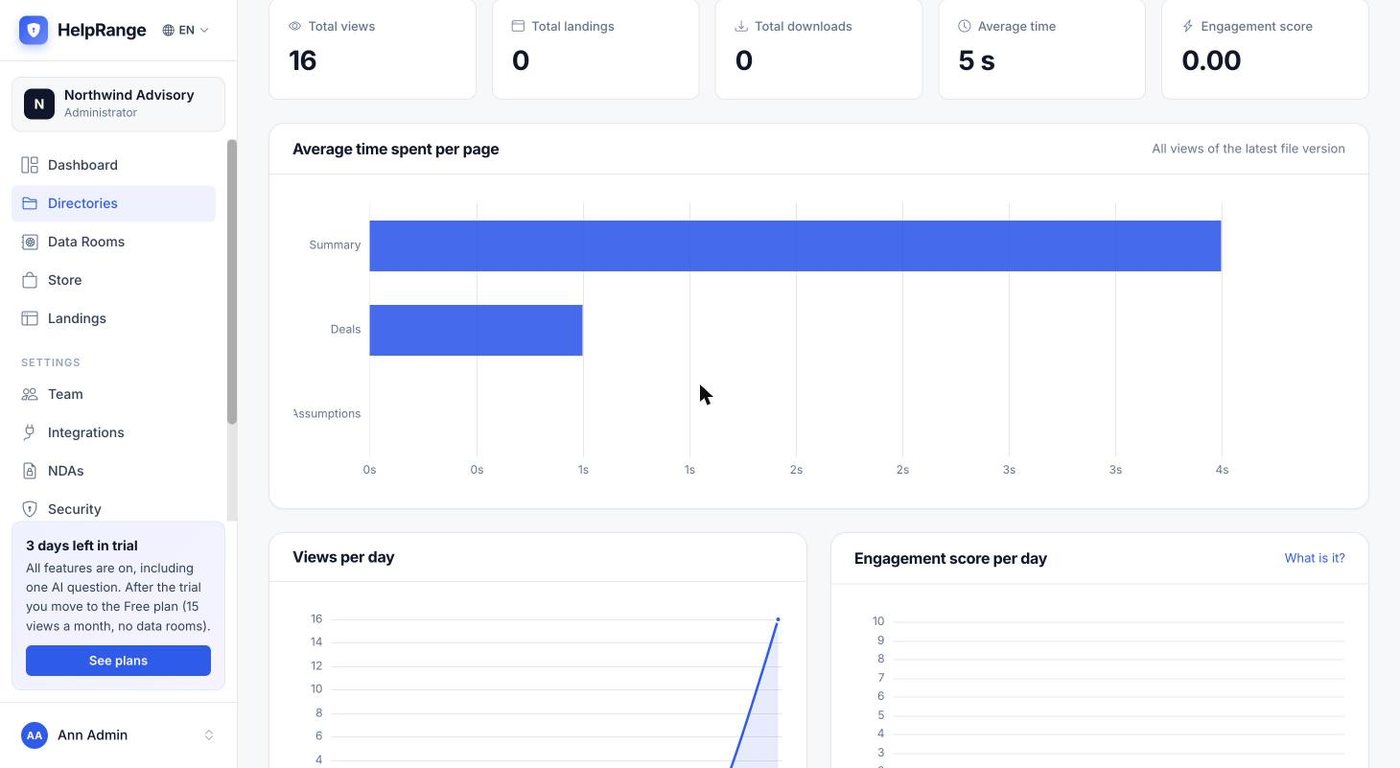
Lokacin da aka ɗauka a kowace takardar lissafi
Ƙididdiga suna ambaton kowace takardar lissafi, don ku ga waɗanne sassan littafin lissafin aka karanta da na tsawon lokaci nawa.
Kowace kariya ta hanyar haɗi ta HelpRange
Ku san wa ke buɗe ta
Nemi imel da aka tabbatar da lamba, ko lambar wucewa, kafin takardar lissafi ta buɗe.
NDA kafin layin farko
Mai karatu yana sa hannu kan NDA ɗinku ta intanet kafin littafin lissafin ya buɗe.
Ranar ƙarewa da iyakar kallo
Saita ranar ƙarewa ko matsakaicin adadin kallo, ko ku bar mai karatu ɗaya kawai ya shiga a lokaci guda.
Soke damar shiga nan take
Kashe hanyar haɗin kuma damar shiga ta tsaya – har ma ga takardar lissafi da aka riga aka buɗe.
Shafukan PDF idan kun fi so
Canza kowace hanyar haɗi zuwa shafukan PDF, ko zuwa yanayin hoto, inda mai karatu yake samun hotunan shafuka masu alamar ruwa kawai.
Fayilolin da ake tallafawa da iyakoki
| Fayil | Yadda mai karatu yake ganinsa |
|---|---|
| .xlsx da .xlsm | A matsayin takardar lissafi: shafuka, layin kai da aka daskarar, faɗin ginshiƙai, ƙwayoyin da aka haɗa, tsarin lambobi da kwanan wata |
| .csv | A matsayin takardar lissafi mai shafi ɗaya |
| .xls (Excel 97–2003) da .ods | A matsayin shafukan PDF, tare da kariya iri ɗaya |
| Littattafan lissafi sama da 20 MB | A matsayin shafukan PDF, tare da kariya iri ɗaya |
| Girman takardar lissafi | Layuka 5,000 na farko da ginshiƙai 100 na kowace takardar lissafi; mai kallo yana faɗa idan an yanke takardar lissafi |
| Ba a nuna ba | Jadawali, hotuna, sharhi da launukan tsari na sharaɗi |
Ja .xlsx, .xlsm ko .csv zuwa cikin babban fayil – ana ƙirƙirar hanyar haɗin tare da lodawa.
Bar saukewa da bugawa a kashe, kunna alamar ruwa, nemi imel ko lambar wucewa, kuma ƙara ranar ƙarewa ko NDA idan kuna buƙata.
Aika ta maimakon haɗe-haɗe, sannan ku ga wa ya buɗe ta, waɗanne takardun lissafi ya karanta da na tsawon lokaci nawa.
Mai nuna takardun lissafi yana aiki a kowane tsari, har da Free (kallo 15 a wata). Alamun ruwa, hana sauke da bugawa, lambobin sirri, tabbatar da imel da ranakun ƙarewa: Pro, $39 ga kowace ƙungiya a wata. Rufin hana ɗaukar hoton allo: Max ($87 ga kowace ƙungiya a wata) da sama. NDA kafin buɗewa: Max ($87 ga kowace ƙungiya a wata) da sama, Deal Room Pass na $199 da gwajin kwanaki 3. Tsare-tsare da farashi
Mai kallon Excel – tambayoyi
Waɗanne fayiloli ne ke buɗewa a matsayin takardar lissafi?
.xlsx, .xlsm da .csv. Tsofaffin fayilolin .xls (Excel 97–2003) da .ods suna buɗewa a matsayin shafukan PDF tare da kariya iri ɗaya, haka kuma littattafan lissafi sama da 20 MB.
Shin masu karatu za su iya ganin dabaruna?
Aʼa. Mai kallo yana nuna ƙimar da Excel ya ajiye tare da fayil ɗin, ba dabaru ba. Idan kun ba da damar saukewa a hanyar haɗin, mai karatu yana samun asalin littafin lissafi – har da dabaru.
Yaya girman takardar lissafi zai iya kaiwa?
Mai kallo yana nuna layuka 5,000 na farko da ginshiƙai 100 na kowace takardar lissafi kuma yana gaya wa mai karatu idan an yanke takardar lissafi. Ana nuna fayiloli sama da 20 MB a matsayin shafukan PDF.
Me ba a nunawa ba?
Jadawali, hotuna, sharhi da launukan tsari na sharaɗi. Ana nuna ƙima, tsarin lambobi da kwanan wata, faɗin ginshiƙai, ƙwayoyin da aka haɗa da layin kai da aka daskarar.
Shin masu karatu za su iya sauke fayil ɗin?
Sai idan kun ba da dama a hanyar haɗin. Idan an kashe saukewa babu maɓallin saukewa ko bugawa kuma an toshe kwafa; idan an kunna shi, masu karatu suna samun asalin fayil ɗin.
Zan iya ganin waɗanne takardun lissafi aka karanta?
Eh. Kowane shafin takardar lissafi ana ƙidaya shi a matsayin shafi a ƙididdiga, tare da lokacin da kowane mai kallo ya ɗauka a kansa.
Shin mai karatu yana buƙatar Excel ko asusu?
Aʼa. Littafin lissafin yana buɗewa a cikin burauza – babu abin da za a saka kuma babu asusun da za a ƙirƙira.
Gwada shi a kan takardunku
Gwaji kyauta na kwana 3, sannan tsarin kyauta. Ba a buƙatar katin kuɗi.
Fara gwaji kyauta