Laissez les gens demander l’accès à votre data room – vous décidez qui entre
Activez « Toute personne disposant du lien peut demander l’accès » et partagez un seul lien vers votre data room. Le visiteur confirme son e-mail avec un code à usage unique et envoie une demande avec son nom, son entreprise et un message ; vous l’approuvez ou la refusez depuis la page de la data room. Tant que vous n’avez pas approuvé, le lien n’affiche que le nom de la data room et votre logo – jamais les documents.
Toute votre équipe, invités illimités, un seul prix. Ou 199 $ pour une seule transaction. Sans appel commercial.
Max coûte $87 par mois pour toute votre équipe – data rooms, NDA avant l'accès, questions-réponses IA. Le Deal Room Pass coûte $199 une seule fois pour 90 jours et ne se renouvelle jamais. Inscrivez-vous et payez par carte.
Un lien par data room
Placez-le dans un teaser, un e-mail ou une annonce de transaction. Désactivez-le à tout moment ou créez un nouveau lien – l’ancien cesse de fonctionner.
Rien n’est révélé avant l’approbation
La page de demande n’affiche que le nom de la data room et votre logo, dans la langue de vos lecteurs. Aucun document, aucun nom de fichier, aucune liste d’invités.
E-mail vérifié uniquement
Une demande n’est créée qu’après la saisie du code à usage unique que nous envoyons par e-mail au visiteur. Une personne déjà invitée accède directement à la connexion habituelle de la data room.
Vous êtes averti de chaque demande
Le propriétaire de la data room et les administrateurs de l’équipe reçoivent un e-mail, ainsi qu’un message Slack ou un webhook si vous en avez connecté un.
Approuvez ou refusez en un clic
Approuver ajoute le visiteur comme invité, exactement comme une invitation par e-mail, et envoie l’invitation à la data room. Refuser peut envoyer un e-mail courtois – ou rien du tout.
Toutes les règles de la data room s’appliquent toujours
NDA avant l’accès, confirmation de lecture des documents, date d’expiration de la data room et autres paramètres s’appliquent quand le nouvel invité se connecte, comme pour les invités conviés.
À quoi cela ressemble dans HelpRange
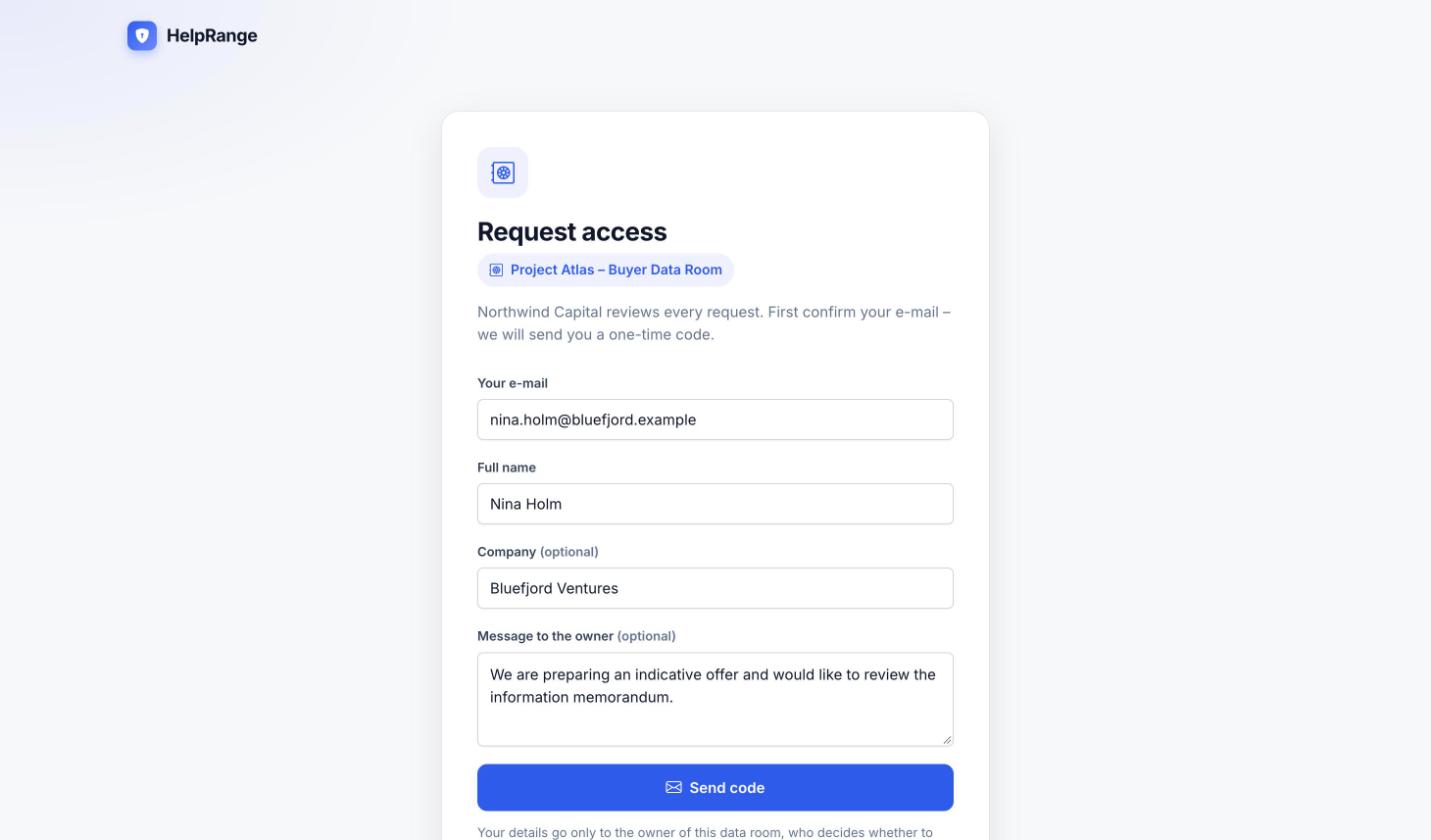
Ce que voit le visiteur
Le nom de la data room et votre logo, plus un court formulaire : e-mail, nom et, en option, entreprise et message. L’e-mail est confirmé par un code à usage unique.
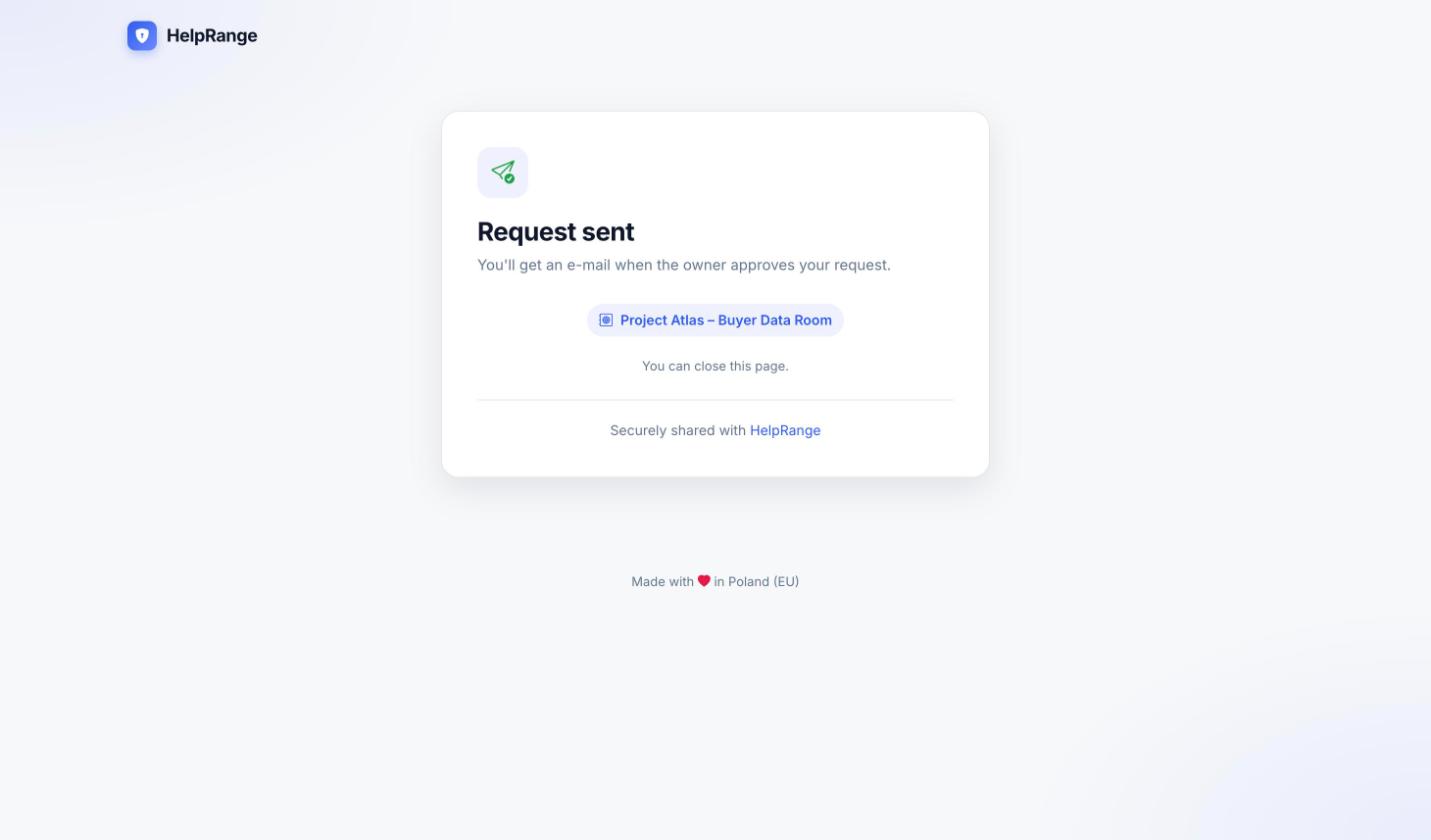
« Demande envoyée »
Après le code, le visiteur voit « Demande envoyée » et reçoit l’invitation à la data room par e-mail dès que vous approuvez.
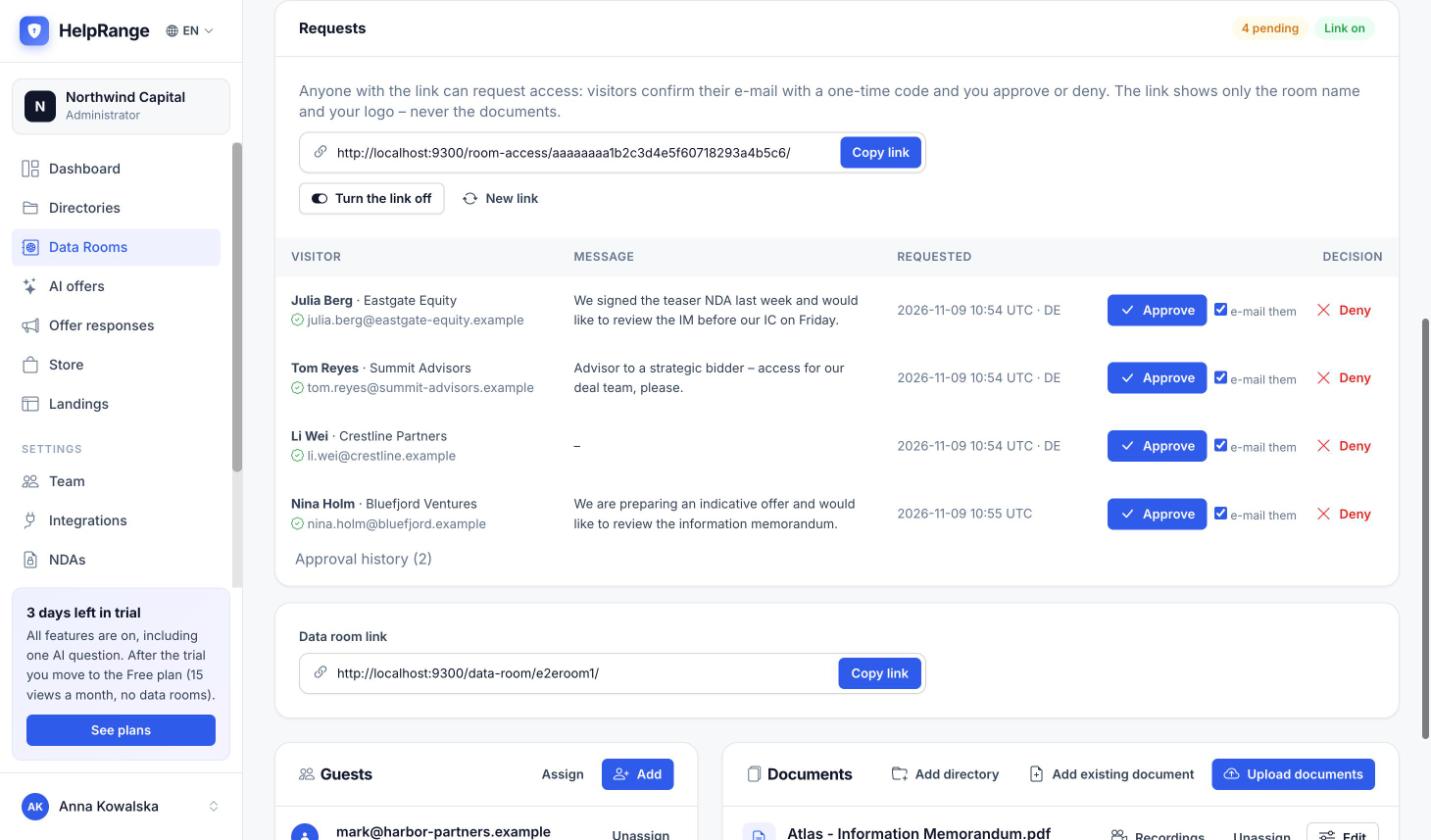
Approuvez ou refusez depuis la page de la data room
La carte Demandes liste chaque visiteur avec son e-mail confirmé, son entreprise, son message, l’heure et le pays. Copiez le lien, désactivez-le ou créez-en un nouveau ici.
Comment les équipes l’utilisent
Transactions et levées de fonds
Placez le lien dans un teaser ou une lettre aux investisseurs. Acheteurs et investisseurs demandent l’accès à la data room et vous laissez entrer ceux que vous avez qualifiés – NDA d’abord, si vous l’exigez.
Éditeurs et recherche
Publiez un seul lien vers une data room de recherche ou réservée aux membres. Les lecteurs demandent l’accès et vous approuvez abonnés ou journalistes – les fichiers ne sont jamais envoyés à personne.
Ventes
Liez une data room contenant études de cas, documents de sécurité ou tarifs depuis une proposition commerciale ou votre site. Les prospects indiquent qui ils sont avant de lire, et vous voyez qui a demandé.
RH et recrutement
Candidats, nouvelles recrues ou prestataires demandent l’accès à la data room d’intégration ou des politiques internes. Les RH approuvent les bonnes personnes, et la confirmation de lecture enregistre qui a accepté quelle politique.
À la création de la data room ou plus tard dans ses Paramètres : « Toute personne disposant du lien peut demander l’accès ». Copiez le lien depuis la carte Demandes.
Les visiteurs confirment leur e-mail avec un code à usage unique et envoient leur nom, leur entreprise et un message.
Les visiteurs approuvés reçoivent l’invitation à la data room ; les visiteurs refusés peuvent recevoir un e-mail courtois.
La demande d’accès est incluse dans Max ($87 par équipe et par mois, $69 en facturation annuelle), Unlimited ($174, $139 en facturation annuelle) et le Deal Room Pass ($199 en une fois pour une transaction de 90 jours), et vous pouvez l’essayer pendant l’essai de 3 jours. Les data rooms Pro n’ont pas de lien de demande d’accès. Plans et tarifs
Demander l’accès – questions
Que voit un visiteur avant l’approbation ?
Uniquement le nom de la data room et le logo de votre équipe, dans la langue de vos lecteurs. Les documents, les noms de fichiers et la liste des invités restent masqués jusqu’à votre approbation.
Quelqu’un peut-il m’inonder de demandes ?
Une demande exige un e-mail confirmé. Les e-mails de code sont limités par adresse IP, par navigateur et par data room ; une data room accepte au maximum 20 demandes par heure et 50 en attente, et un e-mail refusé ne peut pas redemander l’accès pendant 7 jours.
Que se passe-t-il quand j’approuve ?
Le visiteur devient invité de la data room, comme si vous l’aviez invité par e-mail, et reçoit l’invitation. NDA, confirmation de lecture, expiration et autres paramètres de la data room s’appliquent à sa connexion.
Le visiteur est-il prévenu quand je refuse ?
Seulement si vous le souhaitez : cochez « leur écrire » à côté de Refuser et il reçoit un e-mail courtois ; sinon, rien n’est envoyé.
Et si le visiteur est déjà invité ?
Après avoir confirmé le code, il accède directement à la connexion de la data room – aucune demande n’est créée.
Puis-je désactiver le lien ?
Oui. Désactivez-le ou créez un nouveau lien depuis la carte Demandes ; l’ancien lien cesse aussitôt de fonctionner. Le lien s’arrête aussi à l’expiration de la data room.
Quels plans l’incluent ?
Max, Unlimited, le Deal Room Pass et l’essai de 3 jours. Les data rooms Pro n’ont pas de lien de demande d’accès.
Essayez-le sur vos propres documents
Essai gratuit de 3 jours, puis un plan gratuit. Aucune carte bancaire requise.
Essai gratuit