Deja que la gente solicite acceso a tu sala de datos: tú decides quién entra
Activa «Cualquier persona con el enlace puede solicitar acceso» y comparte un único enlace a tu sala de datos. El visitante confirma su correo con un código de un solo uso y envía una solicitud con su nombre, empresa y un mensaje; tú la apruebas o deniegas desde la página de la sala. Hasta que apruebes, el enlace muestra solo el nombre de la sala y tu logotipo, nunca los documentos.
Todo tu equipo, invitados ilimitados, un solo precio. O 199 $ por una sola operación. Sin llamada de ventas.
Max cuesta $87 al mes para todo su equipo: salas de datos, NDA antes del acceso, preguntas y respuestas con IA. El Deal Room Pass cuesta $199 una sola vez por 90 días y nunca se renueva. Regístrese y pague con tarjeta.
Un enlace por sala de datos
Ponlo en un teaser, un correo o un anuncio de operación. Desactívalo cuando quieras o crea un enlace nuevo: el anterior deja de funcionar.
No se revela nada antes de la aprobación
La página de solicitud muestra solo el nombre de la sala y tu logotipo, en el idioma de tus lectores. Ni documentos, ni nombres de archivo, ni lista de invitados.
Solo correos verificados
La solicitud se crea solo después de que el visitante introduce el código de un solo uso que le enviamos por correo. Quien ya es invitado pasa directamente al inicio de sesión normal de la sala.
Te enteras de cada solicitud
El propietario de la sala y los administradores del equipo reciben un correo, y un mensaje de Slack o un webhook si has conectado alguno.
Aprueba o deniega con un clic
Aprobar añade al visitante como invitado, igual que invitarlo por correo, y envía la invitación a la sala. Denegar puede enviar un correo amable… o nada.
Todas las reglas de la sala siguen vigentes
El NDA antes del acceso, la confirmación de lectura de documentos, la fecha de caducidad de la sala y los demás ajustes de la sala se aplican cuando el nuevo invitado inicia sesión, igual que con los invitados.
Así se ve en HelpRange
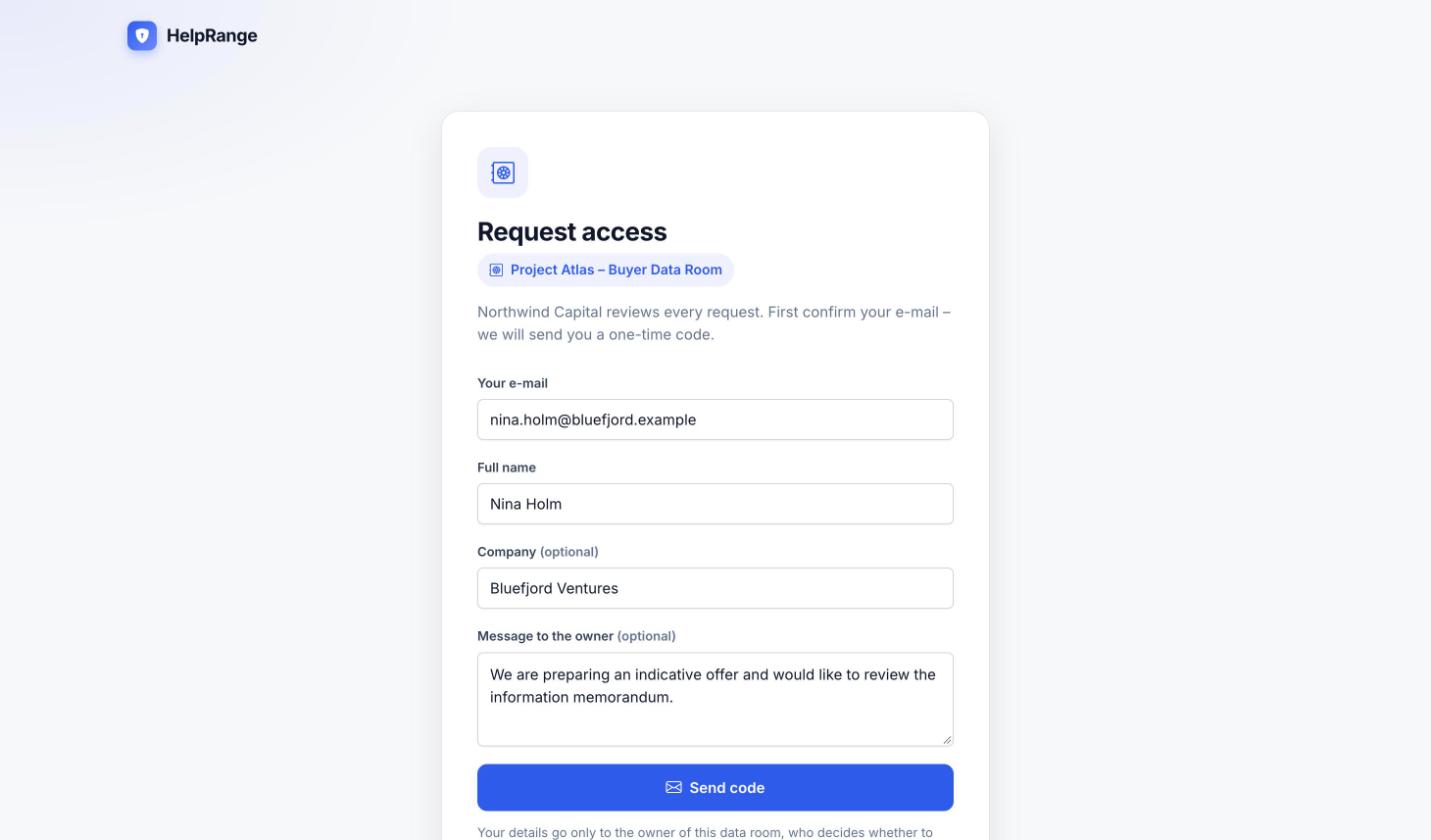
Lo que ve el visitante
El nombre de la sala y tu logotipo, y un formulario breve: correo, nombre y, opcionalmente, empresa y mensaje. El correo se confirma con un código de un solo uso.
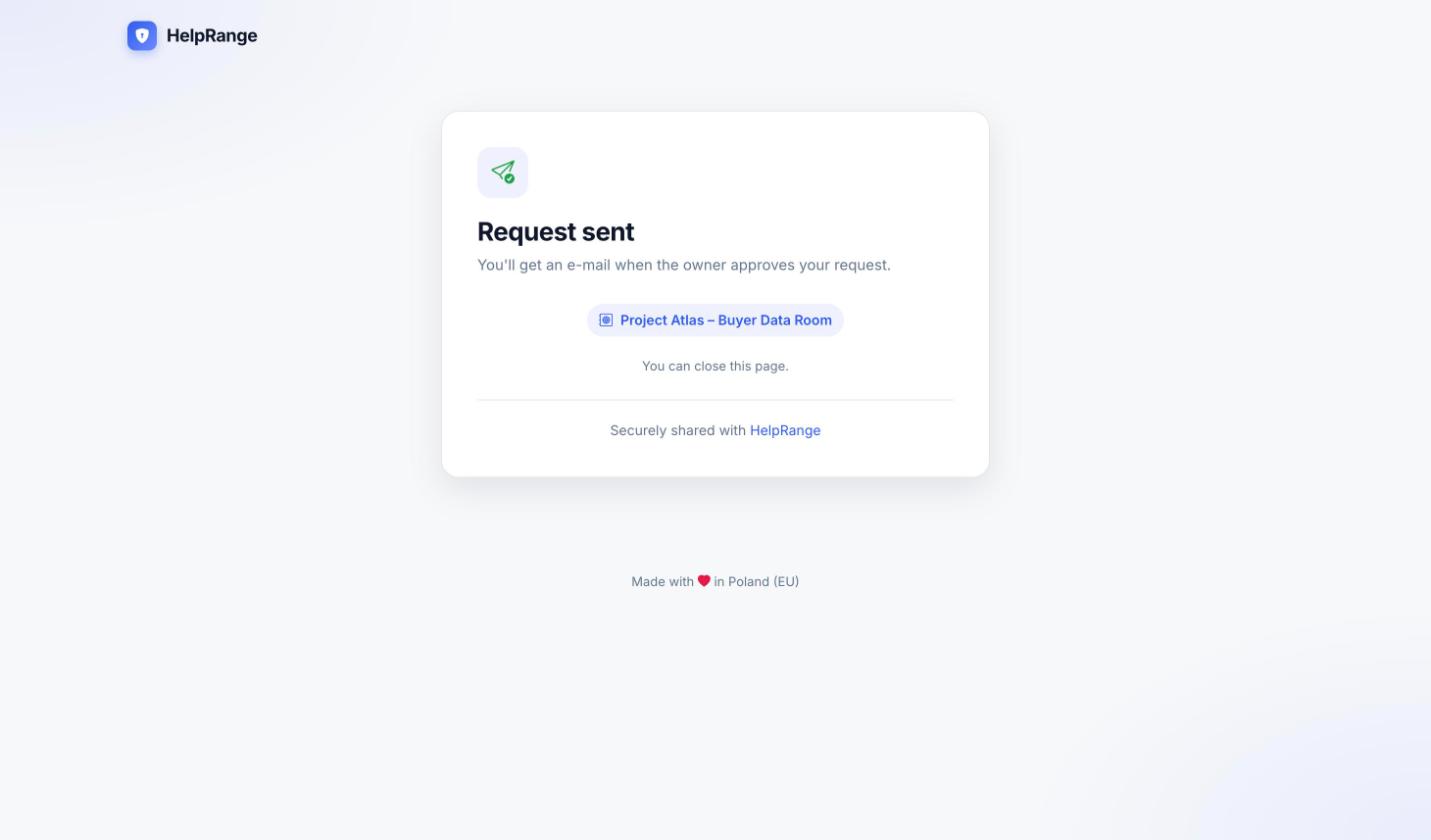
«Solicitud enviada»
Tras el código, el visitante ve «Solicitud enviada» y recibe la invitación a la sala por correo en cuanto la apruebas.
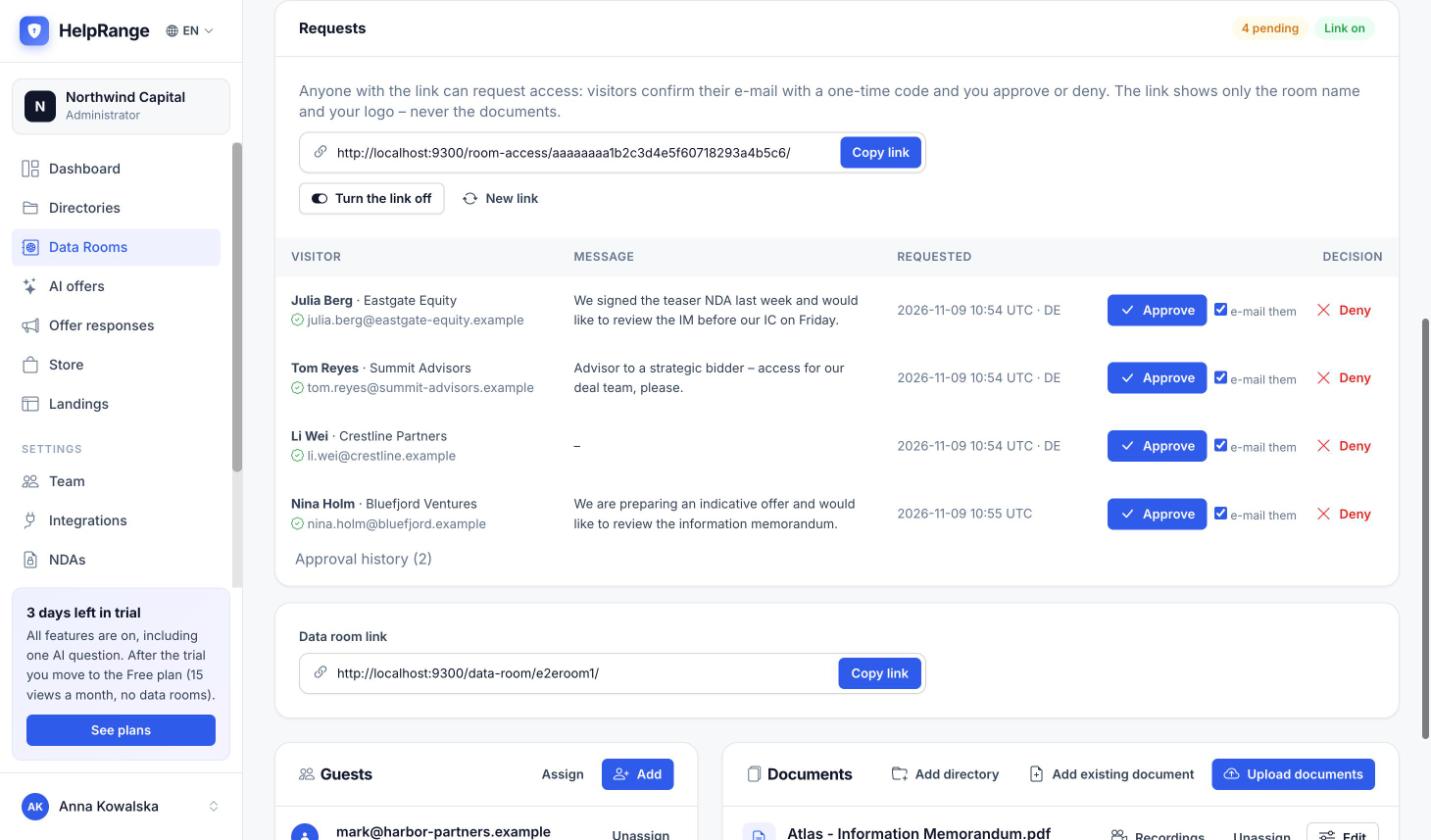
Aprueba o deniega desde la página de la sala
La tarjeta Solicitudes muestra cada visitante con su correo confirmado, empresa, mensaje, hora y país. Copia el enlace, desactívalo o crea uno nuevo desde aquí.
Dónde lo usan los equipos
Operaciones y rondas de financiación
Pon el enlace en un teaser o en una actualización para inversores. Compradores e inversores solicitan la sala de datos y tú das acceso a los que has cualificado, con NDA primero si lo exiges.
Editores e investigación
Publica un único enlace a una sala de investigación o para socios. Los lectores solicitan acceso y tú apruebas a suscriptores o prensa: los archivos nunca se envían a nadie.
Ventas
Enlaza una sala con casos de éxito, documentos de seguridad o precios desde una propuesta o tu web. Los clientes potenciales dicen quiénes son antes de leer y tú ves quién lo pidió.
RR. HH. y selección
Candidatos, nuevas incorporaciones o colaboradores externos solicitan la sala de onboarding o de políticas. RR. HH. aprueba a las personas adecuadas y la confirmación de lectura registra quién aceptó cada política.
Al crear la sala de datos o más tarde en sus Ajustes: «Cualquier persona con el enlace puede solicitar acceso». Copia el enlace desde la tarjeta Solicitudes.
Los visitantes confirman su correo con un código de un solo uso y envían su nombre, empresa y un mensaje.
Los visitantes aprobados reciben la invitación a la sala; los denegados pueden recibir un correo amable.
La solicitud de acceso forma parte de Max ($87 por equipo al mes, $69 con facturación anual), Unlimited ($174, $139 con facturación anual) y el Deal Room Pass ($199 en un solo pago para una operación de 90 días), y puedes probarla en la prueba de 3 días. Las salas de datos Pro no tienen el enlace de solicitud de acceso. Planes y precios
Solicitar acceso – preguntas
¿Qué ve un visitante antes de la aprobación?
Solo el nombre de la sala y el logotipo de tu equipo, en el idioma de tus lectores. Los documentos, los nombres de archivo y la lista de invitados permanecen ocultos hasta que apruebes.
¿Puede alguien inundarme de solicitudes?
Una solicitud requiere un correo confirmado. Los correos con código están limitados por dirección IP, por navegador y por sala; una sala admite como máximo 20 solicitudes por hora y 50 pendientes, y un correo que hayas denegado no puede volver a solicitar acceso durante 7 días.
¿Qué ocurre cuando apruebo?
El visitante se convierte en invitado de la sala, como si lo hubieras invitado por correo, y recibe la invitación a la sala. El NDA, la confirmación de lectura, la caducidad y los demás ajustes de la sala se aplican cuando inicia sesión.
¿Se avisa al visitante cuando deniego?
Solo si quieres: marca «escribirle» junto a Denegar y recibirá un correo amable; si no, no se envía nada.
¿Y si el visitante ya es invitado?
Tras confirmar el código pasa directamente al inicio de sesión de la sala: no se crea ninguna solicitud.
¿Puedo desactivar el enlace?
Sí. Desactívalo o crea un enlace nuevo en la tarjeta Solicitudes; el enlace anterior deja de funcionar al instante. El enlace también deja de funcionar cuando caduca la sala.
¿Qué planes la incluyen?
Max, Unlimited, el Deal Room Pass y la prueba de 3 días. Las salas de datos Pro no tienen el enlace de solicitud de acceso.
Pruébelo con sus propios documentos
Prueba gratuita de 3 días y luego un plan gratuito. No se requiere tarjeta de crédito.
Iniciar prueba gratuita