Lassen Sie Interessenten Zugriff auf Ihren Datenraum anfragen – Sie entscheiden, wer hineinkommt
Aktivieren Sie „Jeder mit dem Link kann Zugriff anfragen“ und teilen Sie einen Link zu Ihrem Datenraum. Ein Besucher bestätigt seine E-Mail-Adresse mit einem Einmalcode und sendet eine Anfrage mit Name, Firma und Nachricht; Sie genehmigen oder lehnen sie auf der Seite des Raums ab. Bis zu Ihrer Genehmigung zeigt der Link nur den Namen des Raums und Ihr Logo – niemals die Dokumente.
Ihr ganzes Team, unbegrenzt viele Gäste, ein Preis. Oder 199 $ für einen einzelnen Deal. Kein Verkaufsgespräch.
Max kostet $87 im Monat für Ihr ganzes Team – Datenräume, NDA vor dem Zugriff, KI-Q&A. Der Deal Room Pass kostet einmalig $199 für 90 Tage und verlängert sich nie. Registrieren und per Karte zahlen.
Ein Link pro Datenraum
Platzieren Sie ihn in einem Teaser, einer E-Mail oder einem Deal-Inserat. Deaktivieren Sie ihn jederzeit oder erstellen Sie einen neuen Link – der alte funktioniert dann nicht mehr.
Vor der Genehmigung wird nichts preisgegeben
Die Anfrageseite zeigt nur den Namen des Raums und Ihr Logo, in der Sprache Ihrer Leser. Keine Dokumente, keine Dateinamen, keine Gästeliste.
Nur verifizierte E-Mail-Adressen
Eine Anfrage entsteht erst, wenn der Besucher den Einmalcode eingibt, den wir ihm per E-Mail senden. Wer bereits Gast ist, gelangt direkt zur normalen Anmeldung des Raums.
Sie erfahren von jeder Anfrage
Der Eigentümer des Raums und die Administratoren des Teams erhalten eine E-Mail sowie eine Slack-Nachricht oder einen Webhook, falls Sie einen verbunden haben.
Mit einem Klick genehmigen oder ablehnen
Genehmigen fügt den Besucher als Gast hinzu, genau wie eine Einladung per E-Mail, und sendet die Einladung in den Raum. Ablehnen kann eine höfliche E-Mail senden – oder gar nichts.
Alle Regeln des Raums gelten weiterhin
NDA vor dem Zugriff, Dokumentenbestätigung, das Ablaufdatum des Raums und die übrigen Raumeinstellungen gelten, wenn sich der neue Gast anmeldet – wie bei eingeladenen Gästen.
So sieht es in HelpRange aus
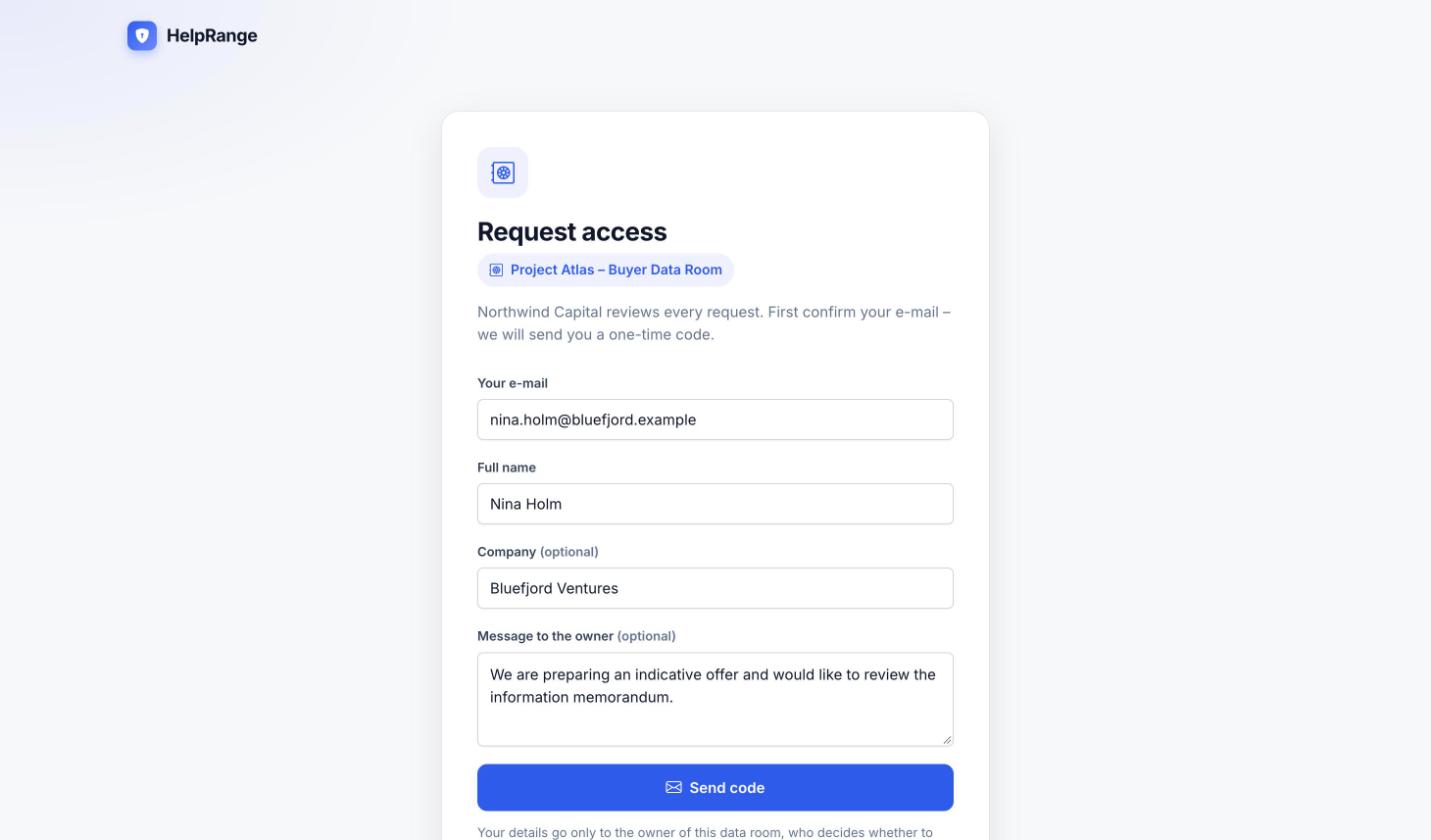
Was der Besucher sieht
Den Namen des Raums und Ihr Logo sowie ein kurzes Formular: E-Mail, Name und optional Firma und eine Nachricht. Die E-Mail-Adresse wird mit einem Einmalcode bestätigt.
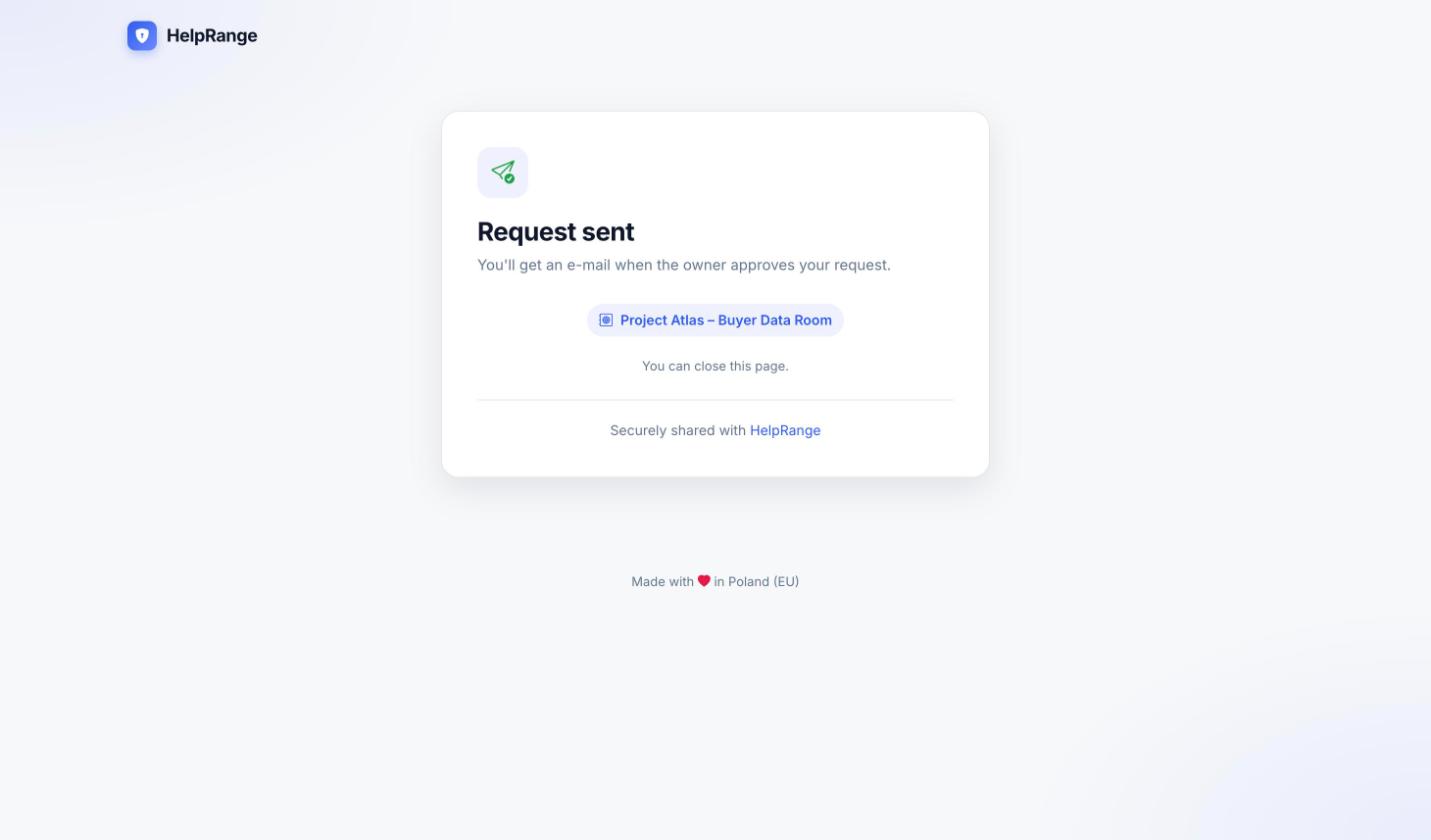
„Anfrage gesendet“
Nach dem Code sieht der Besucher „Anfrage gesendet“ und erhält die Einladung in den Raum per E-Mail, sobald Sie genehmigen.
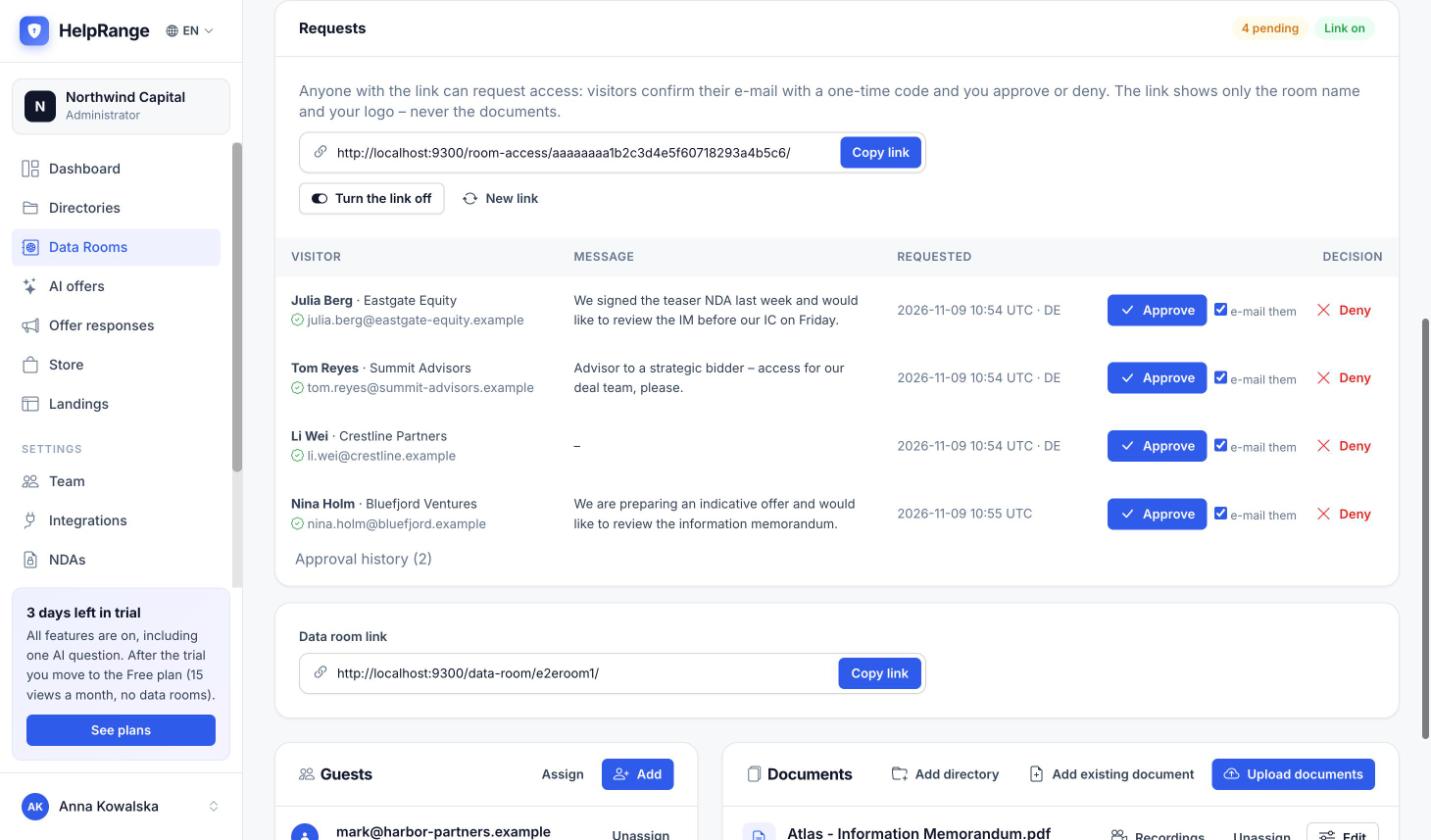
Auf der Seite des Raums genehmigen oder ablehnen
Die Karte „Anfragen“ listet jeden Besucher mit bestätigter E-Mail-Adresse, Firma, Nachricht, Zeitpunkt und Land. Hier können Sie den Link kopieren, deaktivieren oder einen neuen erstellen.
Wo Teams es einsetzen
Deals und Fundraising
Setzen Sie den Link in einen Teaser oder ein Investoren-Update. Käufer und Investoren fragen den Datenraum an, und Sie lassen diejenigen hinein, die Sie qualifiziert haben – auf Wunsch zuerst mit NDA.
Verlage und Research
Veröffentlichen Sie einen Link zu einem Research- oder Mitgliederraum. Leser fragen Zugriff an, und Sie genehmigen Abonnenten oder Presse – die Dateien werden nie an jemanden verschickt.
Verkäufe
Verlinken Sie einen Raum mit Fallstudien, Sicherheitsdokumenten oder Preisen aus einem Angebot oder Ihrer Website. Interessenten geben an, wer sie sind, bevor sie lesen, und Sie sehen, wer angefragt hat.
HR und Recruiting
Bewerber, neue Mitarbeitende oder Auftragnehmer fragen den Onboarding- oder Richtlinienraum an. HR genehmigt die richtigen Personen, und die Dokumentenbestätigung hält fest, wer welche Richtlinie akzeptiert hat.
Beim Erstellen des Datenraums oder später in seinen Einstellungen: „Jeder mit dem Link kann Zugriff anfragen“. Kopieren Sie den Link von der Karte „Anfragen“.
Besucher bestätigen ihre E-Mail-Adresse mit einem Einmalcode und senden Name, Firma und eine Nachricht.
Genehmigte Besucher erhalten die Einladung in den Raum; abgelehnte Besucher können eine höfliche E-Mail bekommen.
Zugriffsanfragen sind Teil von Max ($87 pro Team und Monat, $69 bei jährlicher Zahlung), Unlimited ($174, $139 bei jährlicher Zahlung) und dem Deal Room Pass ($199 einmalig für einen 90-tägigen Deal), und Sie können sie in der 3-tägigen Testphase ausprobieren. Pro-Datenräume haben keinen Link für Zugriffsanfragen. Pläne & Preise
Zugriff anfragen – Fragen
Was sieht ein Besucher vor der Genehmigung?
Nur der Name des Raums und das Logo Ihres Teams, in der Sprache Ihrer Leser. Dokumente, Dateinamen und die Gästeliste bleiben verborgen, bis Sie genehmigen.
Kann mich jemand mit Anfragen überfluten?
Eine Anfrage erfordert eine bestätigte E-Mail-Adresse. Code-E-Mails sind pro IP-Adresse, Browser und Raum begrenzt; ein Raum nimmt höchstens 20 Anfragen pro Stunde und 50 offene an, und eine abgelehnte E-Mail-Adresse kann 7 Tage lang nicht erneut anfragen.
Was passiert, wenn ich genehmige?
Der Besucher wird Gast des Raums, als hätten Sie ihn per E-Mail eingeladen, und erhält die Einladung in den Raum. NDA, Bestätigung, Ablaufdatum und die übrigen Raumeinstellungen gelten bei der Anmeldung.
Erfährt der Besucher, wenn ich ablehne?
Nur wenn Sie möchten: Aktivieren Sie „E-Mail schreiben“ neben Ablehnen, dann erhält er eine höfliche E-Mail; andernfalls wird nichts gesendet.
Was, wenn der Besucher bereits Gast ist?
Nach der Bestätigung des Codes gelangen sie direkt zur Anmeldung des Raums – es wird keine Anfrage erstellt.
Kann ich den Link deaktivieren?
Ja. Deaktivieren Sie ihn oder erstellen Sie einen neuen Link auf der Karte „Anfragen“; der alte Link funktioniert sofort nicht mehr. Der Link endet auch, wenn der Raum abläuft.
Welche Pläne enthalten die Funktion?
Max, Unlimited, der Deal Room Pass und die 3-tägige Testphase. Pro-Datenräume haben keinen Link für Zugriffsanfragen.
Mit Ihren eigenen Dokumenten testen
3 Tage kostenlos testen, danach ein kostenloser Plan. Keine Kreditkarte erforderlich.
Kostenlos testen